

スタイルは、効率よく書式設定をしたり、文書内をすばやく移動したり、目次を作ったりするために使う機能です。
複数の書式のセットに名前を付けて登録して使用します。
新規作成した文書には既定で組み込みのスタイルが登録されており、文書の作成者が追加作成して利用することもあります。
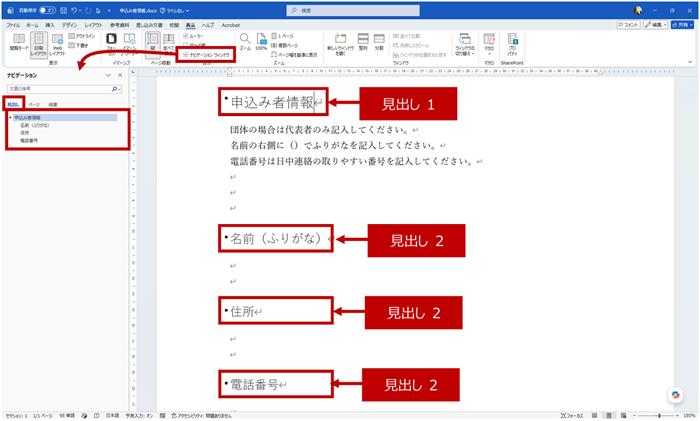
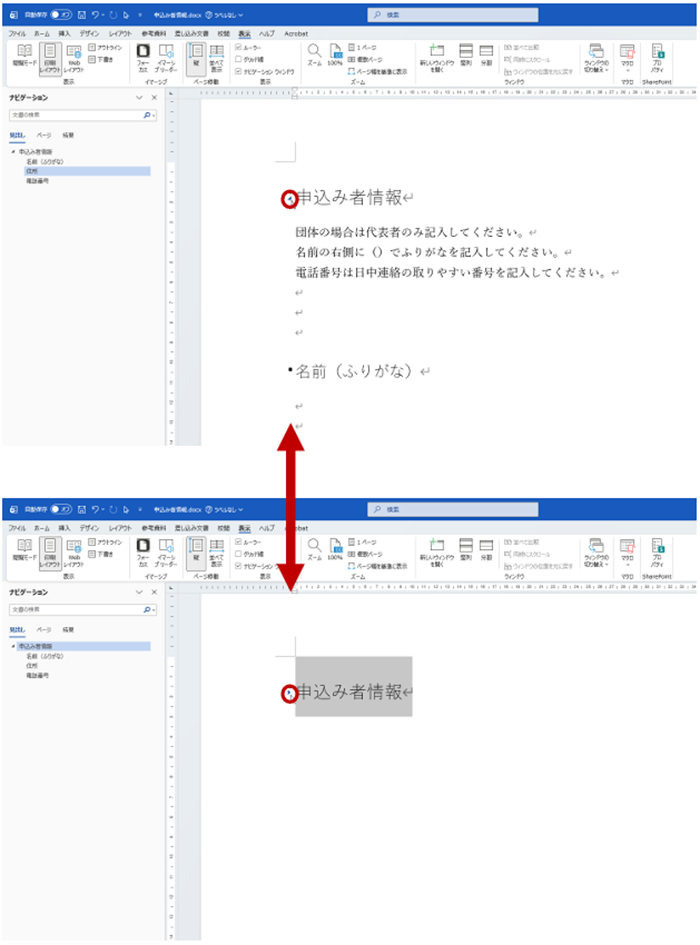
たとえば、組み込みの [見出し1] や [見出し2] を設定すると、フォント サイズの拡大だけでなく、見出しとして機能させるときに必要なアウトライン レベルも設定されるため、[見出し1] や [見出し2] の段落は [ナビゲーション] ウィンドウに表示され、クリックして選択し、ジャンプできます。
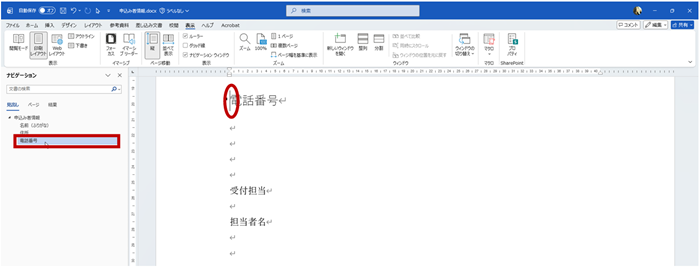
また、段落の左端にあるアイコンをクリックして配下を折りたたんでコンパクトに文書を読むこともできます。
書式 (スタイル) を設定するには、設定したい文字列や段落を選択して、リボンの [ホーム] タブのギャラリーや、[スタイル] ウィンドウでスタイルを選んでクリックします。
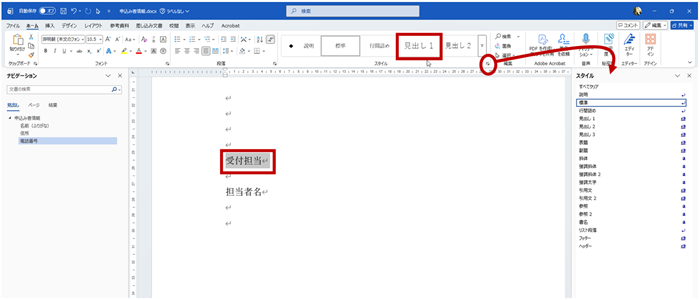
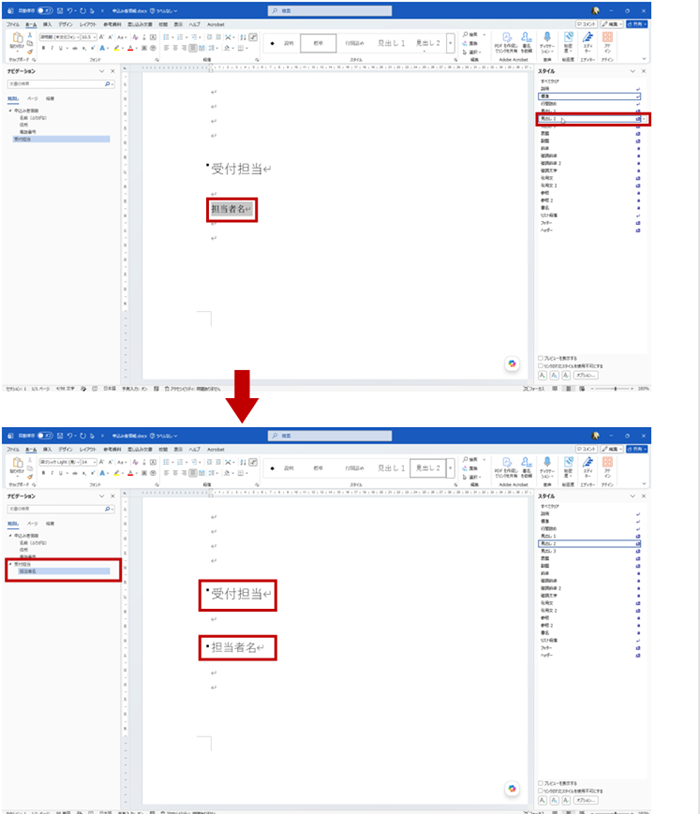
組み込みスタイルも作成されたスタイルも使い方は同じです。
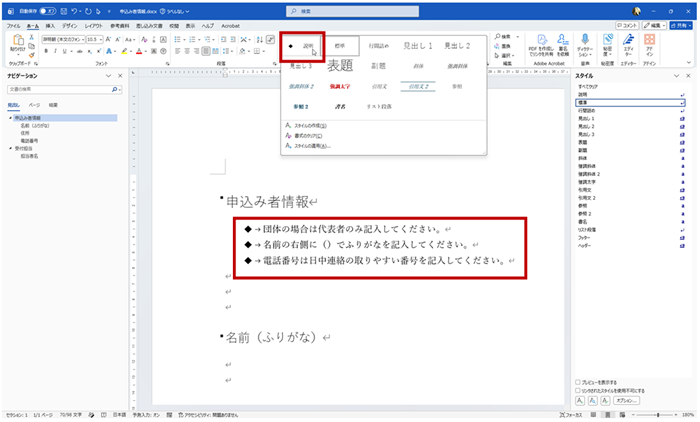
たとえば、図の [説明] というスタイルは後から作成したスタイルです。
(◆ の行頭文字と字下げが登録されています)
[強調太字] は組み込みスタイルです。
選択した文字列に太字が設定されます。
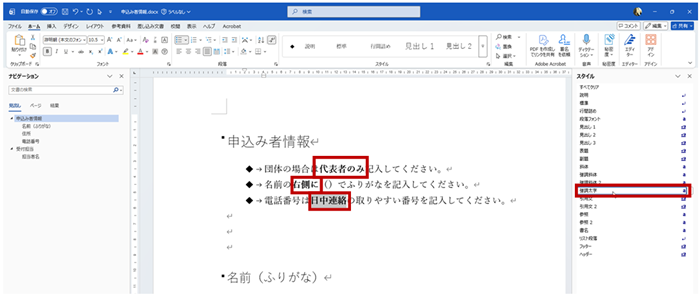
「太字なら、B のボタンでいいのでは?」と思いますね。
違いは、スタイルなら後から書式を追加したり変更したりできます。
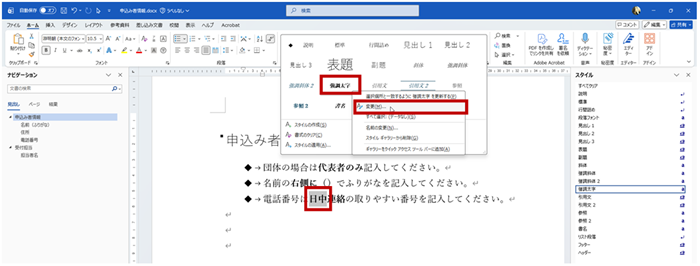
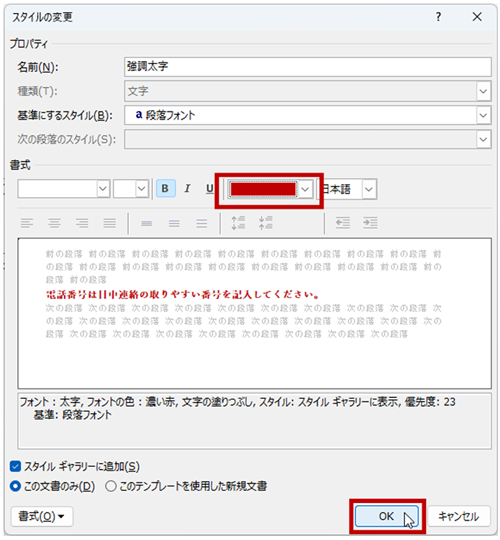
たとえば、ただ太字にするだけでなく文字の色を赤にして強調したいと思ったら、[強調太字] を変更してフォントの色:赤を追加するだけで、[強調太字] が設定されている文字列に赤も設定されます。
[強調太字] が設定されている文字列を選択し、[強調太字] スタイルを右クリックして [変更] をクリックし、[スタイルの変更] ダイアログ ボックスで [フォントの色] を「赤」にして [OK] をクリックします。
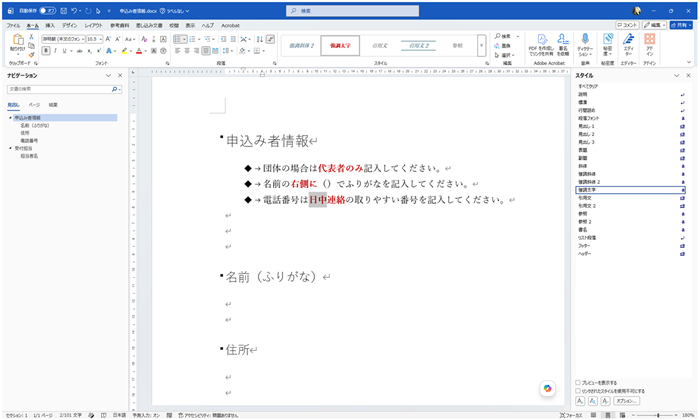
[強調太字] スタイルが変更され、[強調太字] が設定されている文字列に赤も設定されます。
後からの複数箇所に対する効率の良い書式の更新ができる、ということです。
仕様書や契約書、手順書やマニュアルなど、同じ書式を複数の場所に設定するような複数ページにわたる文書では、スタイルの活用が不可欠です。
まずは組み込みのスタイルを設定してみて、どうなるかを見てみるとよいです。
こちら や こちら もご覧ください。
石田 かのこ