マニュアルや書籍みたいに凝っているわけではないけれど、Word 読みやすい文書を作りたいときのお話。 これが絶対ではないけれど、やりすぎず、かといってぐちゃぐちゃでもない、そんなページにしたいのなら、こういう風にやるのはどうでしょう?という提案でもあります。
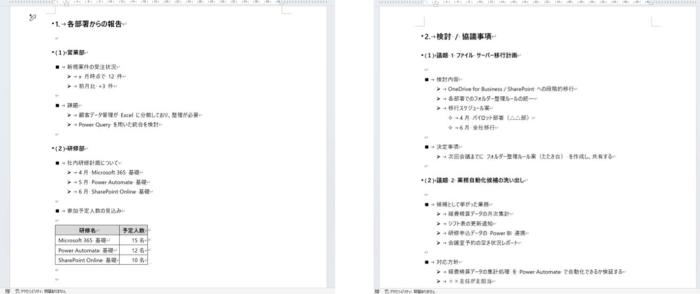
こんな感じ↓の文書を作るときの流れです。
準備する
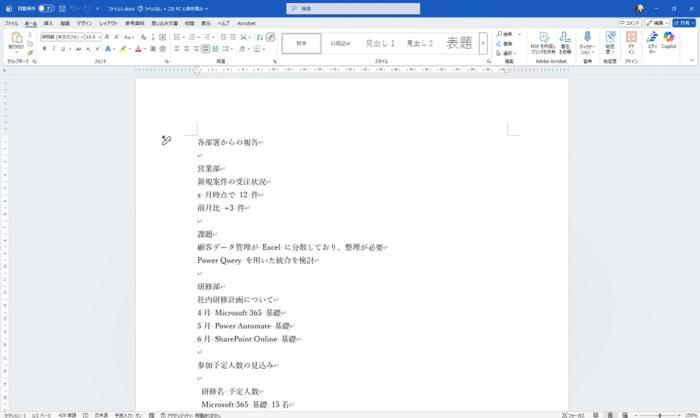
1. まずは書式のことは気にせずに、Word の新規文書に内容の区切りに改行 ([Enter] キーを押す) をいれてベタ打ちしておきます。なんならこのくらいなら会議でお話しながらでもかけるかもしれません。
次にメインで使うフォントの書式設定をしつつ、すでに入力されている文字にもその書式を適用するために、ベタ打ちした文書が表示されている状態で [Ctrl] + [A] を実行して全体を選択します。
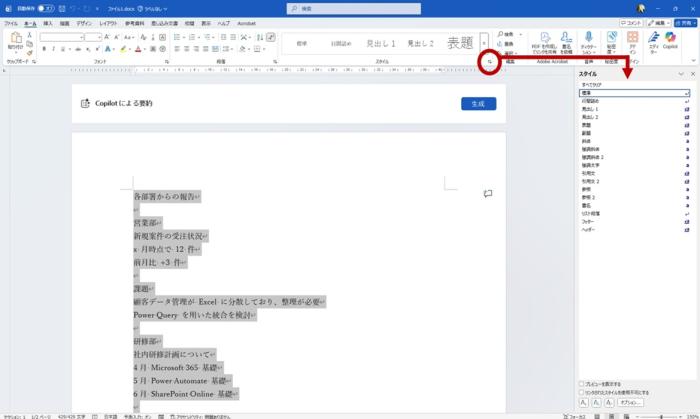
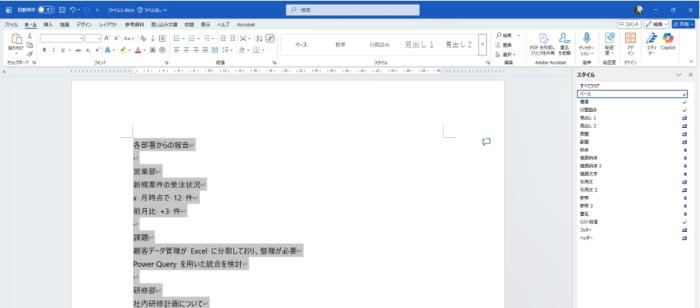
2. 文書全体が選択されたら、リボンの [ホーム] タブの [スタイル] グループの右下にある小さい矢印をクリックして、[スタイル] ウィンドウを表示しておきます。
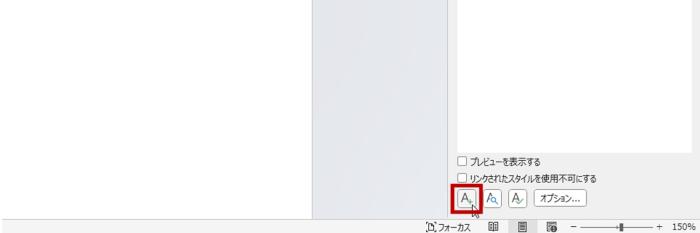
3. [スタイル] ウィンドウの下部にある [新しいスタイル] をクリックします。
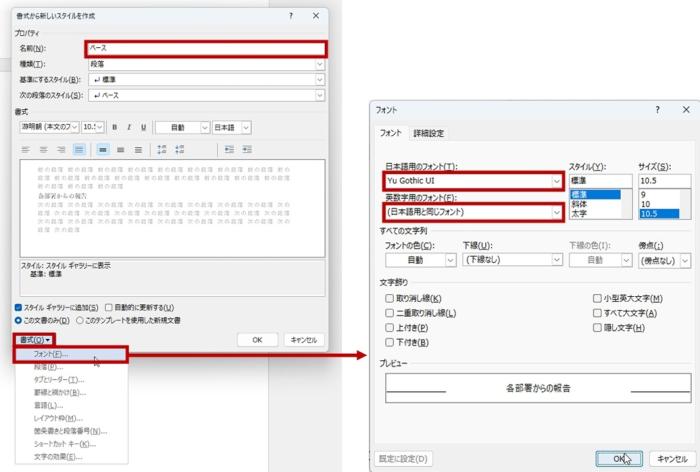
4. [書式から新しいスタイルを作成] ダイアログ ボックスで、任意の名前 (ここでは「ベース」) を入力・設定して、文書全体で使いたいフォントの種類やサイズなどを設定します。
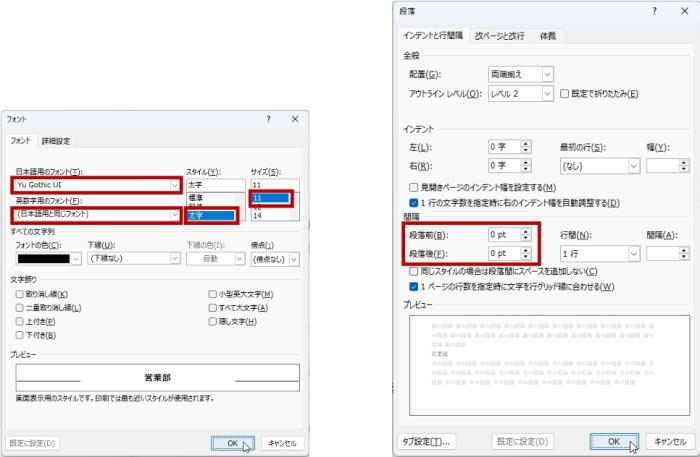
フォントの種類を、日本語も英数字もどちらも決定したいのなら、[書式] - [フォント] をクリックして、[フォント] ダイアログ ボックスを表示し、[日本語用のフォント] と [英数字用のフォント] を決めます。
おそらくベースにするフォントは太字にすることはないだろうし、フォント サイズも 10.5 とかだと思うので、ここで設定するのはフ ォントの種類だけになることが多いでしょう。
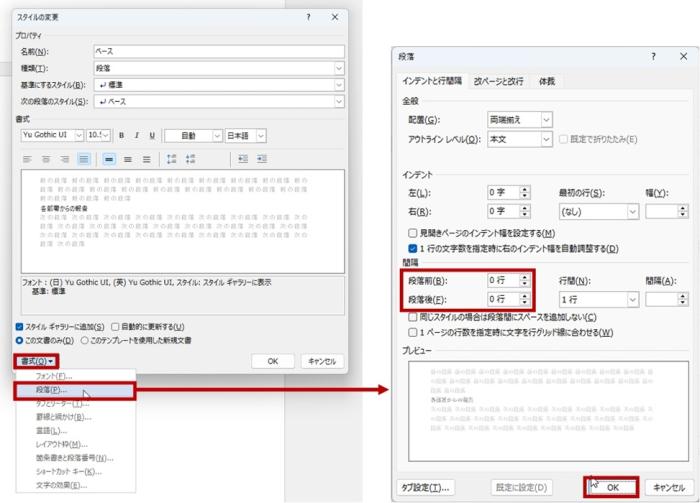
5. 段落間の隙間が広すぎるのが嫌だという場合は、先に確認して設定しておいたほうが良いです。 [書式] - [段落] をクリックして、[段落] ダイアログ ボックスを表示し、[段落前] と [段落後] を「0 行」にしてしまってよいでしょう。
おそらくベースにするフォントは太字にすることはないだろうし、フォント サイズも 10.5 とかだと思うので、ここで設定するのはフォントの種類だけになることが多いでしょう。
6. 新しいスタイルが作成され、選択していた段落 (文書全体) に適用されます。
文書を新規作成すると游明朝になるのがいや、という方も、こうやって作ってしまえばよいし、あとから追加した段落にもここで作成したスタイルを適用したらよいです。
大きな項目を目立たせる (見出しを設定する)
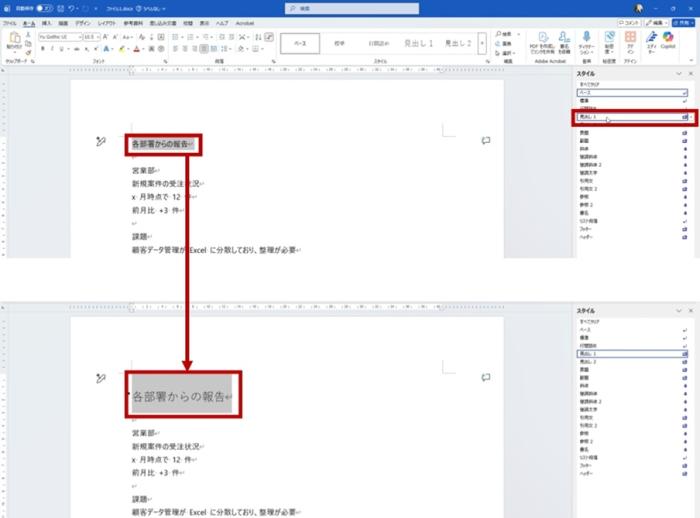
こんな感じで↓話題や議題の区切りの部分となる見出しを設定します。
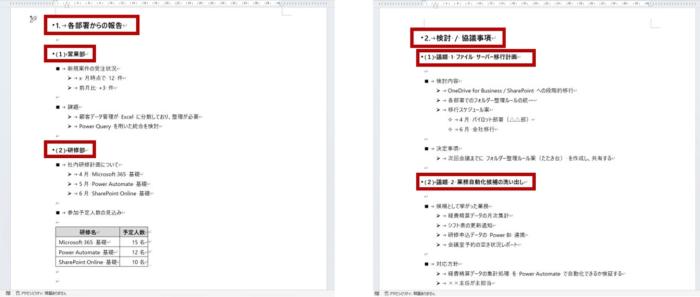
1. 一番上位の見出しにしたい段落を選択して、[見出し1] をクリックします。
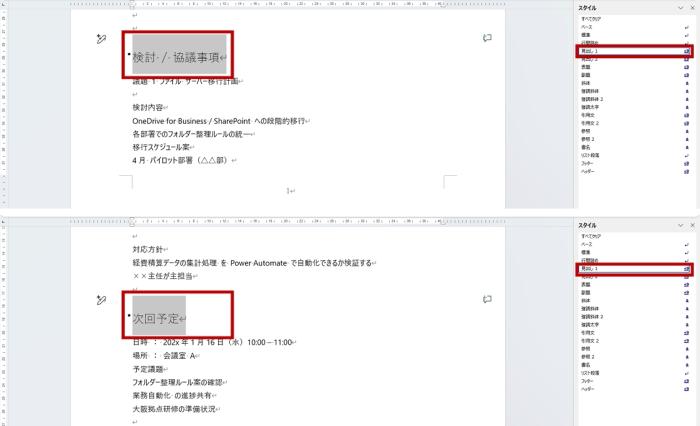
2. 文書内に同等レベル (一番上位) の見出しにしたい段落が複数あるのなら、そのすべてに [見出し1] を設定します。
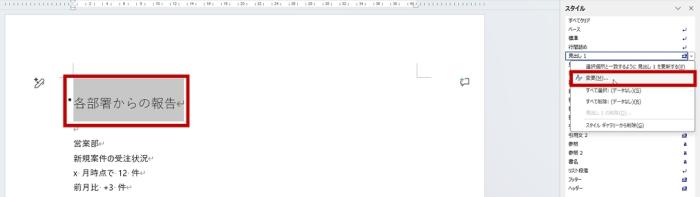
3. 既定の [見出し 1] の書式が気に入らない (フォントの種類が違う、フォントが大きすぎる、段落前後の隙間がありすぎるなどの) 場合は、すでに [見出し1] を設定している段落を選択して、[スタイル] ウィンドウの [見出し1] を右クリックして、 [変更] をクリックします。
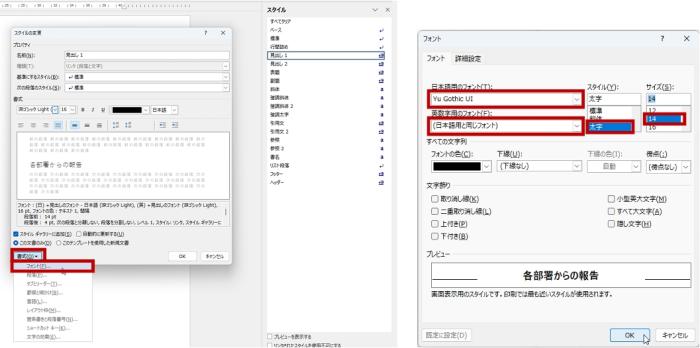
4. 最初にスタイルを作ったときと同じように、[書式] - [フォント] で [フォント] ダイアログ ボックスを表示し、フォントの種類やサイズ、太字にするかどうかなどを設定します。
私だったら、最初に作ったベース スタイルと同じフォントの種類にして、見出しだから太字にして少しフォント サイズは大きめにすると思います。
5. 段落間の隙間が空きすぎるのがいやなら、[書式] - [段落] をクリックして、[段落] ダイアログ ボックスを表示し、[段落前] と [段落後] を「0 行」にしましょう。
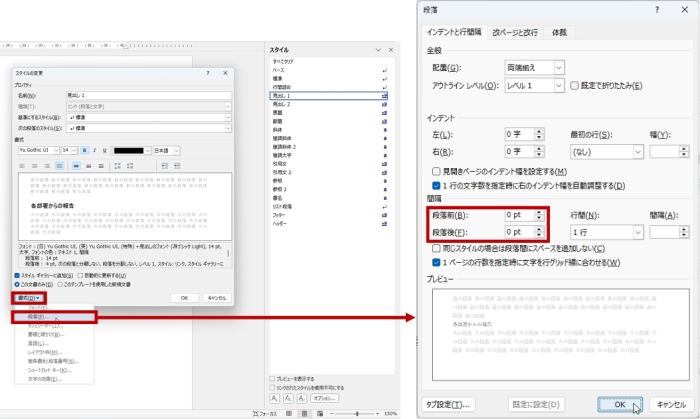
6. [見出し1] の書式が変更され、[見出し1] が設定されているすべての段落に変更が反映されます。
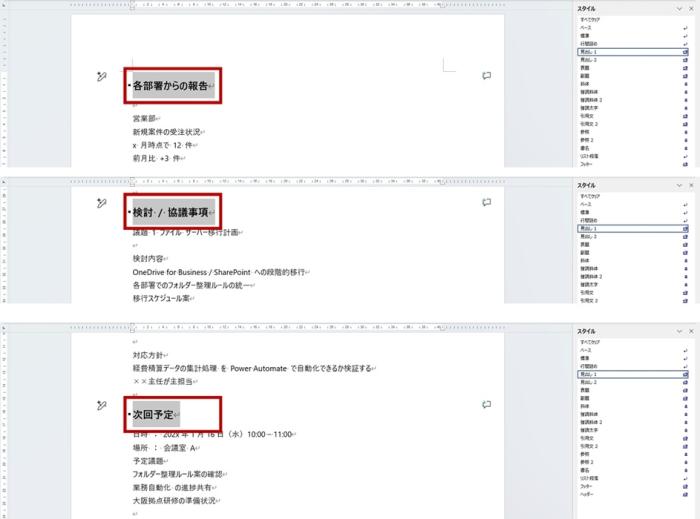
7. 2 番目のレベルの見出しにしたい段落には、[見出し2] を設定しましょう。
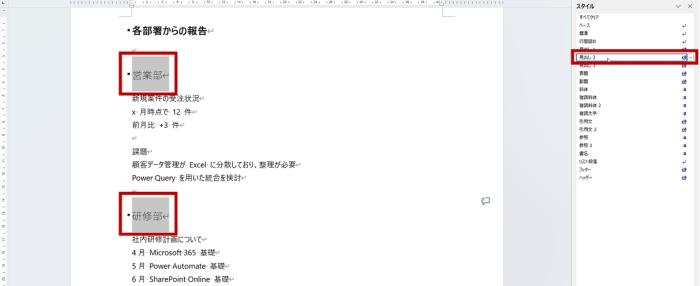
8. [見出し2] も [見出し1] と同じように、書式を変更します。
([見出し2] が設定されているいずれかの段落を選択して、[スタイル] ウィンドウで [見出し2] を右クリック → [変更])
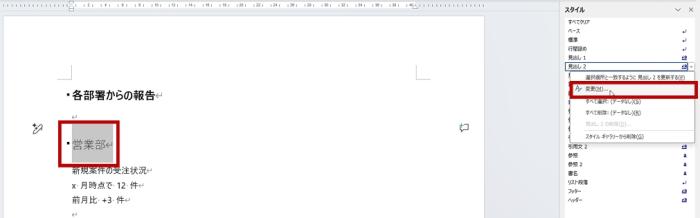
9. [フォント] ダイアログ ボックスでフォントの種類やサイズ、[段落] ダイアログ ボックスで [段落前] や [段落後] の隙間などの書式を変更します。
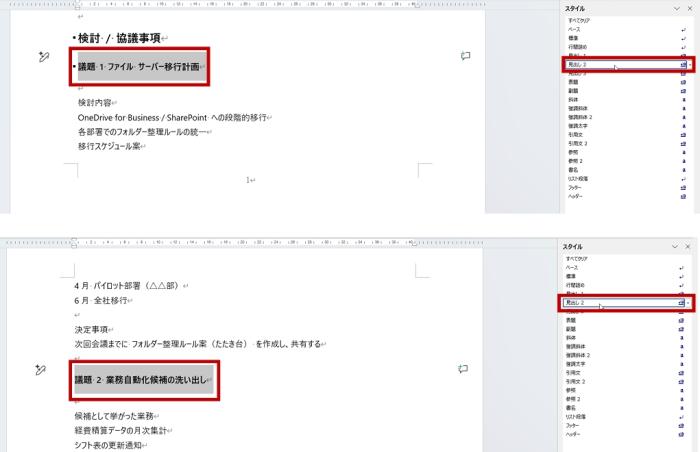
まだ見出しスタイルを設定していないけれど、「ここも見出し2 だな」という段落が後から見つかったら、その段落を選択して、[スタイル] ウィンドウで [見出し2] をクリックして設定すればよいです。
階層のある箇条書きを作る
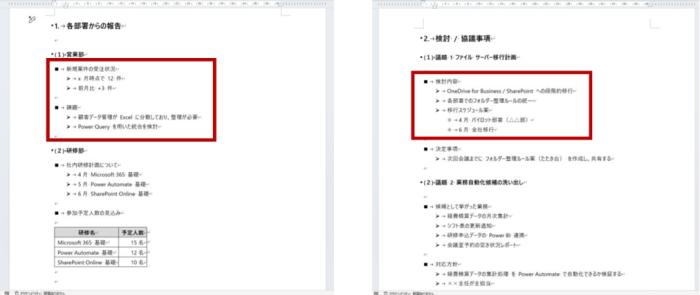
こういう感じ↓で項目の下にさらに詳細の箇条書きがあるようなまとまりを作るときのお話です。
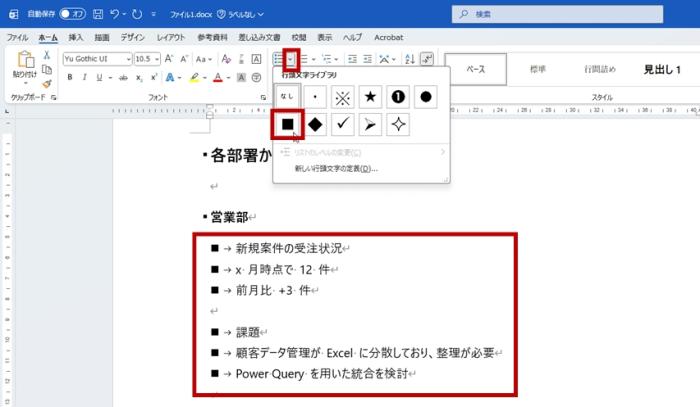
1. 箇条書きにしたい段落を選択して、リボンの [ホーム] タブの [段落] グループの [箇条書き] の下向きボタンをクリックし、一覧で行頭文字を選択します。
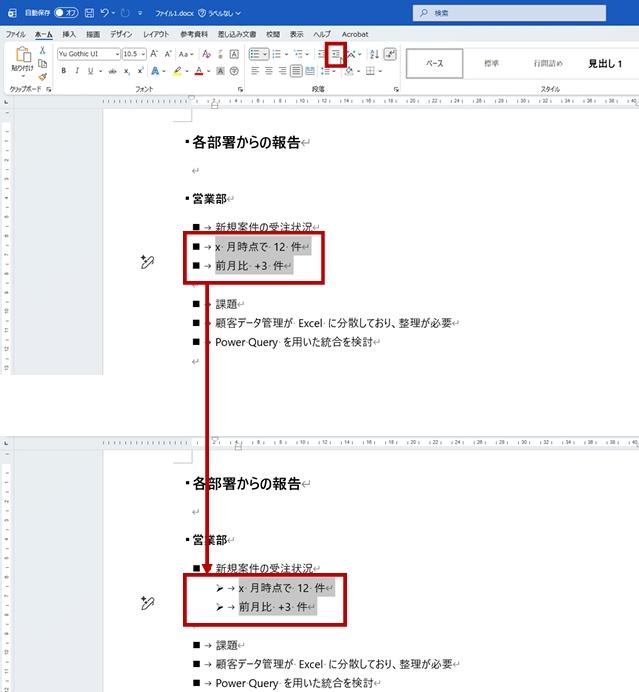
2. 選択している段落に行頭文字が設定されて箇条書きが作成されたら、1 つ下のレベルにしたい段落を選択して、リボンの [ホーム] タブの [段落] グループの [インデントを増やす] をクリックする、または [Alt] + [Shift] + [→] を実行します。
選択している段落が字下げされてレベルが下がり、上位の箇条書きとは異なる行頭文字が設定されます。
これを入力しながらやると、思い通りの位置に文字が配置されなかったり、異なる行頭文字がついて焦ったりするので、ベタ打ちしておいてあとから設定&レベル下げをするほうがスムーズなことが多いです。
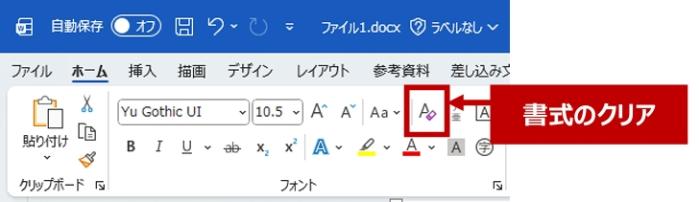
ちなみに、うまくいかなかったら焦らずに一旦すべての書式をクリアして、再度設定しましょう。 段落を選択して [書式のクリア] をクリックします。書式をクリアしたら、最初に作った [ベース] のスタイルを適用すれば、ほかの段落とフォントの種類などを統一できます。
表にする
箇条書きよりも表のほうがわかりやすい内容がある場合は、表の枠組みを作ってから入力すると時間がかかるので、ベタ打ちしてある文字列にタブを挿入して区切り位置を決定し、表に変換するとはやいです。
1. 表の見出しとなる行で、区切りたい位置にカーソルをおいて [Tab] キーを実行します。
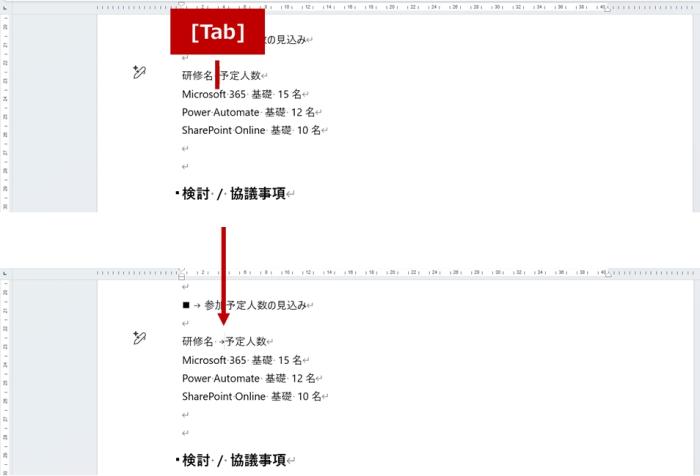
2. 表の 2 行目以降にも同じようにタブを挿入します。
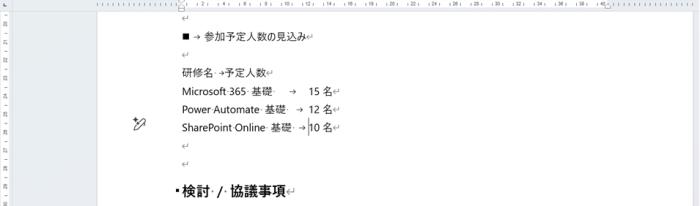
3. タブを挿入した、表に変換する段落を選択し、リボンの [挿入] タブの [表] をクリックし、[文字列を表にする] をクリックします。
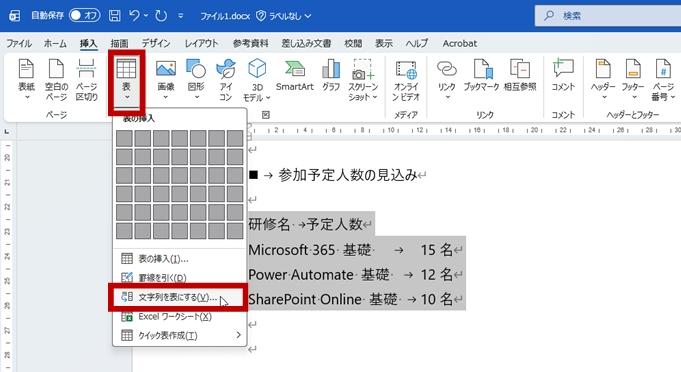
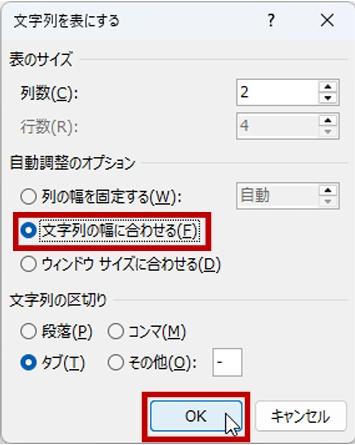
4. [文字列を表にする] ダイアログ ボックスで [文字列の幅に合わせる] を選択して [OK] をクリックします。
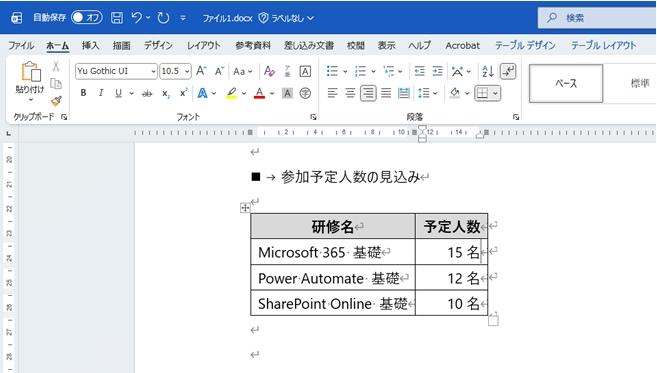
5. 表が作成されたら、文字列の配置や 1 行目を目立たせる書式を設定して整えればできあがり。
見出しに番号をつけたかったら
[見出し1] や [見出し2] に番号をつけたかったら、後からつけてスタイルを更新すればよいです。
1. [見出し1] が設定されている段落を選択して、リボンの [ホーム] タブの [段落] グループの [段落番号] の下向きボタンをクリックして、設定する段落番号の種類をクリックします。
このままだと、選択している段落にしか番号がつかないので、次の手順で更新します。
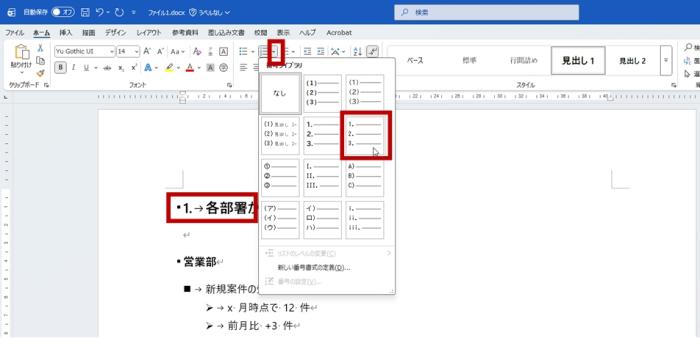
2. 段落番号を設定した見出しの段落を選択して、[スタイル] ウィンドウで [見出し 1] を右クリックし、[選択個所と一致するように見出し1 を更新する] をクリックします。
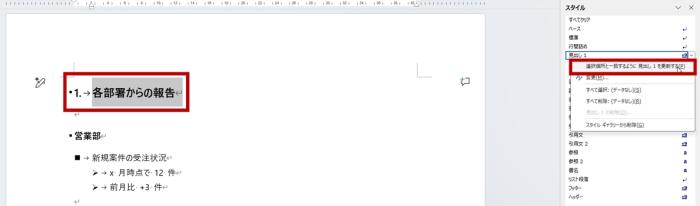
3. [見出し1] に段落番号の書式が追加され、[見出し1] が設定されているすべての段落に番号がつきます。
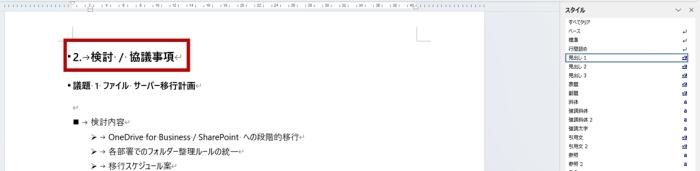
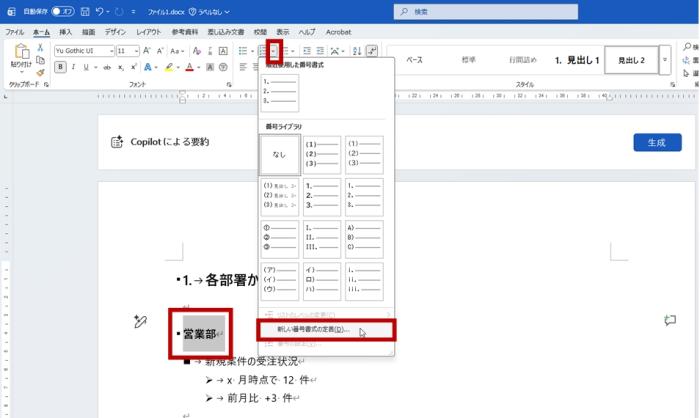
4. 設定したい段落番号の種類がない場合は、(ここでは [見出し2] が設定されている段落を選択して)、 リボンの [ホーム] タブの [段落] グループの [段落番号] の下向きボタンをクリックして、[新しい番号書式の定義] をクリックします。
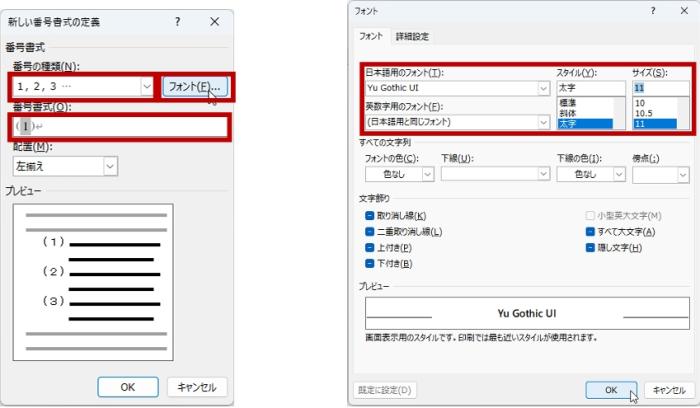
5. [新しい番号書式の定義] ダイアログ ボックスで、[番号の種類] を選択し、必要なら [番号書式] でかっこなどを付け加えて、[フォント] をクリックし、[フォント] ダイアログ ボックスで、選択している見出しと同じフォントの種類になるように設定します。(フォントの設定をしなくてもよいけれど、したほうがフォントのばらつきがなくなる。太字にしたり、サイズも合わせたりするとなおよい)
6. [見出し1] のときと同じように、スタイルを更新します。
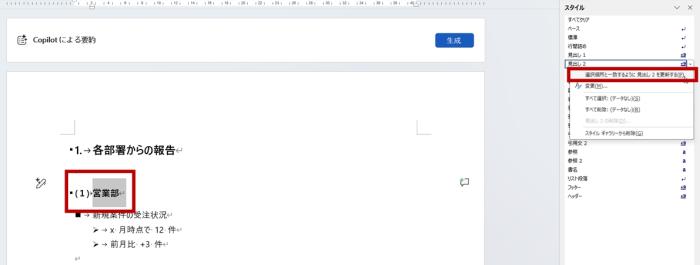
7. [見出し2] が設定されている段落に選択した種類の段落番号が設定されます。
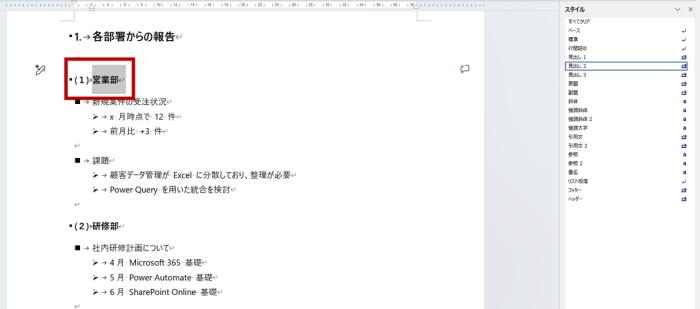
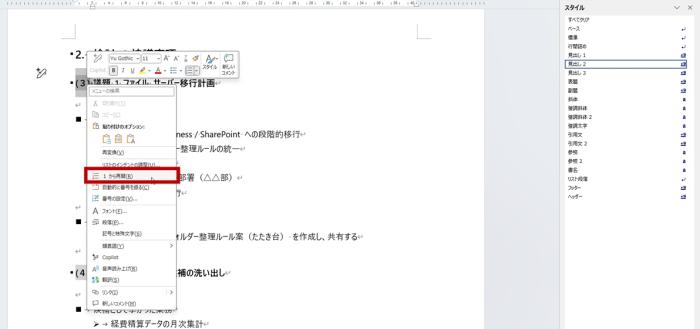
8. 番号を 1 から振り直したいところがあったら、その段落番号を右クリックして、[1 から再開] をクリックします。
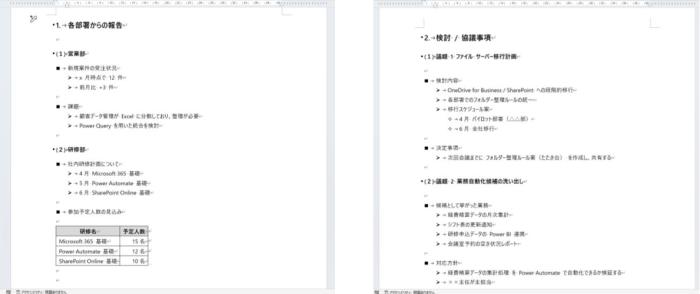
こんな感じで、ベタ打ちで特に書式も設定していなかった文書が、ある程度みやすく、また、情報が増えて段落が追加されたりしても番号を振りなおせるページに整います。
本当はこんなにたくさん書くつもりはなくて、箇条書きにてこずっている人をみかけたので、そこだけ書こうと思ったんだけれど。。。
書式設定をしながら入力したり、表の枠組みを作ってから入力したりすると、結局思い通りにならなくて時間が無駄にかかってしまうことはよくあること。とりあえずシンプルに入力しておいて、あとから書式は設定するのがスムーズだと思います。
マニュアルみたいに数百ページあるような文書の場合は、スタイルを作っておいて、アウトラインを準備し、中身を埋めていくやりかたがよいでしょう。
なお、すでに前回作った文書がある、なんていう場合は、部分的に書式を一旦クリアして、入力→書式設定 とするとよいと思います。使えるスタイルは使えばよいけれど、古い書式が残ったままだとうまくいかないこともあるので、そういうときは一旦書式をクリアです。
石田 かのこ