


ヘッダーとフッターには、[前と同じヘッダー / フッター] という設定があり、ヘッダーやフッターの内容を 1 つ前のセクションのヘッダーやフッターと同じ設定にすることができます。
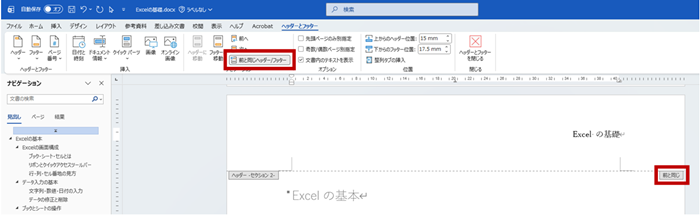
逆に、こちら で紹介しているように、セクションによってヘッダーやフッターの設定を変えたいのなら、[前と同じヘッダー / フッター] をオフにします。
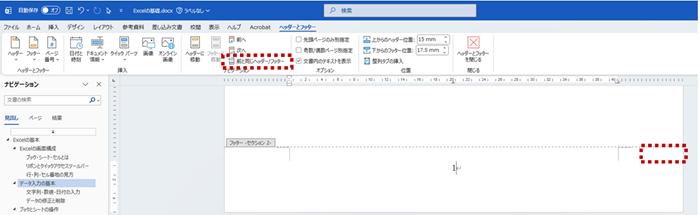
ここまではわかっているけど、それでも思うようにならないときは、[先頭ページのみ別指定] がオンになっていることが多いです。
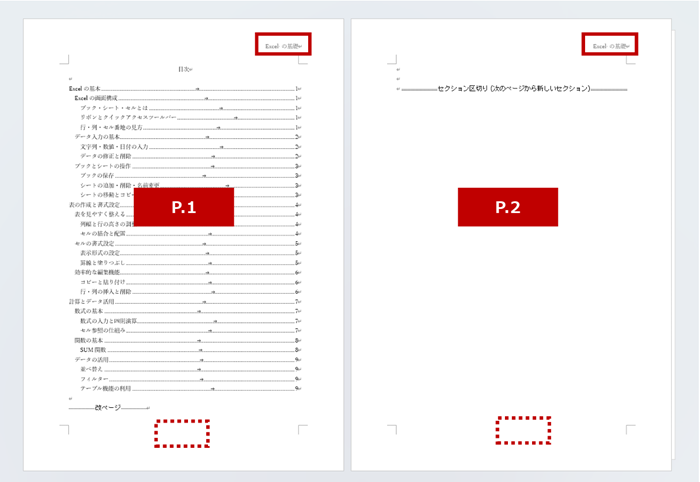
たとえば下図の文書では、物理的な 1 ページ目 (目次) と 2 ページ目 (空白ページ) がセクション 1 です。ヘッダーには「Excel の基礎」と配置されており、フッターには何もありません。
3 ページ目以降はセクション 2 とし、ヘッダーには「Excel の基礎」と配置し、フッターにはページ番号を表示したいと思っています。が、しかし、物理的な 3 ページ目 (Excel の基本 とあるページ) には、ヘッダーとフッターありません。
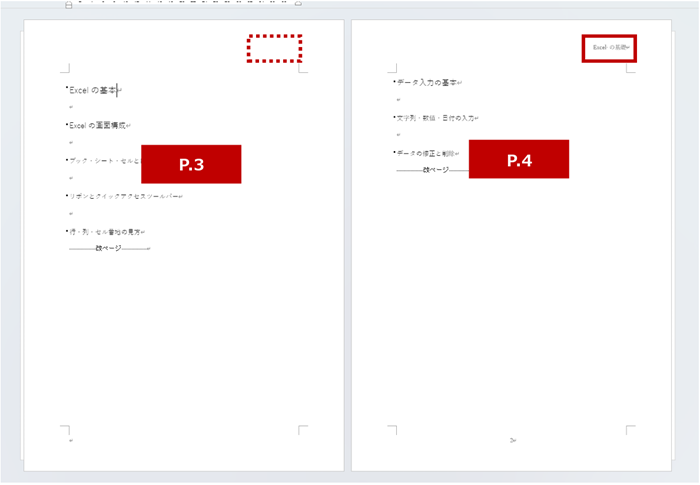
セクション 2 のヘッダーは [前と同じヘッダー / フッター] がオンになっているので、セクション 1 と同様に「Excel の基礎」と配置されるはずなのに表示されていません。
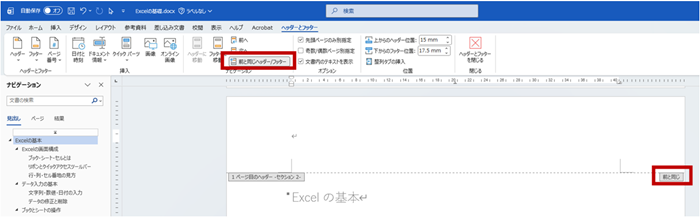
フッターは逆に [前と同じヘッダー / フッター] がオフになっているので、4 ページ目と同様にページ番号が表示されていてもよいのにでていません。
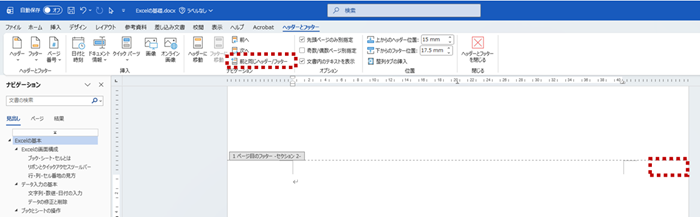
どちらも、[先頭ページのみ別指定] がオンになっているからです。
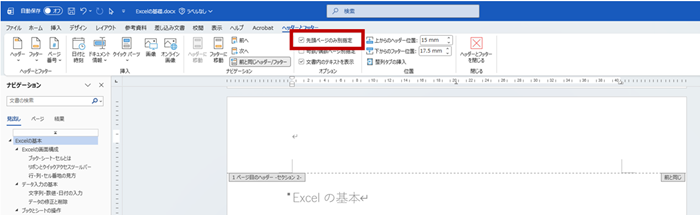
[先頭ページのみ別指定] は、セクションの先頭のページだけセクションの 2 ページ目以降とは違う設定にする、という意味です。
この文書では、セクション 2 のヘッダーとフッターの設定で、[先頭ページのみ別指定] がオンになっているので、セクション 2 の先頭ページである物理的な 3 ページ目が別指定できるようになっていて、ヘッダーに「Excel の基礎」が表示されておらず、フッターにページ番号が表示されていないのです。
この文書で、セクション 2 のヘッダーとフッターを編集モードにして、リボンの [ヘッダーとフッター] タブの [オプション] グループの [先頭ページのみ別指定] をオフにすると、セクション 2の 2 ページ目以降と同じヘッダーとフッターが表示されます。
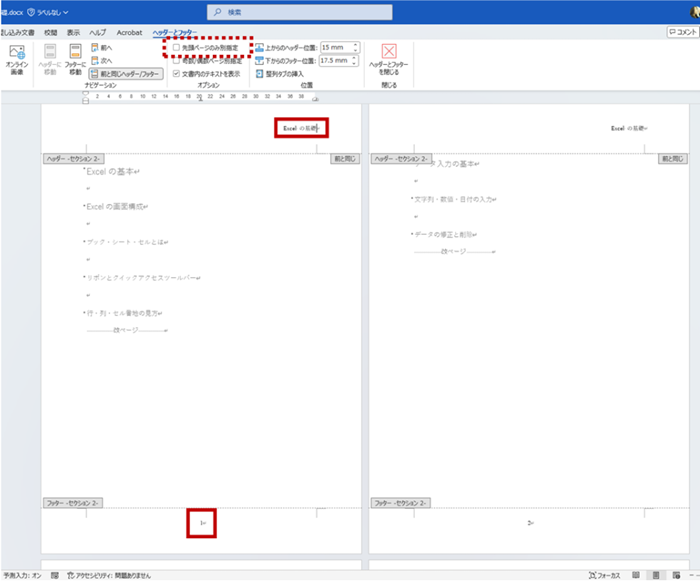
なお、この設定をオンにすると、ヘッダーとフッターの両方に適用されます。セクションの 1 ページ目だけ異なる設定にしたいときに使いましょう。
[先頭ページのみ別指定] なんてオンにした覚えがないのに・・・ということもあるかもしれません。ほかのユーザーが設定したのかもしれませんね。
あとは、表紙のパーツを挿入すると、表紙のセクションで [先頭ページのみ別指定] がオンになるので、それもあるかもしれません。
あえて使ってみて、挙動を確認してみるとよいでしょう。
石田 かのこ