OneDrive for Business (以下、OneDrive) で Excel などのファイルを管理すべきポイントがいくつかあります。 たとえばデスクトップなどのフォルダーに、修正を加えるたびに別名を付けたファイルを保存していく、ファイルはどんどん増えるしどれが最終版かわかりにくくて管理が大変。
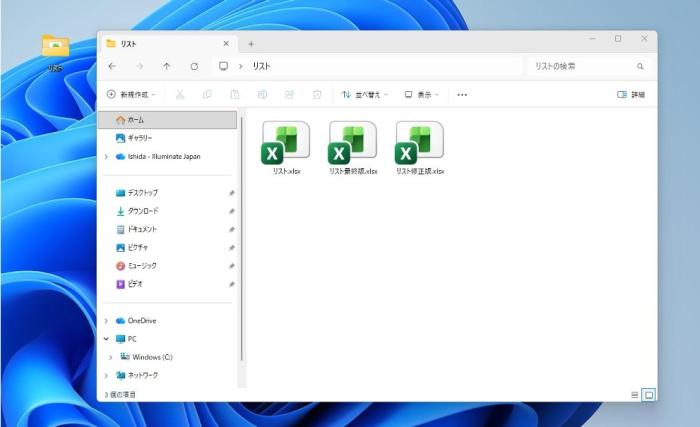
OneDrive でのファイル管理はこれが不要です。
なぜなら、自動保存の機能があり、1 つのファイルを更新しながら、なおかつ、必要なら過去のファイルに戻しながら、ファイルを増やさずに管理できるからです。
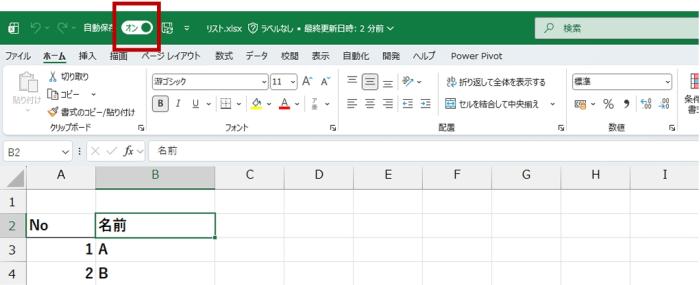
OneDrive に保存したファイルは [自動保存] をオンにして、変更内容が自動的に保存されるようにできるため、こまめな上書き保存を忘れても、保存し忘れによって作業がパーになってしまう、なんていうトラブルを防げます。 逆に、[自動保存] をオンにしようとすると、OneDrive への保存を促されます。
そして、組織のルールに沿って使ってもらいたいのが、「共有」です。 OneDrive に Excel のファイルを保存していれば、リンクを使って、他のユーザーとファイルを共有することができます。
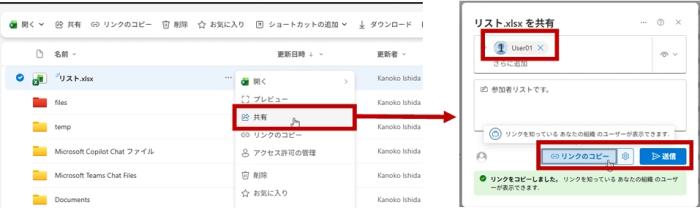
ファイルを誰かに見てもらうために、メールに添付して送ったり、修正して送り返してもらったりというやりとり、よくあります。 OneDrive を使えば、ファイルそのものを送るのではなく、リンクを共有するだけで、同じファイルを複数人で見たり編集したりすることができるので、ファイルを1つに保ったまま共同作業ができます。
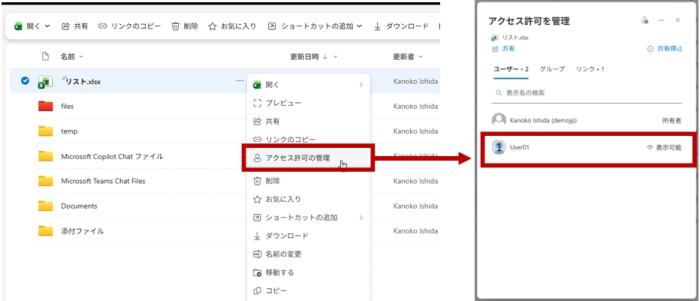
また、共有するときには、閲覧のみを許可するのか、編集もできるようにするのかをアクセス許可の設定で選ぶことができ、相手や用途に応じて適切にファイルを共有できます。 さらに、1 つのファイルを複数のユーザーが同時に編集することもできるため、効率よく編集作業を進められるのもポイントです。
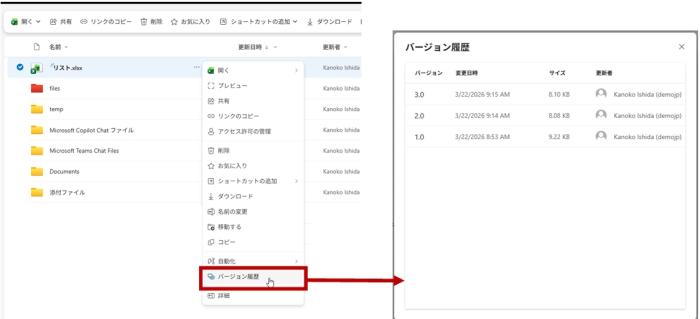
そして、OneDrive に Excel のファイルを保存していれば、バージョン履歴を使って、ファイルを過去の状態に戻すことができます。 バージョン履歴とはファイルの変更履歴のこと。ファイルの状態の履歴。自動的に記録されるファイルの保存履歴から、ファイルを過去の任意の時点の状態に戻すことができ、いつ、誰が変更したのかも確認できるので、安心して編集を進められます。
ファイルを編集した時に、戻れなくなるのが怖くて、ファイルをコピーしてバックアップしておく、という経験はあると思います。
もちろんそのような方法をとってはいけないわけではないけれど、似たようなファイルをたくさん管理しなければならないのはたいへんなので、機能を使って記録されているバージョンから復元ができるのならそれも活用すべきでしょう。 (バージョン履歴については別途書きます)
OneDrive に Excel のファイルを保存するだけで、自動保存や共有、バージョン履歴といった機能が活用でき、ファイル管理やほかのユーザーとのやり取りも含めて、安心して作業できます。
ファイルの保存先として OneDrive を選択したり、アップロードしたりして、OneDrive に Excel ブックを保存してみるところから取り入れてください。これからはきっと必要になる仕組みだと思います。
石田 かのこ