OneDrive for Business (以下、OneDrive) で Excel などのファイルを管理すべきポイントがいくつかあります。 今回はバージョン履歴についてご紹介します。
OneDrive に Excel のファイルを保存していれば、バージョン履歴を使って、ファイルを過去の状態に戻すことができます。 バージョン履歴とはファイルの変更履歴のこと。ファイルの状態の履歴。自動的に記録されるファイルの履歴から、ファイルを過去の任意の時点の状態に戻すことができます。いつ、誰が変更したのかも確認できます。
ファイルを編集した時に、戻れなくなるのが怖くて、ファイルをコピーしてバックアップしておく、という経験はあると思います。もちろんそのような方法をとってはいけないわけではないけれど、似たようなファイルをたくさん管理しなければならないのはたいへんなので、機能を使って記録されているバージョンから復元ができるのならそれも活用すべきでしょう。
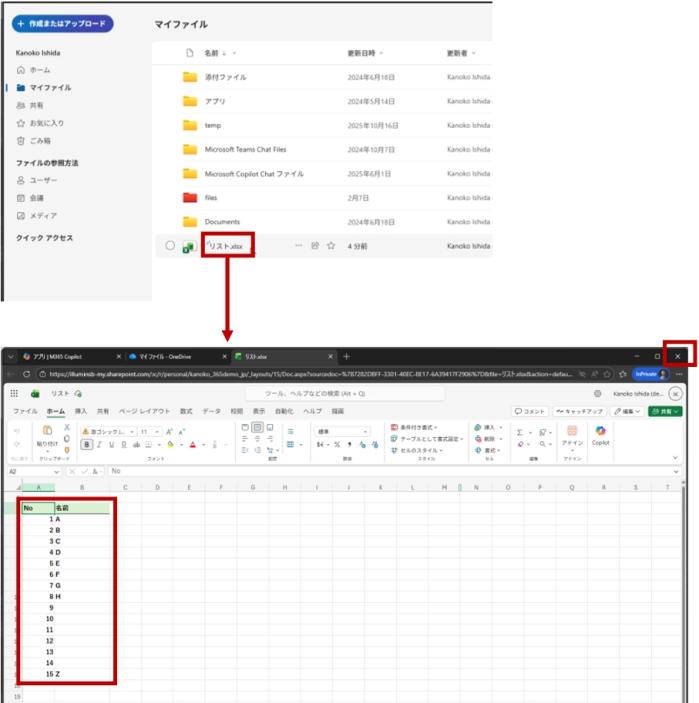
1. 下図は OneDrive です。保存されている Excel のファイルを開いて、現在の状態を確認してみます。 No8 までと、15に名前が入っています。(確認後、ファイルは閉じます。)
2. バージョン履歴から、以前の状態を復元してみます。
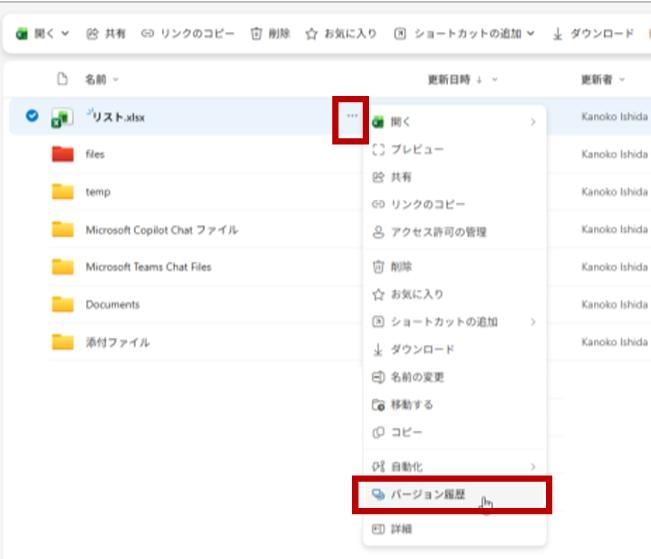
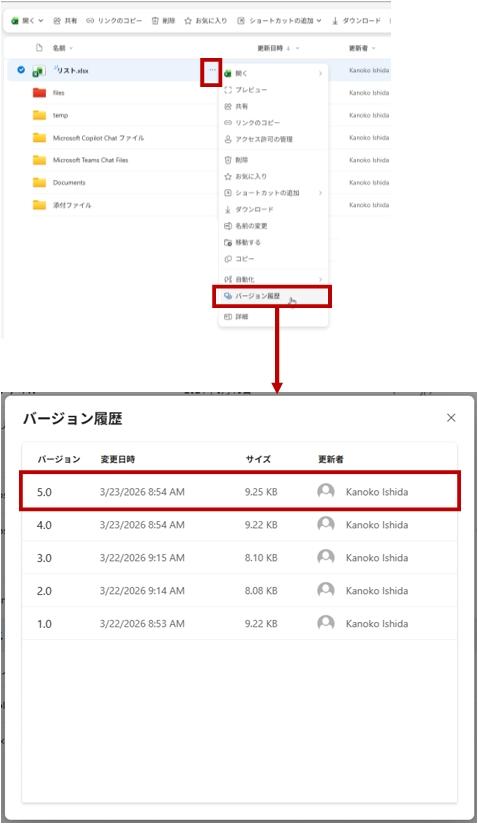
OneDrive でバージョン履歴を確認するファイルの [・・・] メニューから [バージョン履歴] をクリックします。
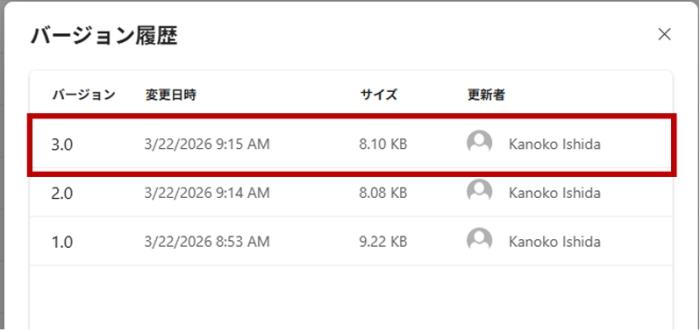
3. [バージョン履歴] が表示されます。 先ほど確認したのは最終版のバージョン「3.0」です。
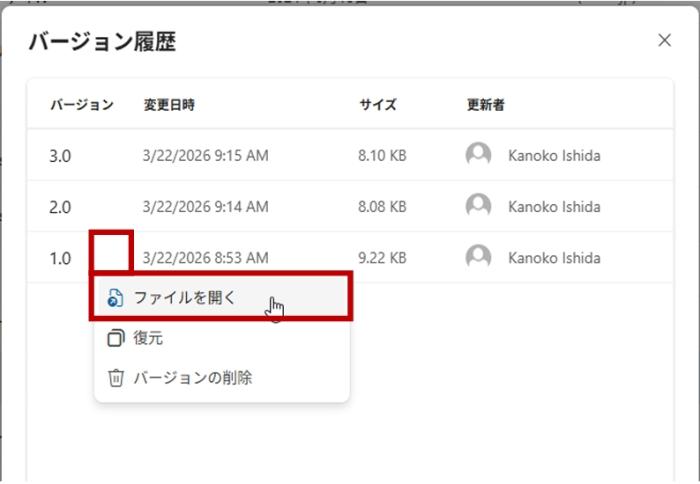
4. ここでは、以前のバージョン (1.0) の内容を確認してから復元してみます。 1.0 のバージョンにマウスポインターをあわせると、[・・・] が表示されるので、クリックして、[ファイルを開く] をクリックします。
5. 選択したバージョンでファイルが開きます。(No 1~ 15 まで名前が入っています) 内容を確認し、この状態を復元して上書きしたい場合は、リボンの下に表示されている [復元] をクリックします。 復元しないのなら、普通にファイルを閉じてよいです。
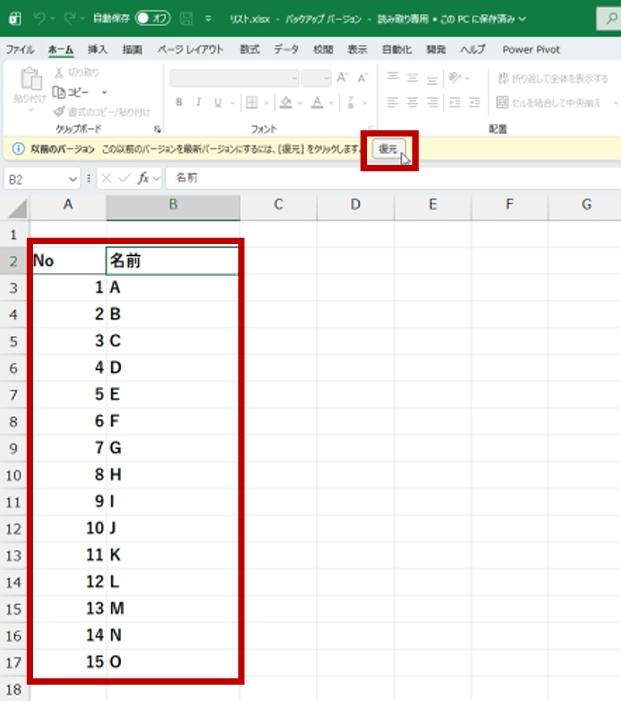
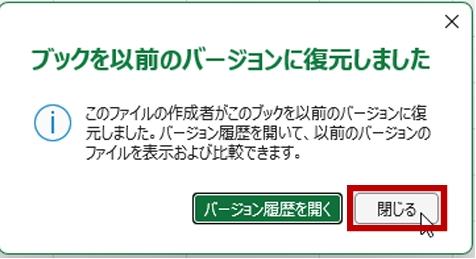
6. 以前のバージョンが復元されます。 図のメッセージが表示されたら、[閉じる] をクリックします。
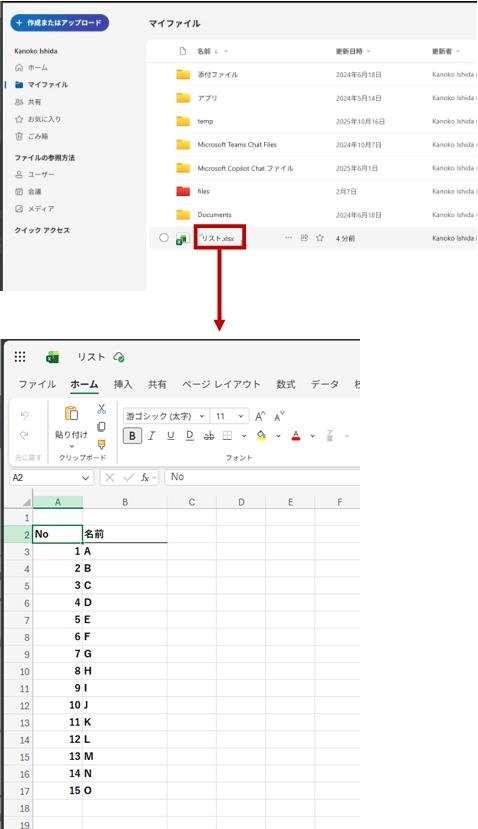
7. ファイルを開いて確認すると、先ほど復元した内容が表示されます。
8. バージョン履歴を確認すると、復元した内容が最終版として履歴が記録されていることがわかります。
バージョン履歴を使えば、「うっかり上書きしてしまった」「前の状態に戻したい」といったときにも、過去の状態が記録されているので、いつでも戻すことができます。
Excel に限らないけれど、OneDrive と組み合わせて利用することで、ファイルをコピーして「最終版」「修正版」と増やしていく必要もなくなり、効率よく適切なファイル管理を実現できます。
きっと、組織の中で活用している人がいるはず。まだの方はぜひ試してみてください。
石田 かのこ