テーブルに格納されているフィールド (列) の値の種類を使って、値に関連する数値の差分、たとえば、商品の在庫や入出金の結果などを表示したいときには、引き算をする集計アイテムという計算の仕組みを作ります。 フィールドの配置やピボットテーブル オプションも加えてご紹介します。
たとえば、こんな感じ↓
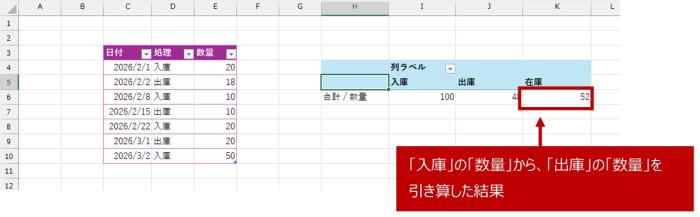
1. ここでは、[処理] 列に、「入庫」または「出庫」という処理の種類を、[数量] にその量を記録しています。 このテーブルをデータ ソースとして、ピボットテーブルを作ります。いつも通り作ればよいです。
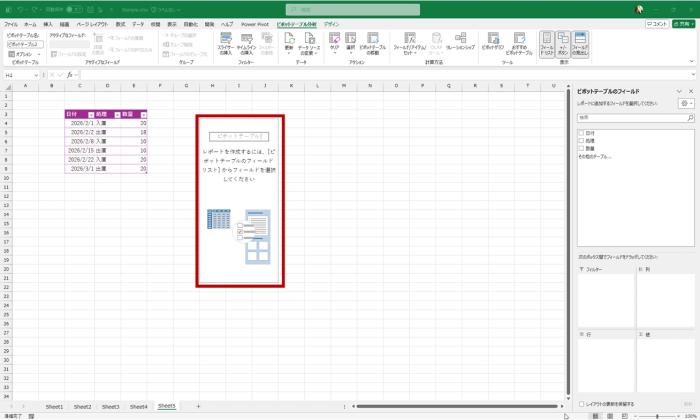
2. [ピボットテーブルのフィールドリスト] で、[処理] フィールドを [列] エリアに、[数量] フィールドを [値] エリアにバインドします。
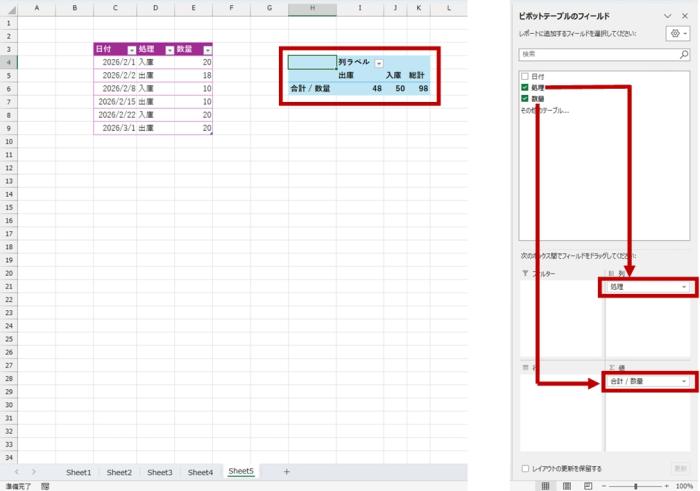
3. ピボットテーブルのレイアウトを整えます。 まずは、列が [入庫] - [出庫] の順番になるように、[入庫] のラベルを右クリックして、[移動] - [“入庫” を先頭へ移動] をクリックします。
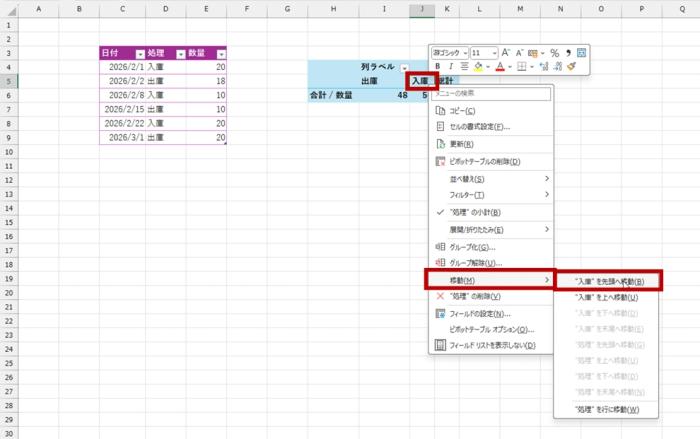
4. 列が [入庫] - [出庫] の順番になります。
[総計] を非表示にするため、ピボットテーブルを選択し、リボンの [デザイン] タブの [レイアウト] グループの [総計] をクリックし、[行と列の総計を行わない] をクリックします。
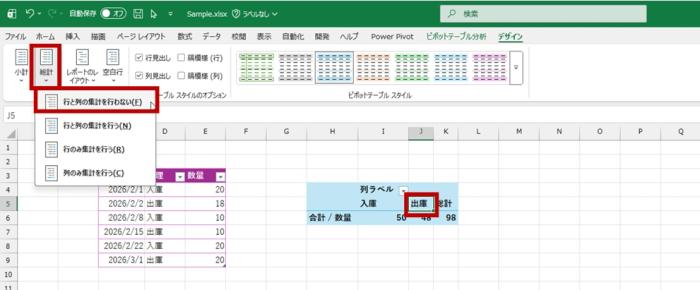
5. [総計] が非表示になります。
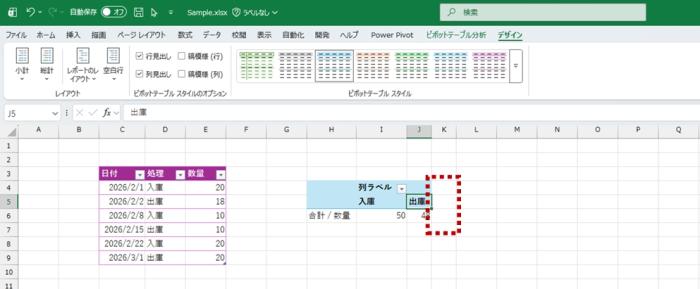
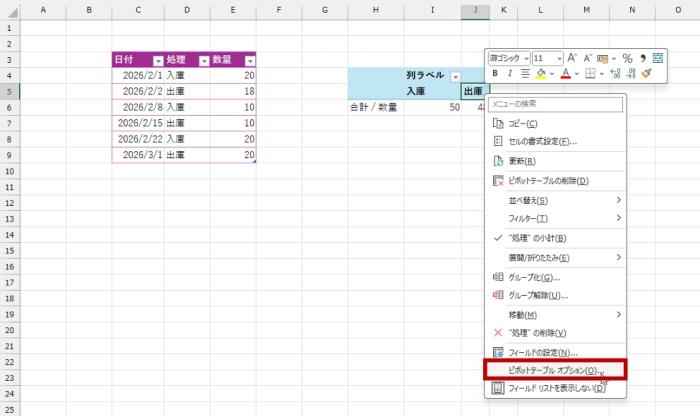
6. 新しても自分が設定したピボットテーブルの列幅を保持したい場合は、オプション設定を変更します。 ピボットテーブルの中で右クリックして、[ピボットテーブル オプション] をクリックします。
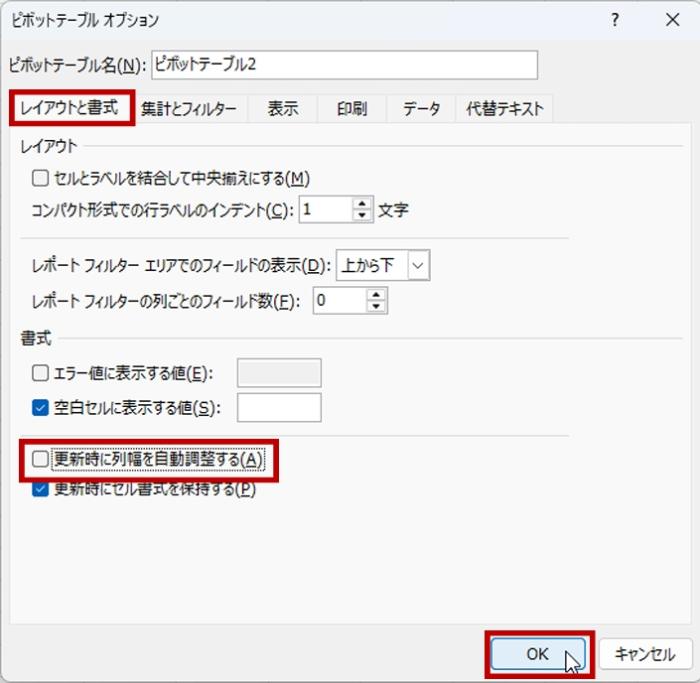
7. [ピボットテーブル オプション] ダイアログ ボックスの [レイアウトと書式] タブの [更新時に列幅を自動調整する] をオフにして、[OK] をクリックします。
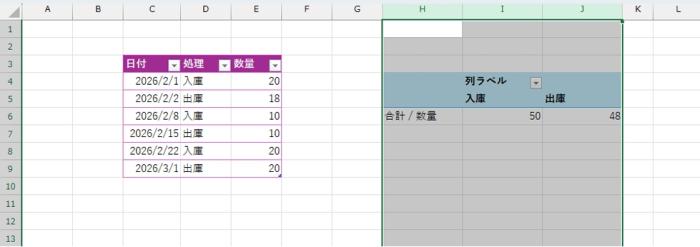
8. [更新] を実行しても列幅が保持されるように、設定されます。
9. 引き算の結果を表示する集計アイテムを作成するため、ピボットテーブルの「入庫」などの列ラベルをクリックして選択し、リボンの [ピボットテーブル分析] タブの [計算方法] グループの [フィールド/アイテム/セット] をクリックし、[集計アイテム] をクリックします。
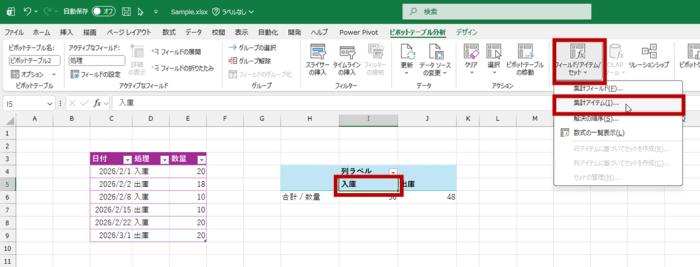
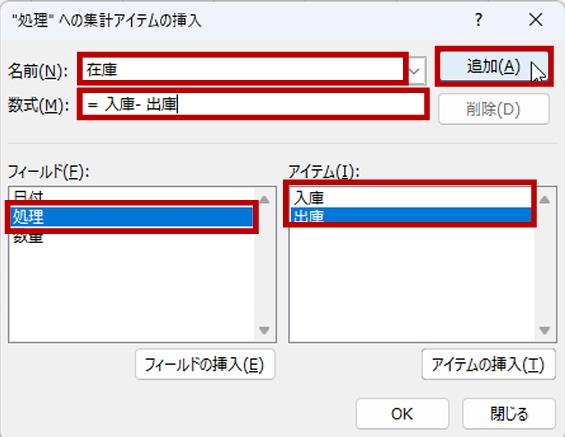
10. [“処理” への集計アイテムの挿入] ダイアログ ボックスの [名前] に作成するアイテム名 (ここでは「在庫」)と入力し、[数式] に [フィールド] の一覧で「処理」を選択し、[アイテム] からダブル クリックで [入庫] と [出庫] のフィールドを選んで、引き算の数式を作成して、[追加] をクリックします。
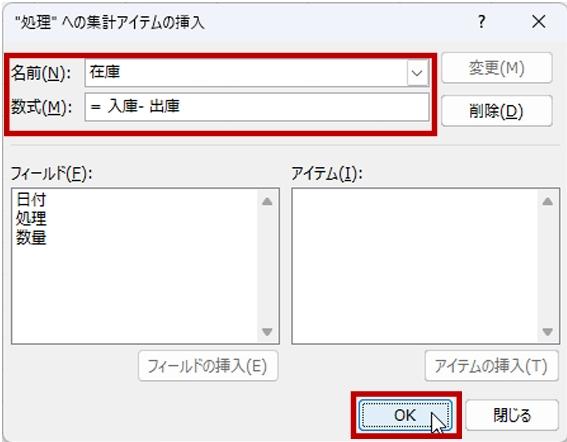
11. 「在庫」アイテムが作成されたら、[OK] をクリックします。
12. 列ラベルに、[在庫] が追加され、表示したかった差分が表示されています。
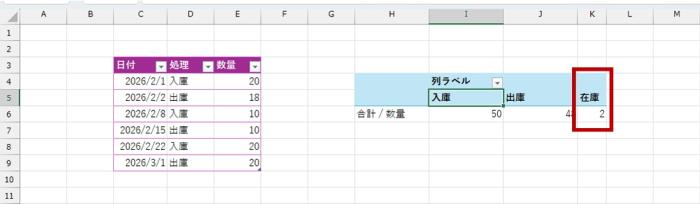
13. ピボットテーブルの列幅を調整します。
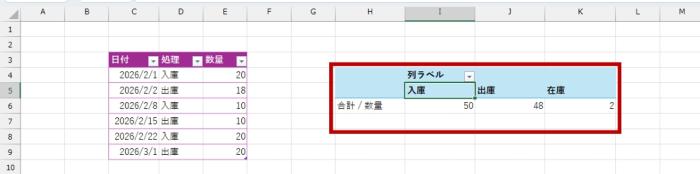
14. 処理が発生したら、テーブルにレコードを追加してピボットテーブルを更新します。
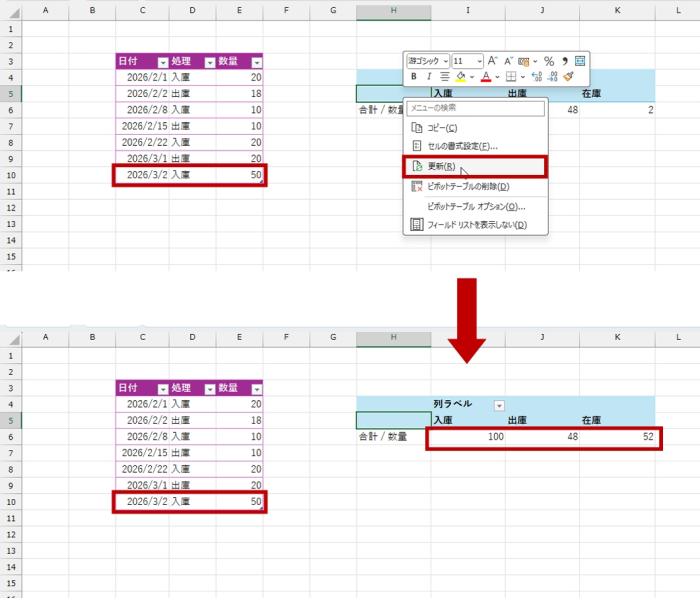
データ ソースのテーブルで、どのようにデータを持っているのかによって、集計フィールドで対応したり、集計アイテムで対応したりします。 集計アイテムや集計フィールドの使い方の一例です。
石田 かのこ