テーブルに格納されている 2 つのフィールド (列) の合計値の差分、たとえば、商品の在庫や入出金の結果などを表示したいときには、引き算をする集計フィールドという計算の仕組みを作ります。
フィールドの配置やピボットテーブル オプションも加えてご紹介します。
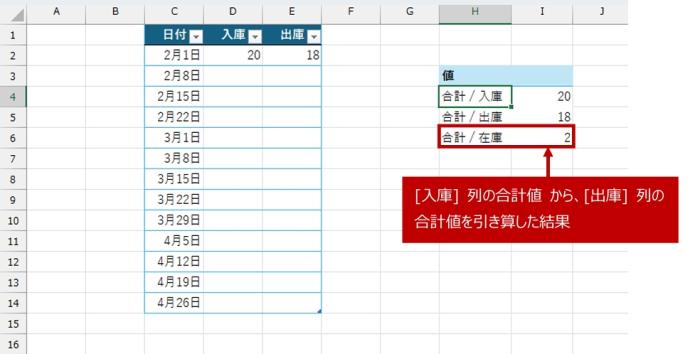
1. ここでは、対象商品が入庫したら、テーブルの [入庫] 列に、出庫したら、[出庫] 列に、値を記録しています。 このテーブルをデータ ソースとして、ピボットテーブルを作ります。いつも通り作ればよいです。
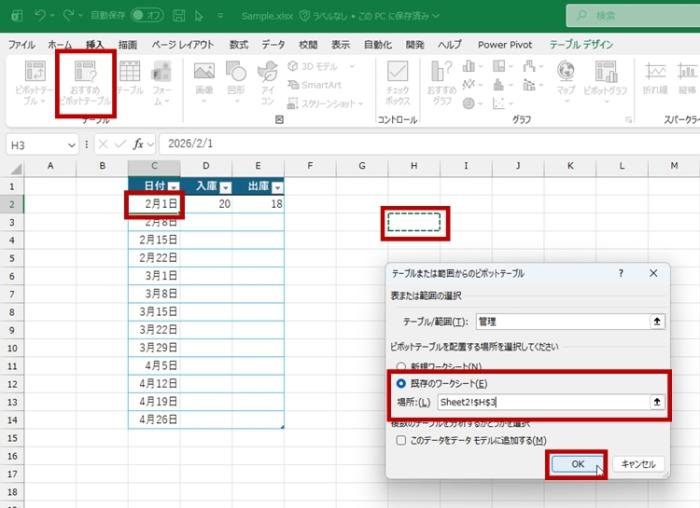
2. [ピボットテーブルのフィールドリスト] のフィールド エリアで、[入庫] と [出庫] フィールドのチェックをオンにして、[値] エリアにバインドします。
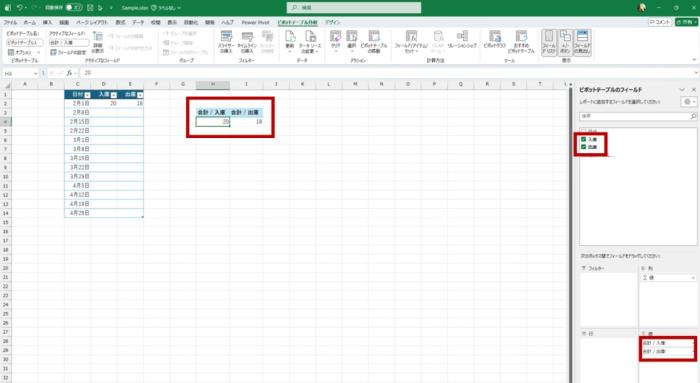
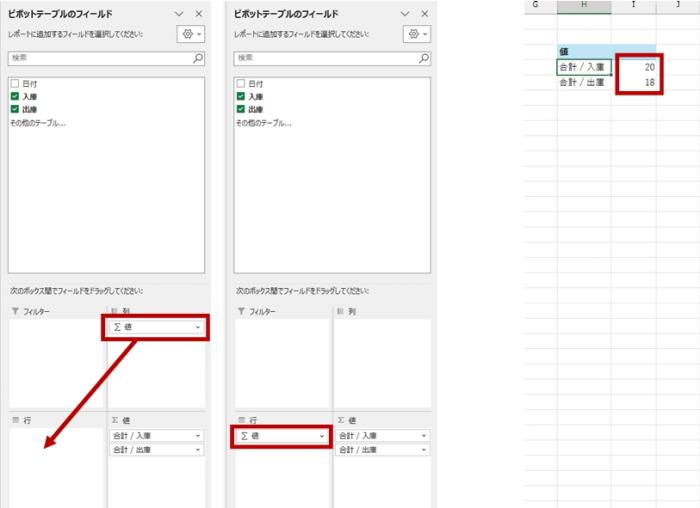
3. 2 つの合計値が横並びなので、完成イメージのように、縦方向に並べたい場合は、[列] エリアの [値] を、ドラッグして [行] エリアに移動します。
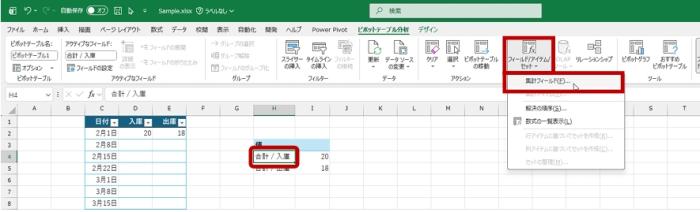
4. 引き算をする集計フィールドを作成するため、ピボットテーブルをクリックして選択し、リボンの [ピボットテーブル分析] タブの [計算方法] グループの [フィールド/アイテム/セット] をクリックし、[集計フィールド] をクリックします。
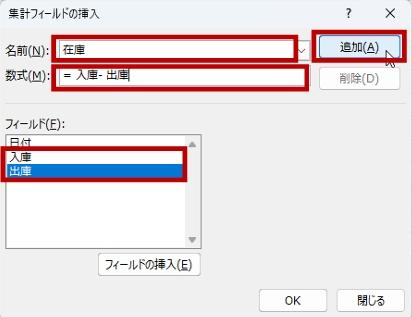
5. [集計フィールドの挿入] ダイアログ ボックスの [名前](もともとフィールド 1 とか表示されている) に作成するフィールド名 (ここでは「在庫」)と入力し、[数式] に [フィールド] の一覧からダブル クリックで [入庫] と [出庫] のフィールドを選んで、引き算の数式を作成して、[追加] をクリックします。
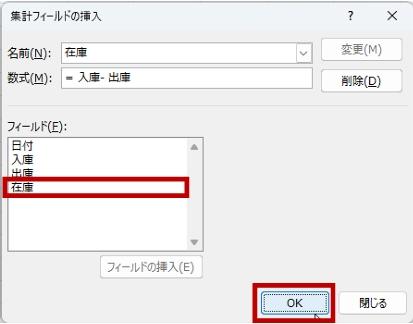
6. 「在庫」フィールドが作成されたら、[OK] をクリックします。
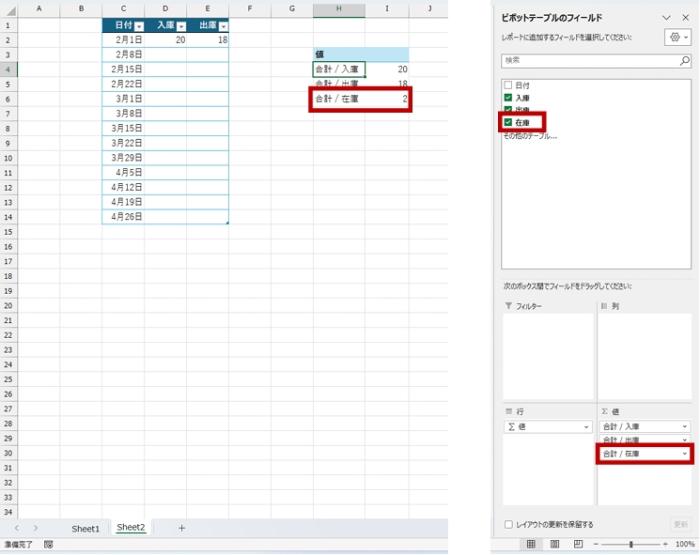
7. [在庫] フィールドが作成され、[値] エリアにバインドされます。 表示したかった差分が表示されています。
8. テーブルに数値が追加されたり、変更されたりしたら、ピボットテーブルを選択して更新します。
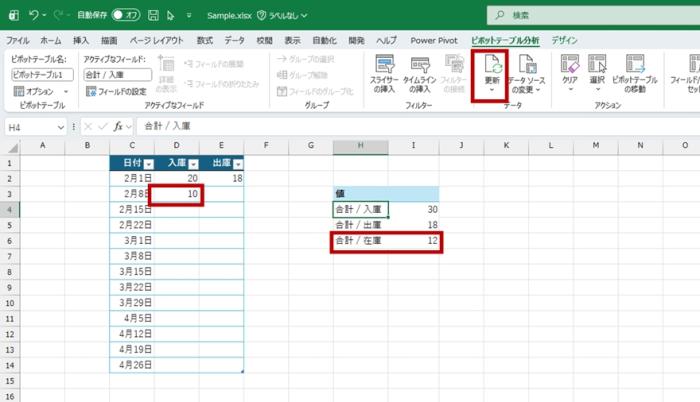
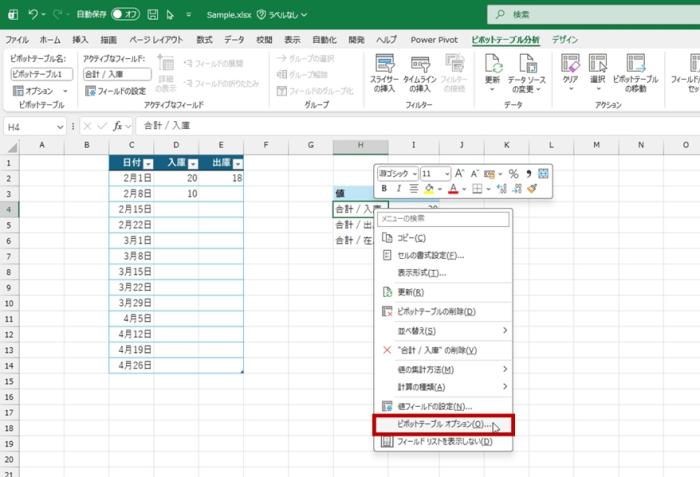
9. 既定では、ピボットテーブルを更新したりフィルターを実行したりすると、ピボットテーブルの列幅は自動的に調整されます。 更新しても自分が設定したピボットテーブルの列幅を保持したい場合は、オプション設定を変更します。 ピボットテーブルの中で右クリックして、[ピボットテーブル オプション] をクリックします。
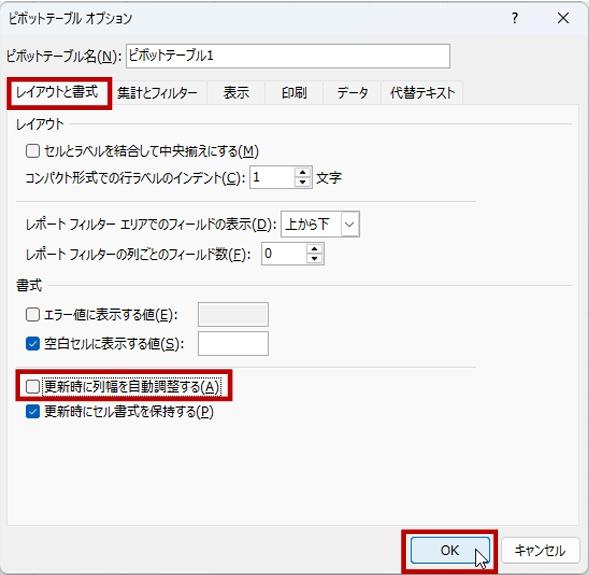
10. [ピボットテーブル オプション] ダイアログ ボックスの [レイアウトと書式] タブの [更新時に列幅を自動調整する] をオフにし て、[OK] をクリックします。
11. [更新] を実行しても列幅は保持されます。
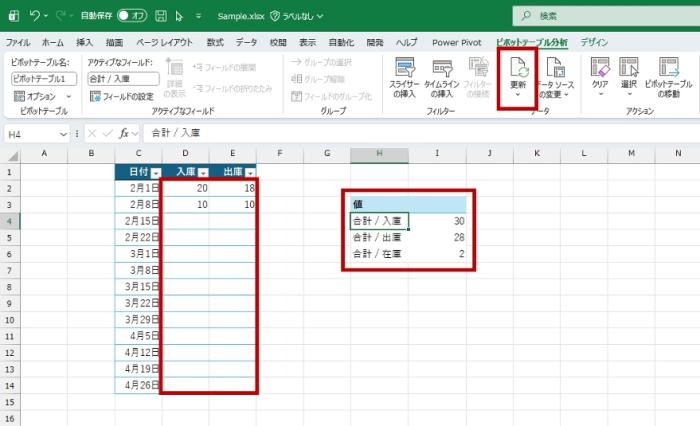
今回に限らず、列幅の固定は、覚えておくとよいでしょう。
もちろん、テーブルに行ごとの入出庫の差分を算出する列を作ってそれをピボットテーブルで使ってもよいですが、集計フィールドを作成すれば、データ ソースのテーブルに列を追加せずにすみます。
データ ソースのテーブルで、どのようにデータを持っているのかによって、集計フィールドで対応したり、集計アイテムで対応したりします。集計アイテムや集計フィールドの使い方の一例です。
石田 かのこ