


タイトルのつけようがない、、、
今回は Word でアンケート用紙を作ったりするときによく見かける、所属や名前を入力する欄をつくるときのお話。
Word には入力フォームを作るための機能もあるのですが、そこまではいらないというときに、私だったらこうします、という作り方の 1 つです。
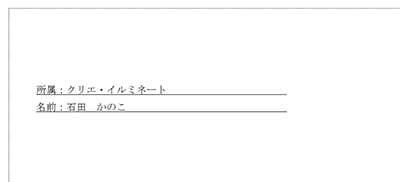
こんな感じにしたいです。
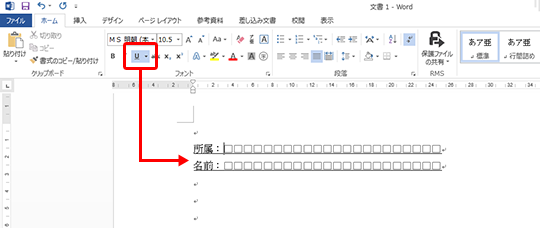
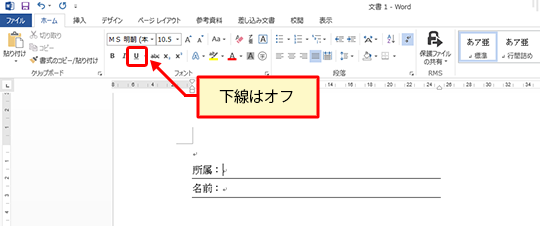
よくあるのは、文字書式の [下線] を使う方法です。
スペースを入力しておいて、この文字列のところに [下線] を設定します。
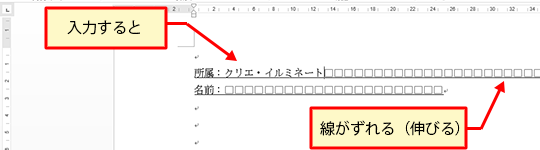
この場合、もともとスペースが入力されているので、そこへさらに文字を追加したら、右へ右へ増えていくので、入力する方が、無駄なスペースを消す、という操作をする必要があるし、そもそもそんなことしてくれないかもしれない。
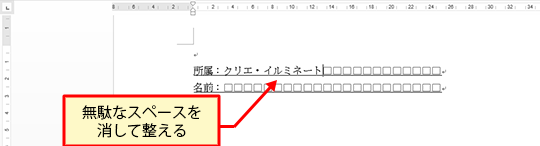
スペースを消すくらいたいした操作じゃないでしょ、というのもわかるのですが、なるべく無駄な操作は減らしたいし、文字の種類によっては微妙に線の長さが上下で違ってしまう可能性もあるし、スペースの編集記号があまり美しくない。と、私は思うのです。
ということで、私はたいてい罫線でこの線を設定します。
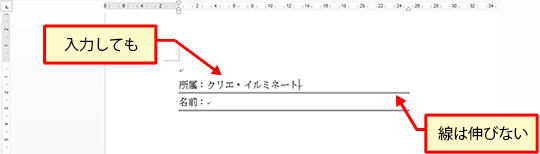
こちらの場合、文字列を入力しても線の長さは変わりません。
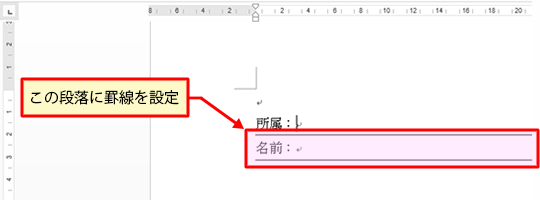
先に設定内容をいうと、下図の「名前 : 」の段落の上と下に罫線を設定しています。
罫線の設定手順
-
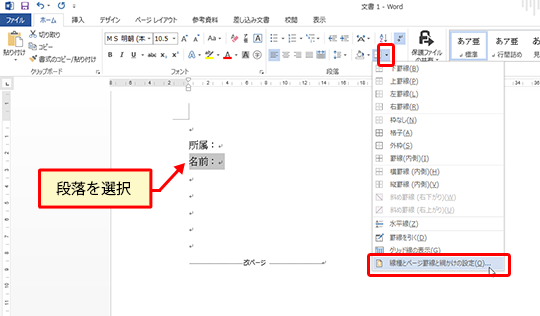
罫線を設定する段落を選択し、リボンの [ホーム] タブの [段落] グループの罫線ボタンの▼をクリックし、[線種とページ罫線と網かけの設定] をクリックします。
-
[線種とページ罫線と網かけの設定] ダイアログ ボックスの [設定対象] が [段落] になっていることを確認し、[罫線] タブの [プレビュー] のところで、上と下のボタンを押して、段落の上下に線を設定して [OK] をクリックします。
あらかじめ段落を選択していれば、[設定対象] で [段落] が選択されているはずです。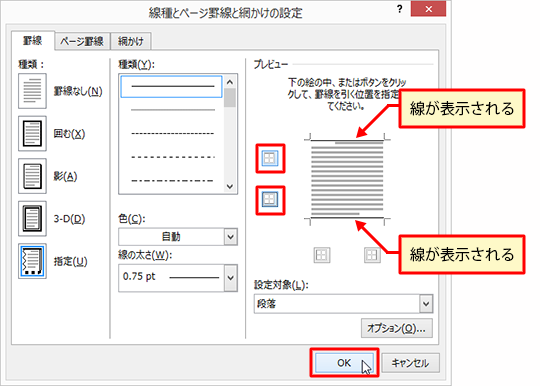
-
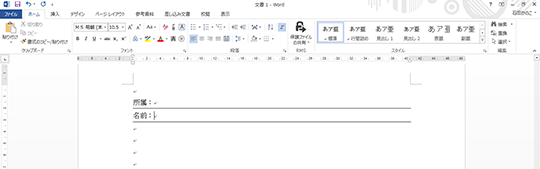
段落の左端から右端まで罫線が設定されます。
-
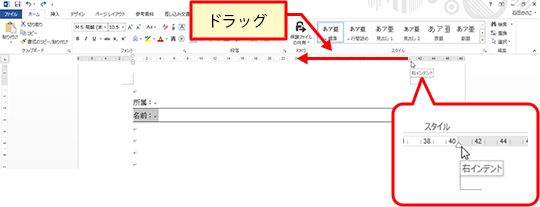
線の長さを調節するには、罫線を設定した段落を選択し、水平ルーラーの [右インデント] マーカーを左方向へドラッグします。
右インデントは、簡単にいうと、右側の文字の折り返し位置です。インデントについては こちら。
-
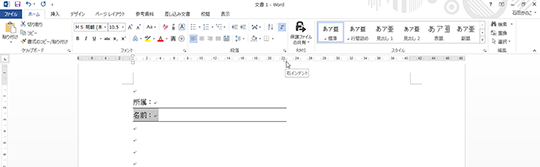
右インデントが設定され、結果的に段落に設定されている罫線の長さが短くなります。
入力しやすいけど見栄えもよろしい、という文書を作るときのちょっとした工夫ですね。
罫線は表を作る以外にも結構使えるのです。
石田 かのこ











