


長文作成に関する連載の第 2 回です。第 1 回では、ドキュメントのベースとなる
アウトラインを書き出すところをご紹介しました。
第 2 回は、前回作成したアウトラインの見出しの順序を入れ替えたり、移動したりして、
文書の構成を整える方法をご紹介します。
前回までに作成した文書は下図のようになっています。
見出し順序の入れ替えは、主に [アウトライン] ツールバーのボタンを使うか、
ドラッグ アンド ドロップで操作するかの 2 種類の方法で行えます。使い分けとしては、狭い範囲で項目を移動するのであれば、[アウトライン] ツールバーのボタンが使いやすいでしょうし、
広い範囲で移動するのであればドラッグ アンド ドロップで操作してもよいと思います。なお、順序を入れ替える操作方法と合わせて、階層を折りたたんで操作するのか、展開したままとするのか、どのように見出しレベルを選択しているかなど、地味だけれど重要な項目も押さえておいてくださいね。


アウトラインの段落の左側には白い十字などのマークが表示されています。これらを「アウトライン記号」といいます。配下に子レベルや本文が存在する親レベルの見出しには白い十字の記号が表示されており、子レベルや本文が存在しない場合は白い横棒の記号が表示されています。なお、ここまでの操作ではでてきていませんが、アウトライン レベルを設定していない標準の文章には白い小さな四角が表示されます。

これらの記号をクリックすると、見出しや本文を選択できます。配下に子レベルや本文が含まれている場合は、これらも含めて選択されます。選択は記号以外の場所をクリックして解除できます。
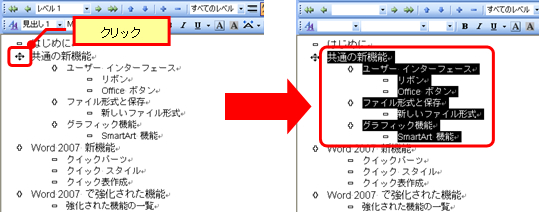
アウトライン レベルの選択は、このあとでご紹介する見出しや本文の移動などの際に使用します。

アウトライン表示モードでは、単純に見出しを階層でずらっと一覧表示されるだけでありません。
親レベルの見出しの配下に子レベルの見出しや本文が含まれている場合には、これらを折りたたんで
非表示にしたり、非表示になっているアウトラインを再表示したりできます。文書の構成を確認することはもちろん、このあとでご紹介するアウトライン レベルの移動を行うときにも利用したりします。
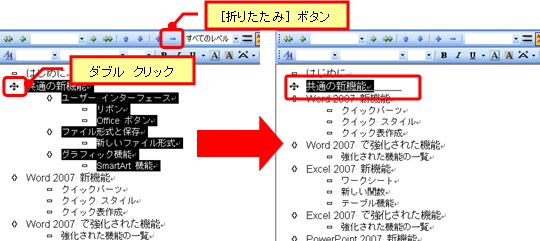
配下のレベルや本文が表示されている見出しのアウトライン記号をダブル クリックするか、
見出しをクリックして、[アウトライン] ツールバーの [折りたたみ] をクリックすると、
子レベルや本文が折りたたまれ、親レベルの見出しに下線が表示されます。
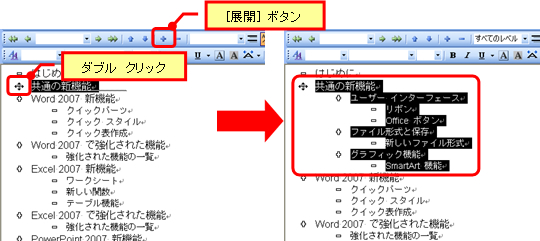
下線が表示されている親レベルの見出しのアウトライン記号をダブル クリックするか、
見出しをクリックして、[アウトライン] ツールバーの [展開] をクリックすると、
非表示になっていた子レベルや本文が再度表示されます。
また、[アウトライン] ツールバーの [レベルの表示] ボックスを利用すると、どのレベルで折りたたみをするのかを選択でき、選択したレベルより上のアウトラインが表示されます。
たとえば、文書全体の構成を確認するときに、特定のレベルの内容だけを表示できます。
ようは、文書全体の階層を同一レベルでまとめて折りたたんだり、展開したりできるということです。


最初に作成したアウトラインの全体を眺めて、章や項の順序を入れ替えたくなることはよくあります。
[アウトライン] ツールバーのボタンを使うと 1 つずつ移動できるため、比較的、狭い範囲で項目を
移動しやすいです。
1.上へ移動したい見出しのアウトライン記号をクリックして段落を選択し、
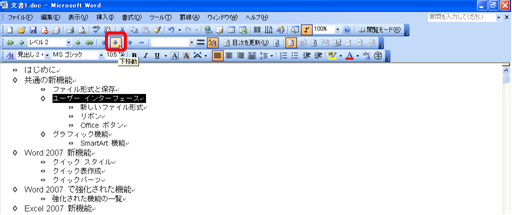
[アウトライン] ツールバーの [上へ移動] を 1 回クリックします。
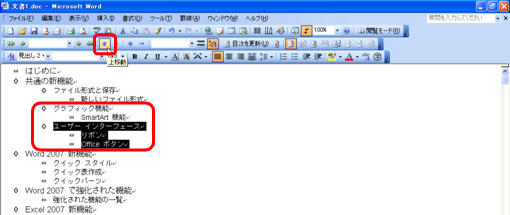
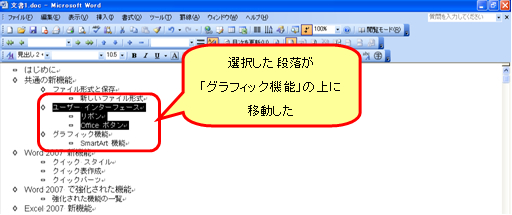
2.選択したアウトラインの項目が 1 つ上へ移動します。
選択した見出しの配下に子レベルの見出しや本文が含まれている場合は、これらも移動します。
さらに [アウトライン] ツールバーの [上へ移動] をもう 1 回クリックします。

3.選択したアウトラインの項目がさらに 1 つ上へ移動します。
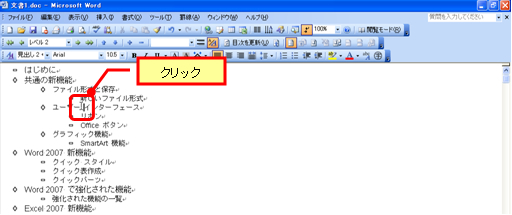
4.配下に子レベルや本文が含まれている見出しの段落内をクリックしてカーソルを置きます。
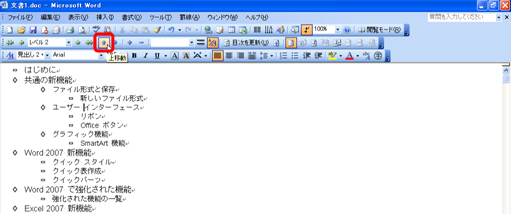
5.[アウトライン] ツールバーの [上へ移動] をクリックします。
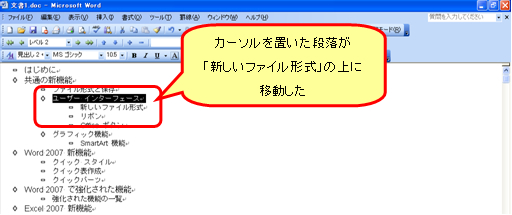
6.配下の子レベルや本文は移動せず、カーソルを置いていた見出しだけが移動します。
7.上へ移動するのではなく、下へ移動するときは [アウトライン] ツールバーの [下へ移動] を
使います。
見出しの段落内にカーソルを置いている状態で [アウトライン] ツールバーのボタンを使って移動すると、レベルに関係なく単純に「見えている項目の順序」が 1 つずつ上や下に移動します。1 つ上に
親レベルがあったとしても、上へ移動するとその親レベルを超えて、さらに上まで移動します。
「この項目はこの親レベルの下ではないな」というような場合に、親を超えて移動することが可能です。

アウトライン記号をドラッグ アンド ドロップして、アウトラインの順序を変更することもできます。
比較的、広い範囲で項目を移動するときには、[アウトライン] ツールバーのボタンをたくさんクリックしなければなりません。こんなときは、ドラッグ操作のほうが便利なことがあります。
1.移動したい見出しのアウトライン記号 (白い十字や白い横棒のマーク) をクリックして選択します。
選択している段落が親レベルとなり、子レベルや本文が含まれている場合はそれらも選択されます。

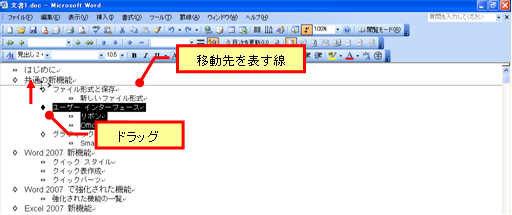
2.アウトライン記号を移動先へドラッグし、移動したい場所に直線が表示されたらドロップします。
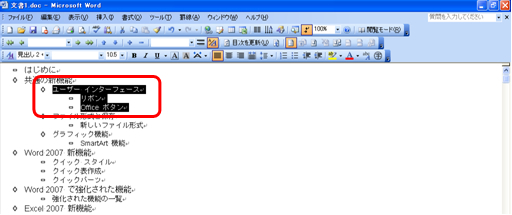
3.選択した段落と含まれている子レベルが移動します。
おまけ
見出しの数が多いと 1 画面にすべての項目が表示しきれないことがあります。このような場合には
ドラッグ アンド ドロップでの操作もしにくいですし、[アウトライン] ツールバークリックする回数も増えてしまいます。こんなときは、Step 2 でご紹介したようにすべてを折りたたんだ状態にして、
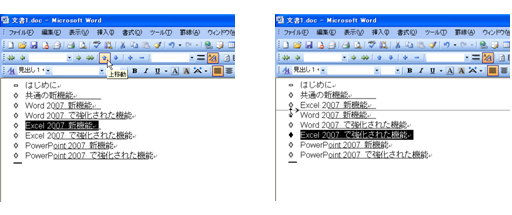
操作するとよいです。下図のように、配下に含まれている子レベルや本文を折りたたんでいても、
[アウトライン] ツールバーのボタンも使えますし、ドラッグ アンド ドロップの操作もできます。
文書の大まかな構成ができました。アウトライン表示モードの特徴は知っていただけたでしょうか。
いきなり章のタイトルや項のタイトル、本文などを上から書いていくのはかなりつらい作業ですから、
アウトライン表示モードを活用して構成に必要な項目をピックアップしておき、中身を足していくと
いう手法も使ってみてください。
ここまで作成した文書は印刷レイアウト モードに変更してもただ文字が並んでいるだけで見にくい状態です。次回は、アウトライン表示モードの作業をいったん終えて、作成した見出しを目立たせるように書式を設定してみます。Word の「スタイル」はちゃんと使えていますか?そのあたりに触れていきます。
石田 かのこ











