


Word の差し込み印刷では、挿入したデータの表示形式を調整するために「¥@」や「¥#」のスイッチを使います。 なかなか一カ所にまとめて記載されていないのでよく使っているスイッチをいくつかまとめてみました。
なお、「¥@」や「¥#」の「¥」は、厳密にはバックスラッシュですが、日本語フォントを利用することが多いと思うので、ここでは「¥」(円 マーク) で記述します。
◼ 日付と時刻
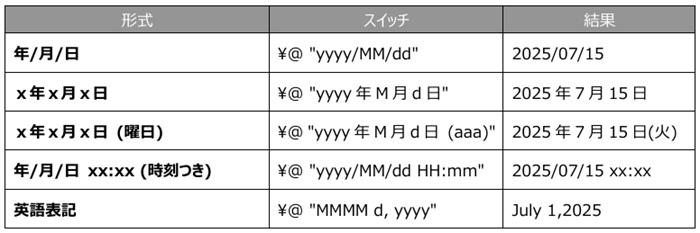
2025/7/15 を例にしています。フィールドの挿入直後は「7/15/2025」と表示されます。
{ MRGEFIELD "日付" ¥@ "yyyy/MM/dd" }
◼ 数値
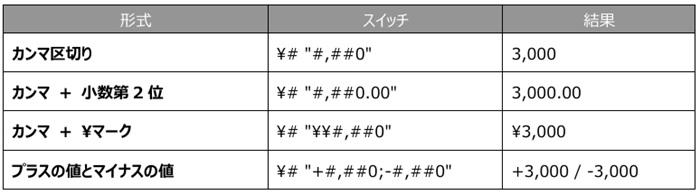
3,000 (-3,000) を例にしています。フィールドの挿入直後は「3000 (-3000)」と表示されます。
{ MRGEFIELD "金額" ¥# "#,##0" }
おまけ1
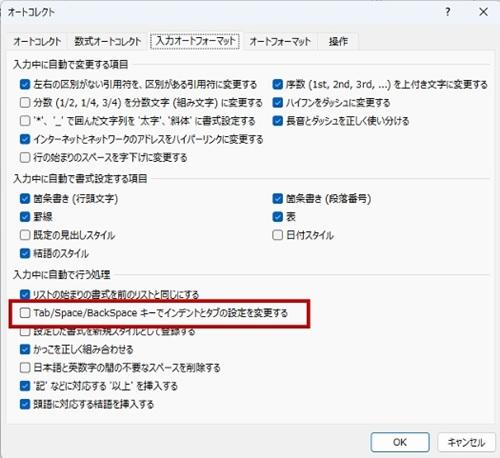
「¥@」や「¥#」の後ろには必ず半角スペースを入れる必要がありますが、(段落の左端にいきなりフィールドを挿入することは少ないかもしれませんが) 段落の先頭に挿入されているフィールドでフィールド コードを編集しようとしたとき、半角スペースを入れようとしても入らず、段落の左インデントが設定されてしまう場合は、下記の A) か B) で対応しましょう。
A) なんでもいいから一旦、段落の先頭になにか文字列を入れてその右隣にフィールドをいれて編集する
B) [Word のオプション] - [文章校正] - [オートコレクトのオプション] - [入力オートフォーマット] の [Tab/Space/BackSpace キーでインデントとタブの設定を変更する] をオフにする
おまけ2
フィールド コードを編集モードにするとき、[Shift] + [F9] だと選択しているフィールドのみが対象になりますが、[Alt] + [F9] だと文書内のすべてのフィールド コードが編集状態になります。
どちらが使いやすいかは好みだと思いますが、わたしは [Shift] + [F9] を使うことのほうが多いです。
おまけ3
バックスラッシュを明示的に表示したい場合は、「Arial」などのフォントの種類を使うとよいでしょう。 そうなると、今度は「¥」マークが入れられない!となったら、日本語入力をオフにして「00A5」と入力し、直後に [Alt] + [X] を実行してください。
[Alt] + [X] は文字コードに対応している文字列に変換するときに使うショートカット キーです。
急いでいるときほどどうしたらよいのかがわからず、えいやっと手作業で対応してしまいがちです。 よく使われるスイッチだけでも、フィールド コードを編集して使えるように何度か練習してみるとよいと思います。
石田 かのこ











