


以前、こちら で日付の表示形式について書いているのですが、だいぶ時間がたっているし数値のカンマのことは書いていないので改めて書いておきます。
Excel でセルに 3 桁の区切りカンマや \マークを書式設定していても、Word 文書に差し込むと表示されません。
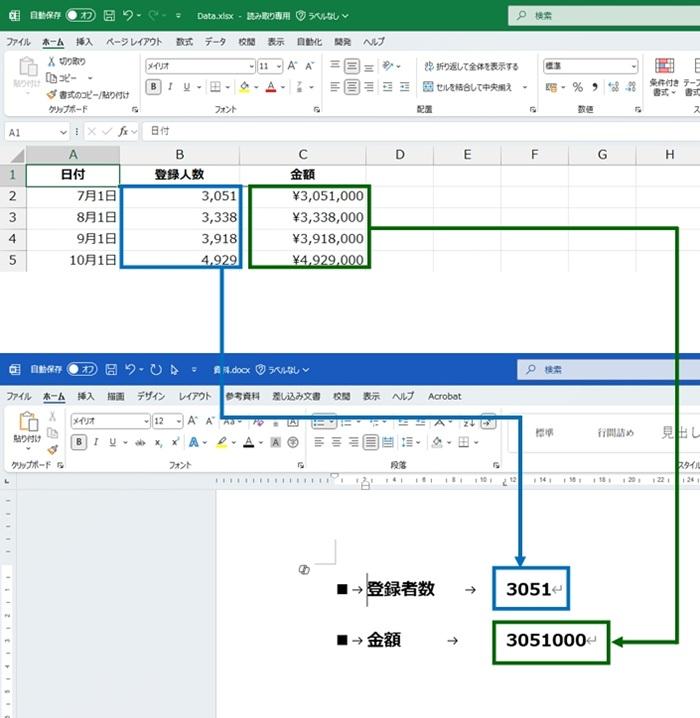
Word にはセルの書式設定が挿入されないので、差し込み印刷のフィールドの挿入後に適切な書式が適用されるようにフィールド コードを編集します。
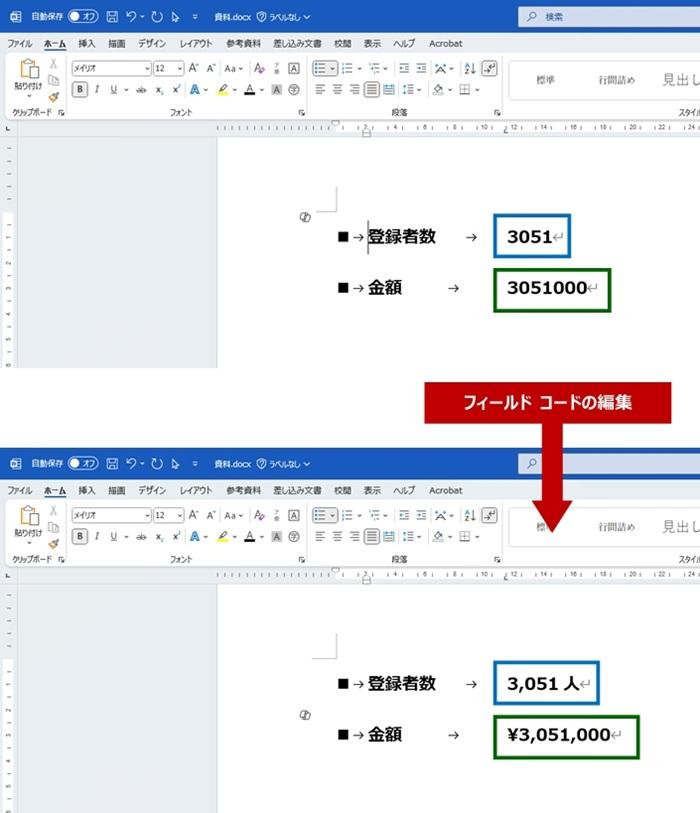
フィールド コードの編集
差し込み印刷で挿入しているフィールドは更新処理に対応しており、クリックすると背景がグレーで表示され、フィールド コードの編集モードにして書式設定を追加することができます。
1.カンマを表示したい数値のフィールドをクリックして、フィールドがグレーで表示されカーソルが表示されたら [Shift] キー + [F9] キーを実行します。([Alt] キー + [F9] キー でも OK)
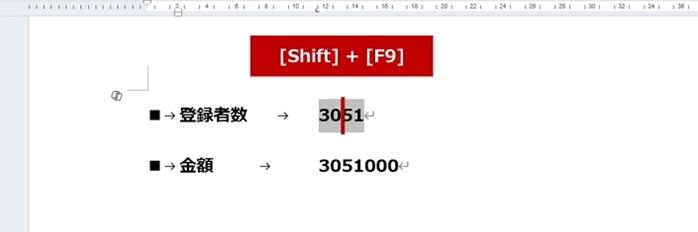
2.フィールド コードが表示されます。
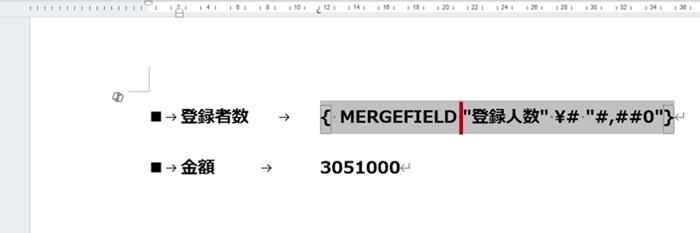
フィールド コードの「}」の左側をクリックしてカーソルをおき、「¥# 」と入力します。 「\#」は数値の表示形式を設定しますよ、という指定です。 ¥マークというよりも厳密には バックスラッシュです。日本語フォントでは \ とバックスラッシュが同じ文字コードであるためここでは \ で表示します。
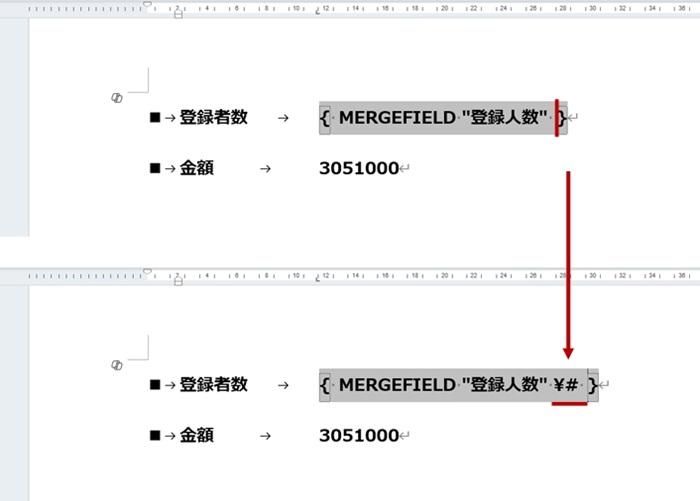
3. 3 桁の区切りカンマがつくように書式を指定します。 「¥# 」の後ろに「"#,##0"」と、スイッチを指定します。「\@」の後ろに 1 つ半角スペースを入れてからスイッチを記述してください。
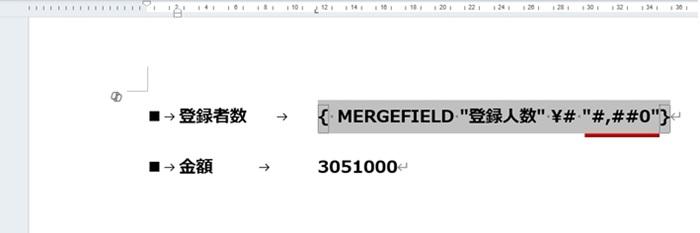
4. フィールド コードが選択されている状態 (グレーで表示されている状態) で [Shift] キー + [F9] キーを実行します。 結果の表示に切り替わった直後に表示形式が変わっていないようであれば、フィールドを選択して [F9] キーを実行してください。
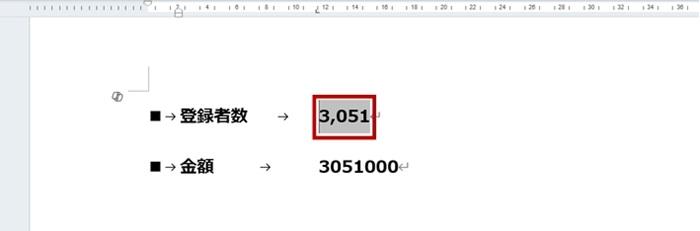
5. 表示形式が変更された結果が表示されます。(カンマが表示されています。)
おまけ
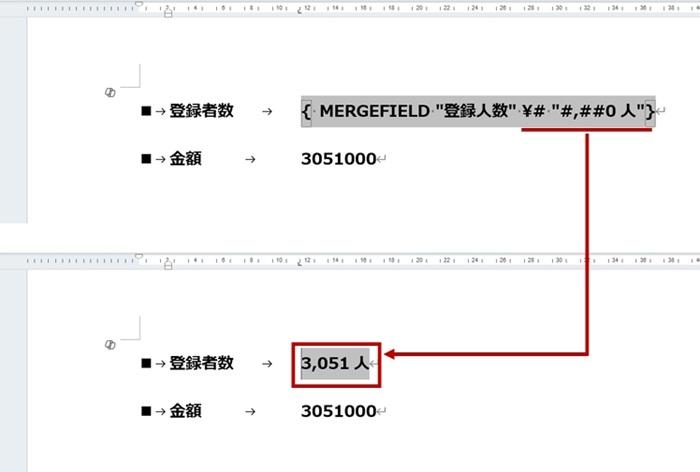
「3,051人」と表示したいのなら、「\# "#,##0人"」と指定します。
金額に「¥」マークを付けたい場合は、「¥# "¥¥#,##0人"」と指定します。 Word のフィールド コードでは、「¥」は書式スイッチを表す文字なので、"¥#,##0" のように 1 つしか書かないと「¥」という記号ではなく「スイッチ」と解釈されてしまうことがあります。そのため 2 つ続けて指定しています。
2 つ続けている \ マークの1 つ目は \マークというよりも厳密には バックスラッシュです。日本語フォントでは \ とバックスラッシュが同じ文字コードであるため ここでは \ で表示します。
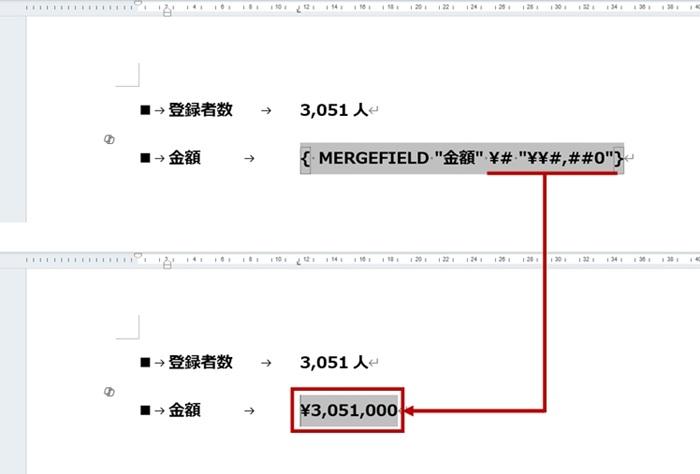
Excel 側でいくら工夫しても挿入されたフィールドの表示結果にはカンマなどの書式は適用されません。 どういう状態で表示したいのかをフィールド コードを編集して決定できるということは、いろんな見た目にすることができる、とも言えます。お試しください。
石田 かのこ











