


Microsoft 365 の Word の新規文書に文字列などで文章を入力したときに、なんだか今までよりも行間広い!?ってなっている方がちらほらと。タブレットなどでの読みやすさなどを理由にきっとどこかのアップデートで適用されたのだと思いますが、とりあえず嫌だなー従来の状態がいいなーという場合の対処法を書いておきます。
★2025年3月時点で書いていますので今後の様子次第ではまた変わるかもしれません★
新規文書に文字列を入力して複数の段落で表示しているイメージがこちら↓。従来に比べてだいぶ行間が広いです。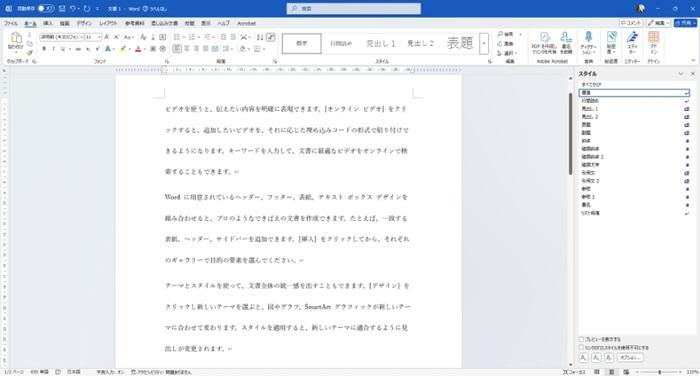
1. [標準] スタイルを確認してみます。
([スタイル] ギャラリーや [スタイル] ウィンドウの [標準] を右クリックして [変更] をクリック)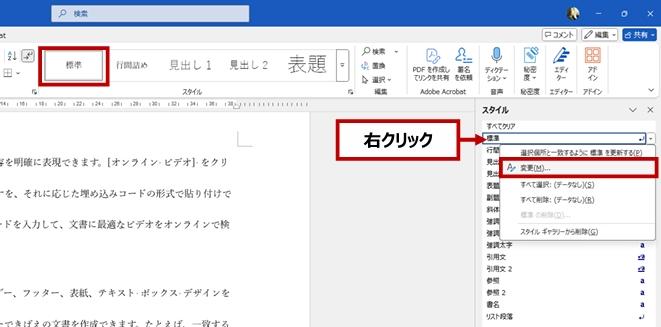
2. [スタイルの変更] ダイアログ ボックスの [書式] をクリックし、[段落] をクリックします。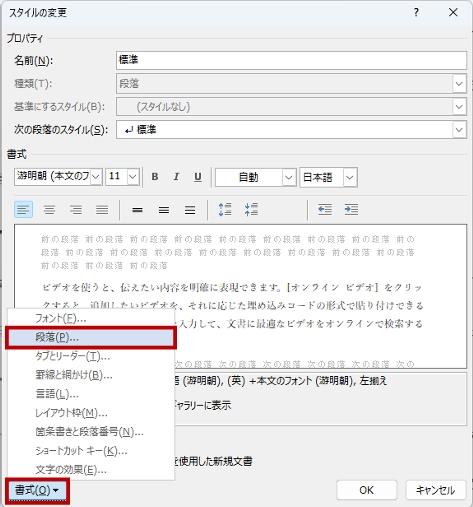
3. [段落] ダイアログ ボックスが表示されます。下図の赤枠の部分が従来と変わっていて、特に [行間] の「倍数 1.08」と [段落後] の「8 pt」が広さに影響がでている部分です。
確認が終わったら [キャンセル] をクリックします。 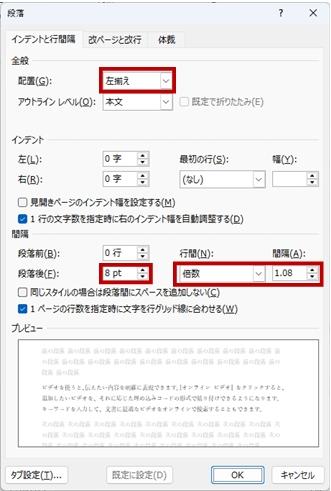
対応 1:起動時のテンプレートを削除する
Word を起動するときに Normal.dotm というテンプレート ファイルが読み込まれます。新規文書に適用したい書式はこの Normal.dotm に設定すればよい、ということです。
前述の行間が広がってしまった状態を従来の状態に戻したいとき、この Normal.dotm をいったん削除することで対応できることがありそうです。(実際にいくつかの環境で試したらできた)
Normal.dotm は削除しても Word を起動したときに再生成されますので、Word を終了してから削除してみてください。
保存場所は C:\Users\ユーザー名\AppData\Roaming\Microsoft\Templates です。 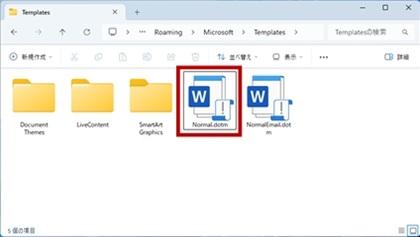
実際に Normal.dotm を削除して Word を再度起動し、[標準] スタイルの [段落] を確認したら、[配置] 以外は従来の設定に戻っていました。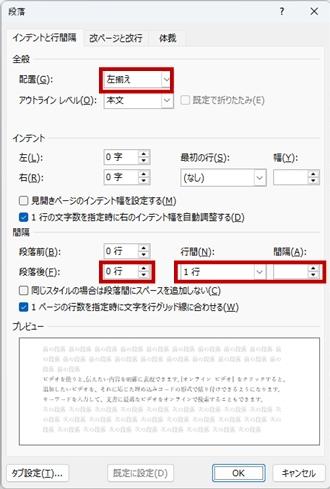
[標準] スタイルを適用した段落がこちら↓。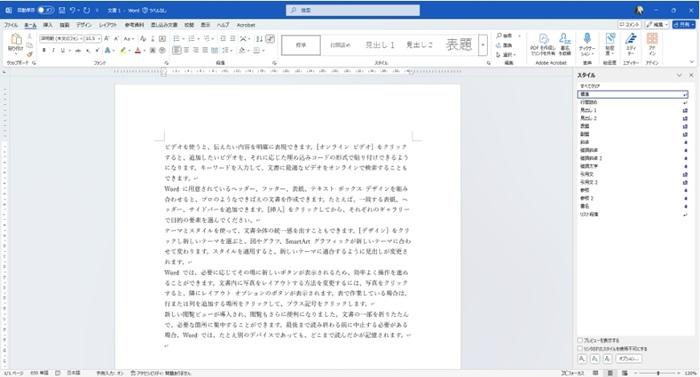
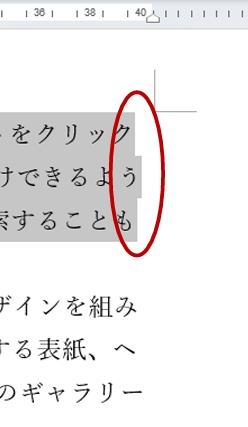
ちなみに [配置] が左揃えだと、文章が複数行にわたったときに右端がガタガタになります。これは「両端揃え」にすることで解決できます。
都度修正することが嫌ならば、Normal.dotm の [配置] を「両端揃え」にしておくとよいでしょう。(従来の [標準] スタイルでは「両端揃え」になっていた)
対応 2:Normal.dotm を編集する
Normal.dotm を削除しても従来の設定にならなかったり、[配置] を「両端揃え」にするなどの設定を [標準] スタイルに適用したかったりする場合は、Normal.dotm を開いて修正して上書き保存します。
エクスプローラーで C:\Users\ユーザー名\AppData\Roaming\Microsoft\Templates にある Normal.dotm をダブル クリックで開いてしまうと、このテンプレートをもとにした新規文書が開かれてしまいテンプレート自体の編集にならないので、以下の手順でテンプレートを開いて修正してください。
◼ Normal.dotm を編集できる状態で開く
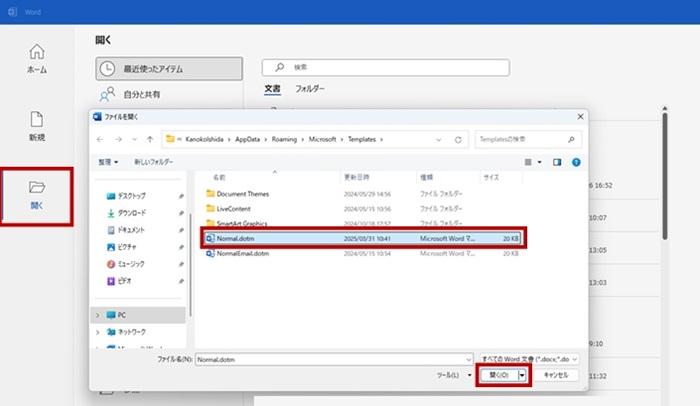
Word を起動して [開く] をクリックし、[参照] をクリックして [ファイルを開く] ダイアログ ボックスを表示し、C:\Users\ユーザー名\AppData\Roaming\Microsoft\Templates にアクセスして Normal.dotm を選択して [開く] をクリックします。
◼ Normal.dotm の [標準] スタイルを編集する
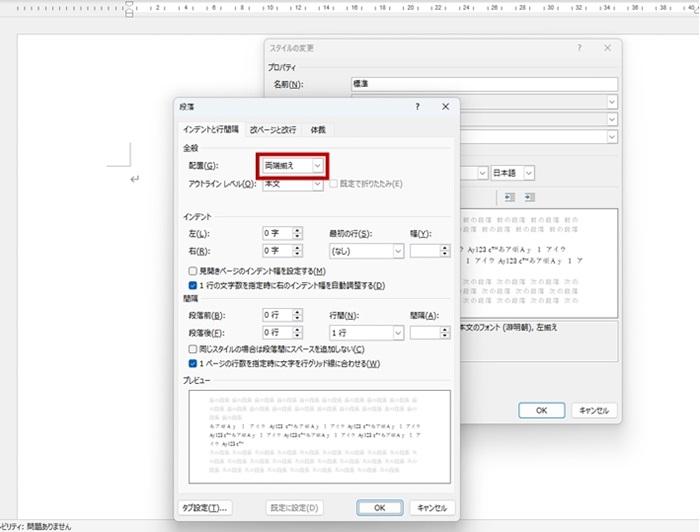
[標準] スタイルの [スタイルの変更] ダイアログ ボックスを開き、[書式] → [段落] をクリックして [段落] ダイアログ ボックスを開いて [配置] で「両端揃え」を選択するなど、新規文書に適用したい書式を設定 / 変更します。
◼ 上書き保存して閉じる
Normal.dotm を編集したら [上書き保存] を実行して、いったん Word を閉じて再起動して書式を確認してください。
どこかのタイミングで行間 (倍数 1.08) や段落後 (8 pt) などに変更されていたのですが、「両端揃え」以外は戻っている環境もありました。(だから Normal.dotm をいったん削除してみようと思った)
いろいろと設定が変わったり戻ったりしているようですが、Normal.dotm の存在や削除して再生成する、といったところを知ってもらえる機会かな、と思ってご紹介しました。
石田 かのこ











