


「- 1 -」というページ番号を表示するために、「-」を手入力しなくてもよい方法をご紹介します。 ポイントは、ページ番号はフィールド コードという仕組みを使って挿入する、ということ。手順は 1 つではないので、本質がわかればページ番号の挿入後にフィールド コードを編集するなど、違う手順で進めても構いません。
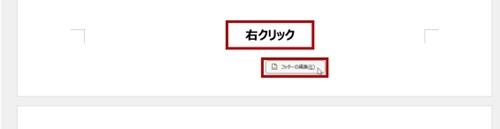
1. フッター領域を右クリックして [フッターの編集] をクリックします。
2. ページ番号を挿入する位置にカーソルをおきます。
フッターが編集モードになったとき、カーソルが左端にあるはず。このときに [Tab] キーを 1 回押すと中央揃えタブの位置にカーソルが動きます。(ページ番号を右端に配置したい場合は [Tab] キーを 2 回)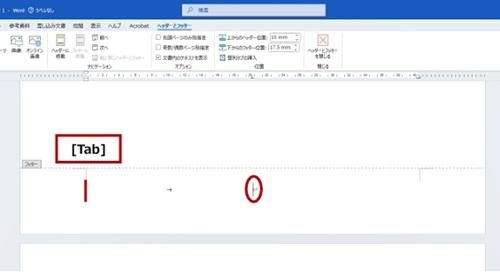
3. リボンの [挿入] タブの [テキスト] グループの [クイック パーツ] をクリックし、[フィールド] をクリックします。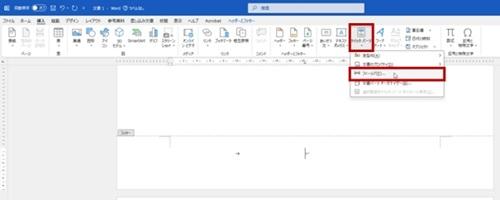
4. [フィールド] ダイアログ ボックスの [分類] で [番号] を選択し、[フィールドの名前] で [Page] を選択して、右側の一覧で「- 1 -,- 2 -,- 3 -,・・・」を選択して [OK] をクリックします。
「①,②,③,・・・」も一覧の下のほうにあります。 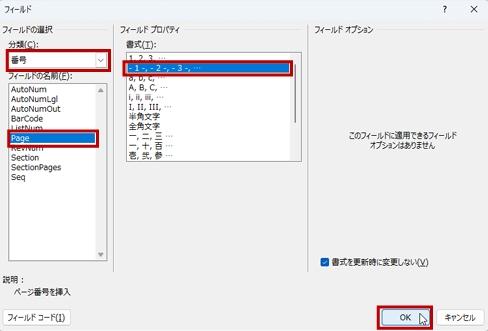
5. ページ番号が挿入されます。
フッターの編集を終了する場合は、リボンの [ヘッダーとフッター] タブの [閉じる] グループの [ヘッダーとフッターを閉じる] をクリックします。 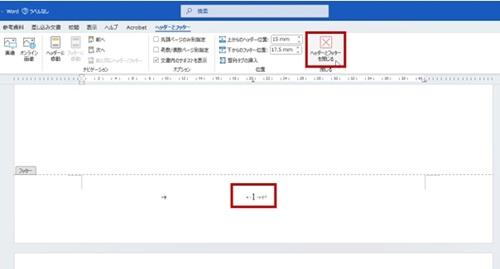
おまけ
挿入したページ番号のところをクリックすると背景がグレーで表示されます。 ページ番号に限らずフィールド コードという仕組みで表示されている情報はこのように表示されます。
この背景がグレーの状態で、(日本語入力をオフにして) [Shift] キー + [F9] キーを押すとフィールド コードが表示されます。
「ArabicDash」と指定すると「- 1 -」というページ番号が入る、ということですね。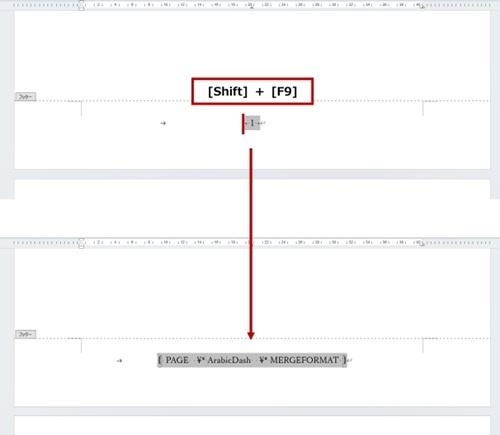
ならば、「CircleNum」に編集すれば 「①」 になるはずです。
編集をしたら、日本語入力がオフの状態で [Shift] キー + [F9] キーを押してフィールド コードを非表示にし、更新されていない場合は [F9] キーも押します。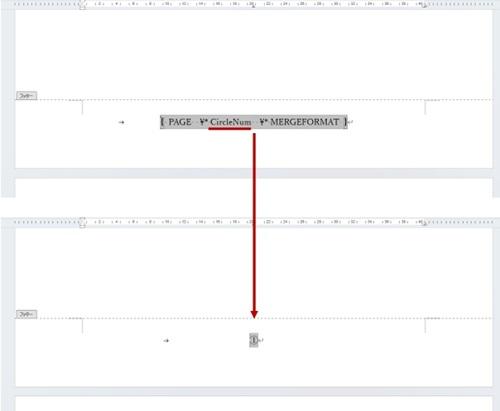
ページ番号の前後に手入力で「-」を入れてもよいのですが、なにかの拍子に消えてしまうと追加しなければならないので、ページ番号と一緒に挿入される形式のほうがシンプルでよいかもしれません。
いずれにしても、フィールド コードでの指定次第でさまざまな表示を適用できる、ということは知っておくとよいでしょう。
石田 かのこ











