


見出しスタイルを使ってドキュメントの章タイトルを作っている文書で、このタイトルをヘッダーに表示するための設定です。
こんなイメージ↓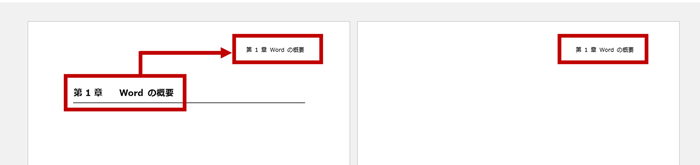
ここでは、[見出し 1] スタイルを使って章のタイトルを作ってあって、「第 1 章」などの番号の部分はアウトライン番号と組み合わせて設定しています。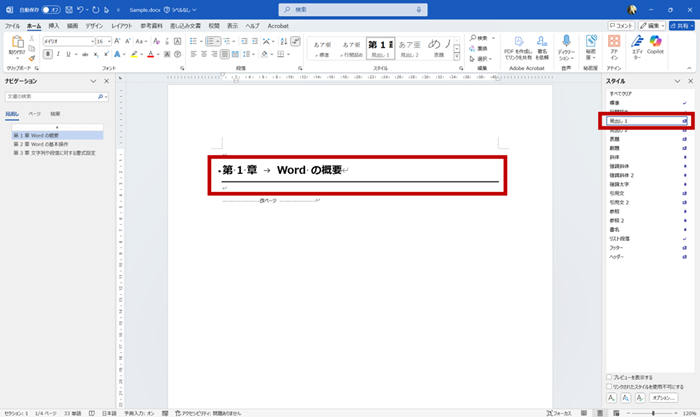
ヘッダーに章タイトルを表示する
1. ヘッダーを編集できる状態にします。(ヘッダーを右クリックから操作してもよいし、ダブル クリックでもよいです。) 
2. リボンの [挿入] タブの [テキスト] グループの [クイック パーツ] をクリックして [フィールド] をクリックします。 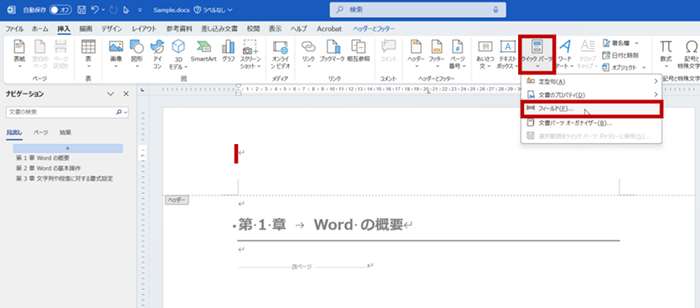
3. [フィールドの選択] ダイアログ ボックスで、まずは段落番号 (アウトライン番号) を挿入します。
[分類] で [リンクと参照] を選択し [StyleRef] を選択して [スタイル名] で [見出し 1] を選んで [段落番号の挿入] をオンにして [OK] をクリックします。 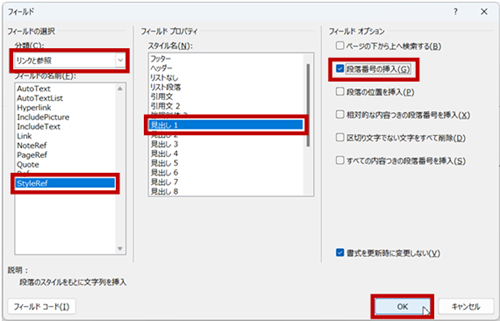
4. ヘッダーに段落番号 (アウトライン番号) が挿入されます。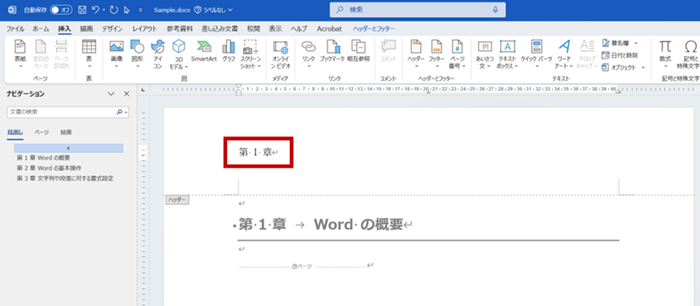
5. ヘッダーの章のタイトル文字列部分を挿入する位置にカーソルを置いて、再度 リボンの [挿入] タブの [テキスト] グループの [クイック パーツ] をクリックして [フィールド] をクリックします。
6. [フィールドの選択] ダイアログ ボックスの章のタイトルの文字列部分を挿入するための設定をします。
[分類] で [リンクと参照] を選択し [StyleRef] を選択して [スタイル名] で [見出し 1] を選んで [OK] をクリックします。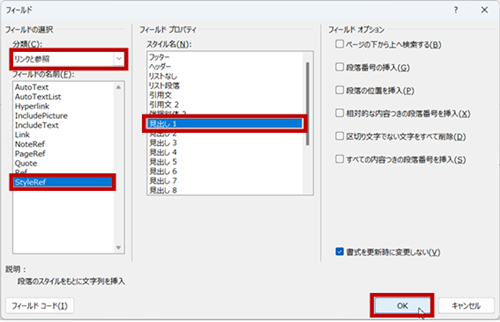
7. ヘッダーに章のタイトルの文字列の部分が挿入されます。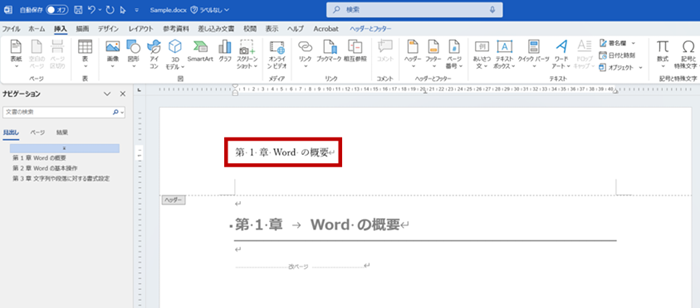
8. ここでは挿入したヘッダーの位置と書式をこんな風に変更してヘッダーの編集を終了しています。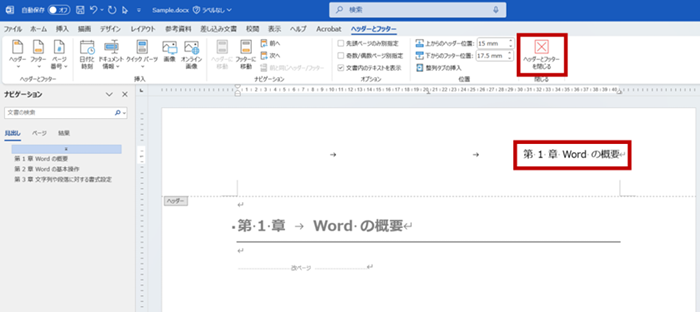
第 2 章以降のページを確認すると、それぞれの章のタイトルがヘッダーに表示されていることを確認できます。 
9. 章の中にページが追加された場合もきちんとヘッダーに章のタイトルが表示されます。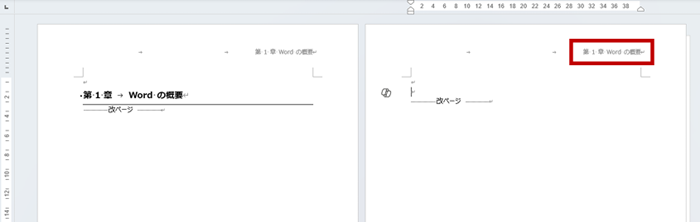
きちんと機能を使って章のタイトルなどを作っておけば、ほかの機能と組み合わせてやりたいことがスムーズにできるひとつの例ですね。Word はそういう機能が多いかもしれません。
石田 かのこ











