


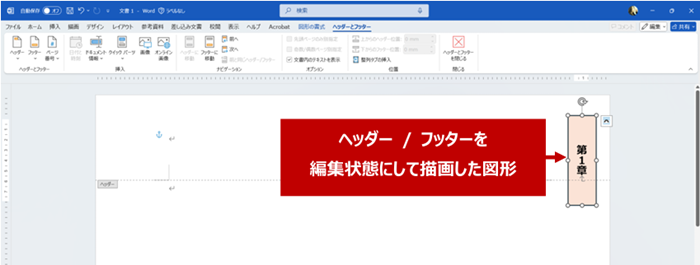
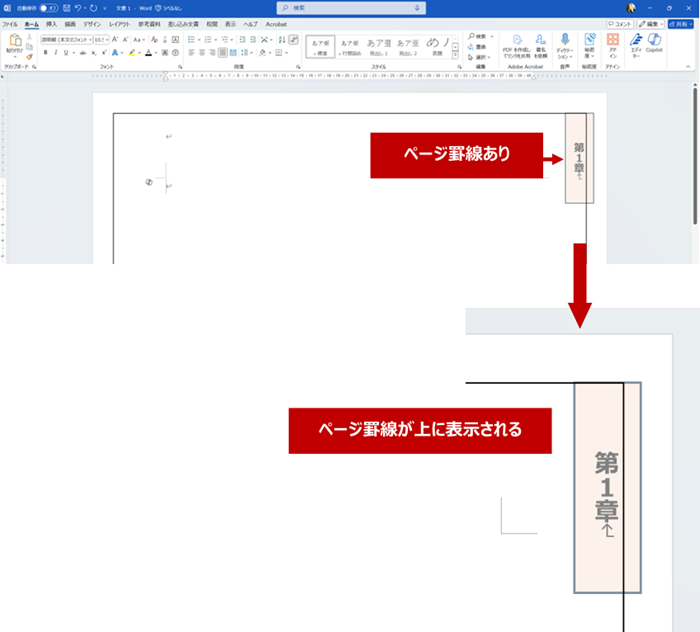
こんな風にヘッダーやフッターに図形などを配置して簡易的なセクション表示をすることがありますが、この状態でページ罫線を設定すると罫線が図形の上に表示されてしまいます。
こうならないようにするには?のお話です。
1. ページ罫線は、リボンの [ホーム] タブの [段落] グループにある罫線ボタンの種類から [罫線とページ罫線と網かけの設定] をクリックして、[罫線と網かけ] ダイアログ ボックスを表示して設定します。 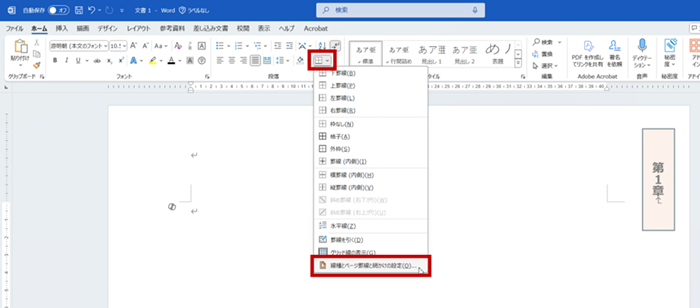
2. [ページ罫線] タブを選択して、色や線の太さを選択して [囲む] を選択して設定しますが、このときにこのまま [OK] とするのではなく、[オプション] をクリックします。 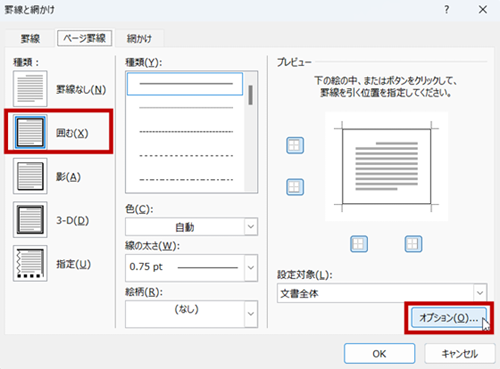
3. [罫線とページ罫線のオプション] ダイアログ ボックスの [常に手前に表示する] をオフにして [OK] をクリックします。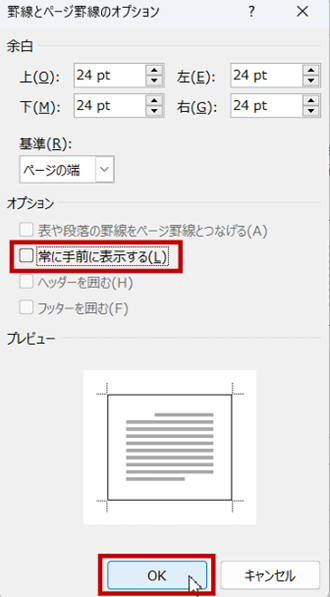
4. [罫線と網かけ] ダイアログ ボックスの [OK] をクリックして設定を終えると、ページ罫線が設定され、このときあらかじめ描画しておいた図形の後ろに罫線が配置されます。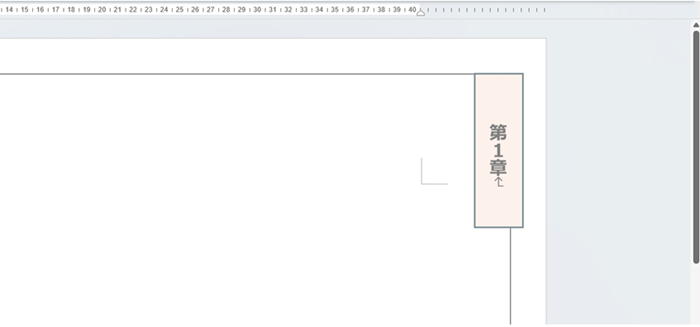
たいしたことではないけれど、こだわるときには気になる線。 そこまでのことはあまりしないよという方もいらっしゃるかもしれませんが、こんな風にドキュメントをデザインできるんだ、というヒントにもなるかなと思いご紹介してみました。
石田 かのこ











