


目次作成機能を使用して作った目次の書式は、目次用スタイルを編集して変更します。
たとえば下図の A を B のように、一番上位レベルの目次の書式を変更 (段落前の間隔追加、太字設定) してみます。
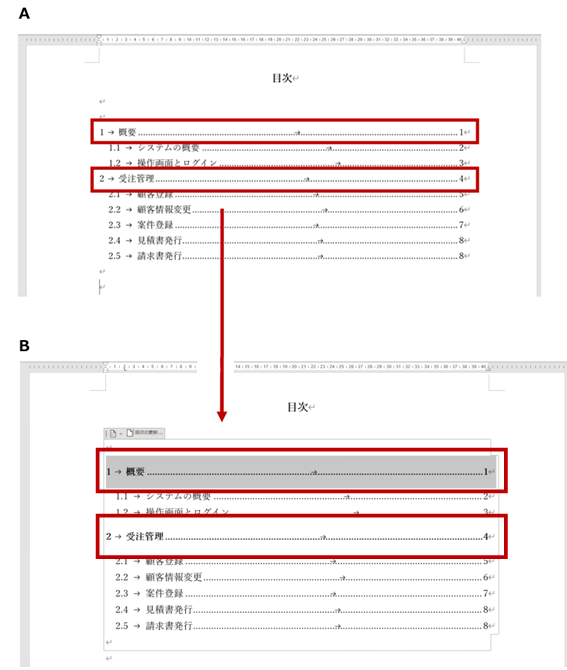
目次スタイルの編集
1.リボンの [ホーム] タブの [スタイル] グループの右下の矢印をクリックして、[スタイル] ウィンドウを表示します。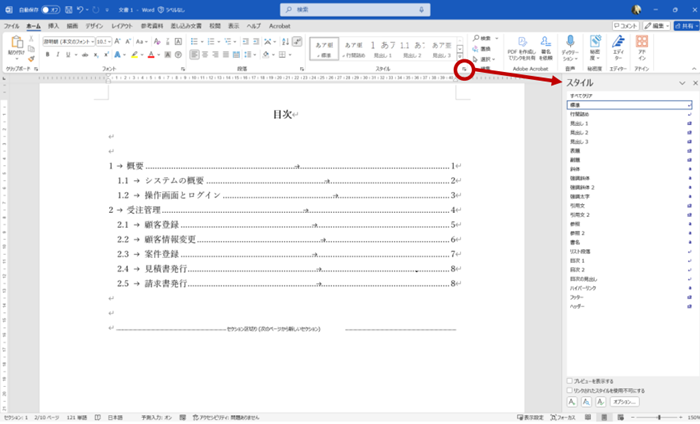
2.書式を変更したい目次レベルの段落を選択すると、使用しているスタイルが強調表示されます。 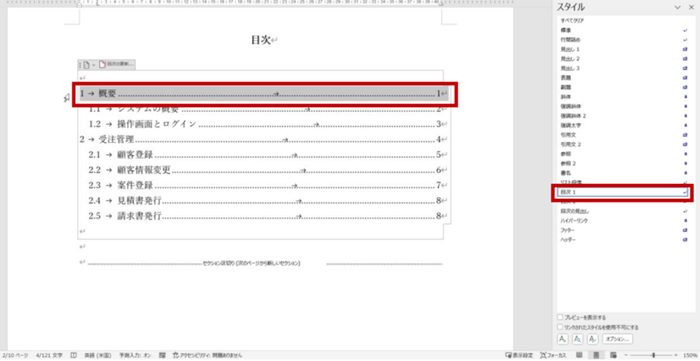
3. [スタイル] ウィンドウで、強調表示されている目次スタイル (目次 1) を右クリックして [変更] をクリックします。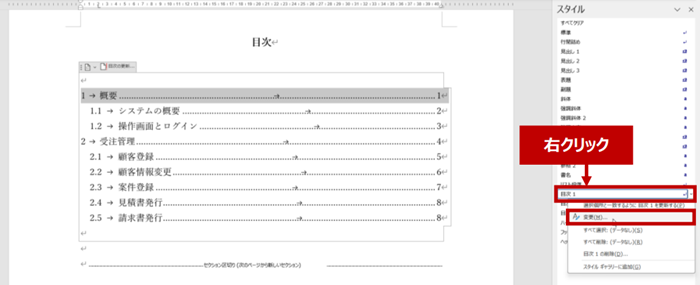
4. [スタイルの変更] ダイアログ ボックスで変更後の書式を設定します。
ここでは、段落前の間隔を追加するため、[書式] をクリックして [段落] をクリックしています。 フォントサイズやフォントの色など、ほかの書式を変更したい場合はその書式を設定してください。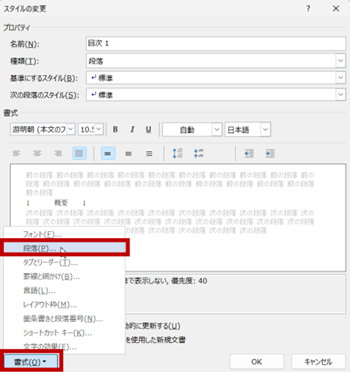
5. 書式を変更 (段落前の間隔を追) して [OK] をクリックします。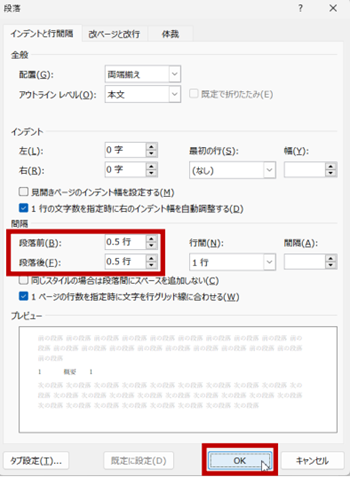
6. ここでは、[太字] を有効にして [OK] をクリックします。
7. 選択した目次スタイルが変更され、目次に適用されます。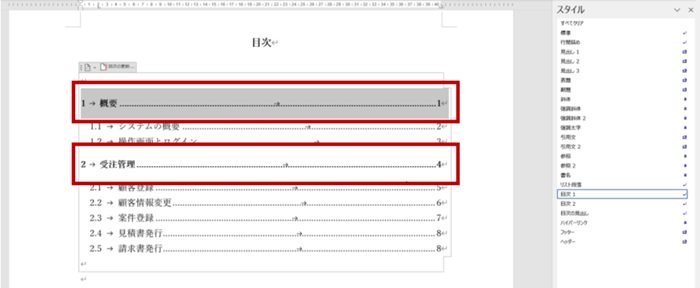
おまけ
いうまでもないとは思いますが、ほかの目次レベルの段落の書式を変更したいのなら、その段落を選択して目次スタイルを特定し、スタイルの変更を行います。たとえば下図では、2 つ目のレベルの段落を選択して [目次 2] スタイルを特定しています。 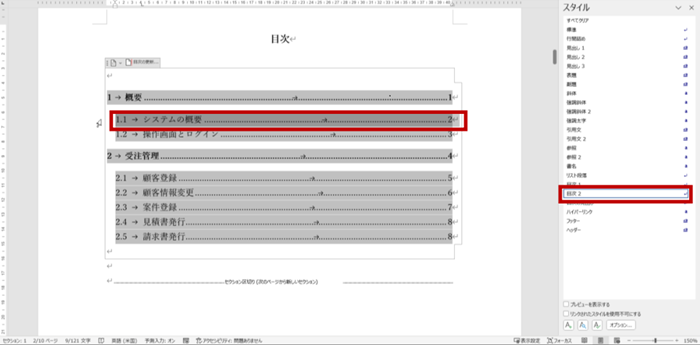
目次の段落を選択して直接書式を変えてしまうと、文字列などの変更を含む更新を行う、[目次をすべて更新する] を実行したときに書式も元に戻ってしまいます。目次スタイルで書式を変更すれば、目次を更新しても書式を保持できますので、継続的に利用するテンプレートなどの目次はスタイルを変更しておいたほうがよいと思います。
石田 かのこ











