


箇条書きが複数行になるとき、私がどのようにして 2 行目の開始位置を揃えているのかを書きます。
こんな風に、右側の文字列の位置と 2 行目の開始位置を揃えたいと思っています。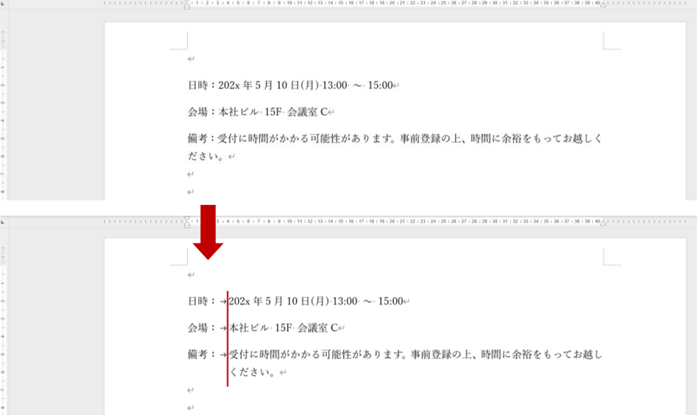
既定の左揃えタブを 1 つ挿入するパターン
ここでは、左側の文字列 (日時、会場、備考) が、すべて 3 文字 (コロンを含む) であることを例にします。 左揃えタブを挿入して左側の文字列と右側の文字列の間に隙間を開けます。
1. タブを挿入する位置 (コロンの右側) にカーソルをおいて [Tab] キーを実行します。 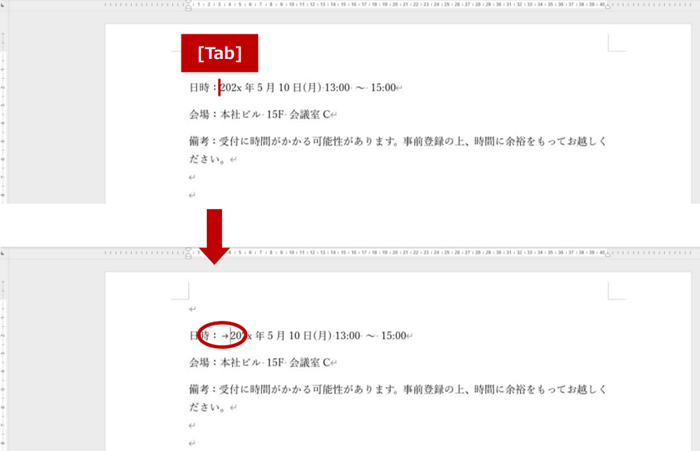
2. 2 つ目以降の段落でも同じように左揃えタブを挿入します。 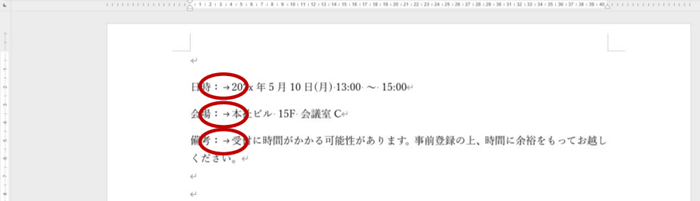
3. タブを挿入した段落を選択して、リボンの [ホーム] タブの [段落] グループの右下の矢印をクリックします。
ここでは「備考」の段落だけが 2 行にわたっていることが明確なので「日時」や「会場」の段落は選択しなくてもよいのですが、 2 行目が増えた場合のことを考えて、念のためすべての段落を選択しています。
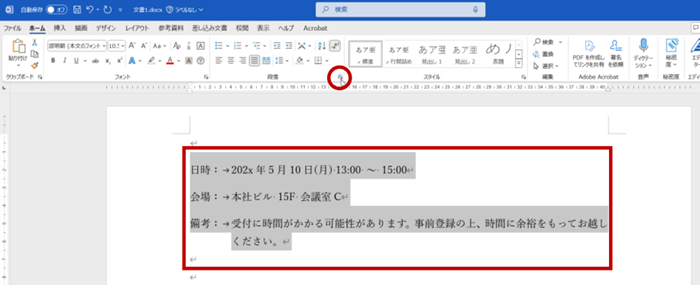
4. [段落] ダイアログ ボックスの [インデントと行間隔] タブの [最初の行] で「ぶら下げ」を選択して、[幅] で「4 字」を指定して [OK] をクリックします。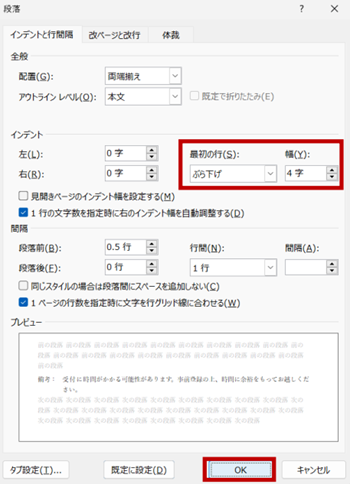
5. ここでは、左インデントは 0 (特別なにもしていない) し、各段落に既定の 4 字単位の左揃えタブを 1 つずつ挿入しているので、ぶら下げインデントも 4 字に揃えると 2 行目以降の開始位置を 4 字の位置に揃えられます。 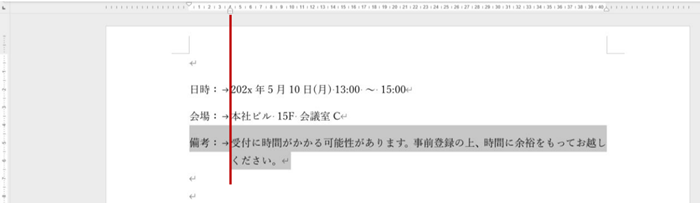
6. 文字列を増やしたとしても 2 行目の開始位置はずれません。 
左揃えタブの位置を変更して 1 つ挿入するパターン
ここでは、左側の文字列に「その他:」という 4 文字があることを例にします。
左揃えタブを挿入して左側の文字列と右側の文字列の間に隙間を開けると、「その他:」がすでに 4 文字なので左揃えのタブ位置が 8 文字となります。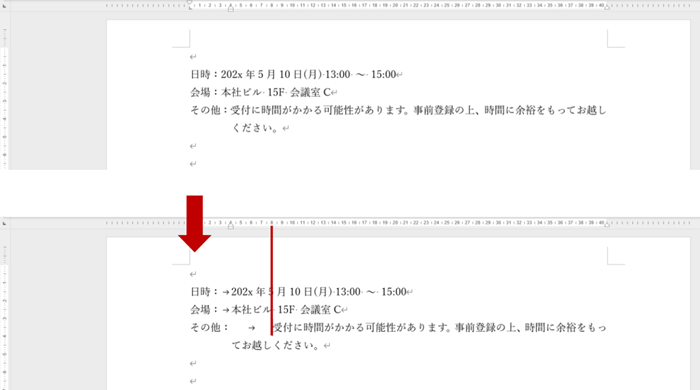
1. タブを挿入した段落を選択して、リボンの [ホーム] タブの [段落] グループの右下の矢印をクリックします。 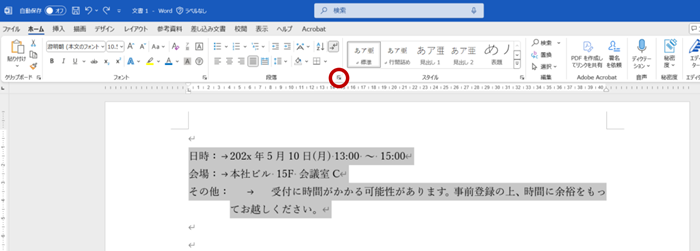
2. [段落] ダイアログ ボックスの [インデントと行間隔] タブの [タブ設定] をクリックします。 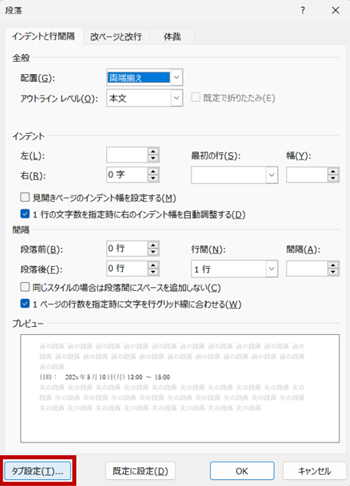
3. [タブとリーダー] ダイアログ ボックスの [タブ位置] に、1 つ目の左揃えタブの位置 (ここでは 6) を入力して、[配置] で「左揃え」を選択して [OK] をクリックします。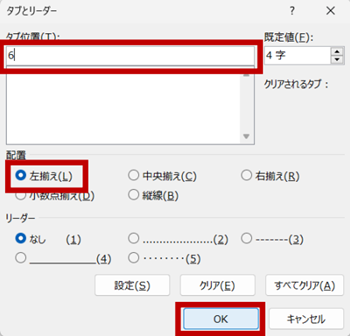
4. 挿入してあった左揃えタブの位置が 6 文字に変更されます。 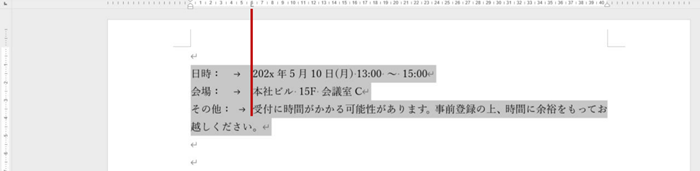
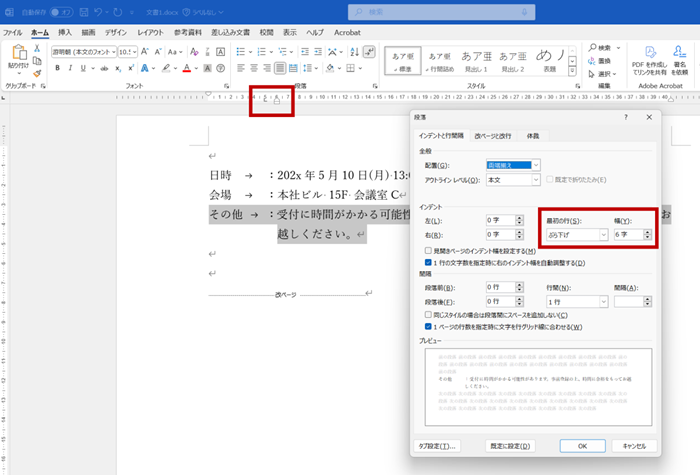
5. タブを挿入した段落を選択して、リボンの [ホーム] タブの [段落] グループの右下の矢印をクリックして [段落] ダイアログ ボックスを表示し、[インデントと行間隔] タブの [最初の行] で「ぶら下げ」を選択して、[幅] で「6 字」を指定して [OK] をクリックします。
(1 つ前のタブ設定を行ったときに、ダイアログ ボックスを閉じずにまとめてやっても OK)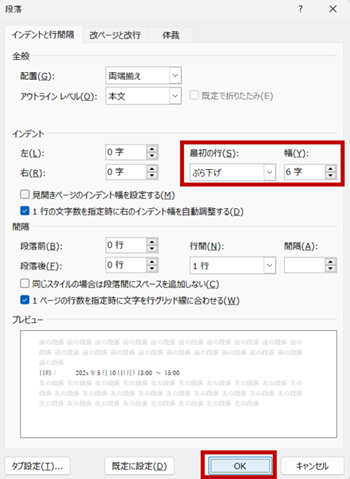
6. 左インデントは 0 (特別なにもしていない) し、各段落に 6 字単位の左揃えタブを 1 つずつ挿入されているので、ぶら下げインデントも 6 字に揃えると 2 行目以降の開始位置を 6 字の位置に揃えられます。 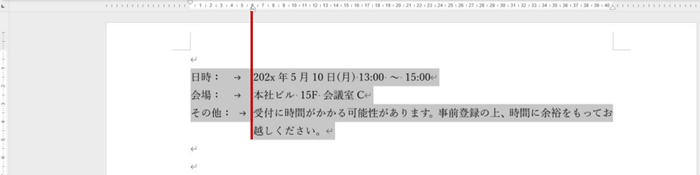
おまけ
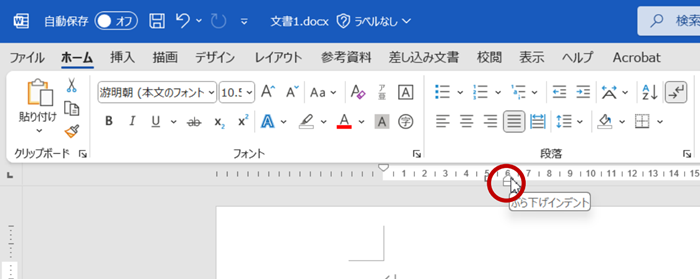
コロン (:) も含めて右側の文字列に含めたいのなら、左インデントの位置を 5 にして、ぶら下げインデントを 6 字にしたらよいです。もし、フォントの種類などの影響で文字数での指定だと微妙にずれるようなら、ルーラー上のぶら下げインデントのマーカーを [Alt] キーを押しながらドラッグして微調整してもよいと思います。
段落を分けてしまったり、スペースを挿入してなんとかしたりすると、そのときはきれいに揃っているように見えても、あとから文字列を編集したり追加したりしたときに再度調整しなければなりません。
タブの挿入やぶら下げインデントの位置調整で対応できると、きれいに揃うだけでなくあとからの編集もスムーズです。
石田 かのこ











