


Word で複数ページに渡る文書を作成、編集するとき、すでに作成した内容を確認しながら
後半の文書を書きたいということがあります。参照したい場所に移動して、編集中の場所に戻って、
また参照して、戻って…というように文書内を行ったりきたりしなければなりません。
下図のようにウィンドウを分割して表示すると、一方で冒頭の文書を確認しながら、
もう一方で文書を編集する、といったように離れたページを見比べながら作業をすることが
できます。
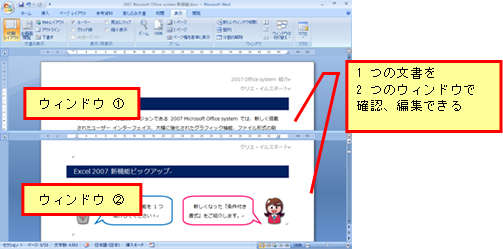

作業中のウィンドウを 2 つに分割し、同じ文書の別の部分を同時に見る設定を行います。
1.[表示] タブの [分割] をクリックします。
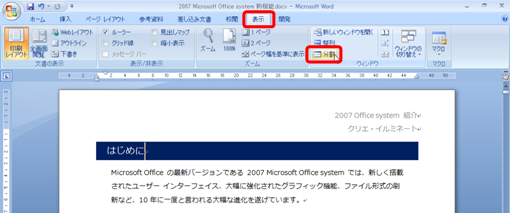
2.文書の中心に分割線が表示されます。
マウスを動かして分割する位置を決めたらクリックで確定します。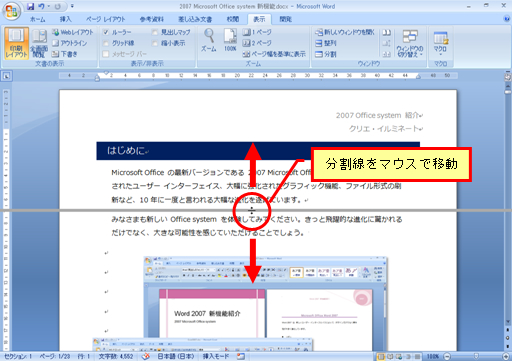

3.分割線を境にウィンドウが上下で分割されます。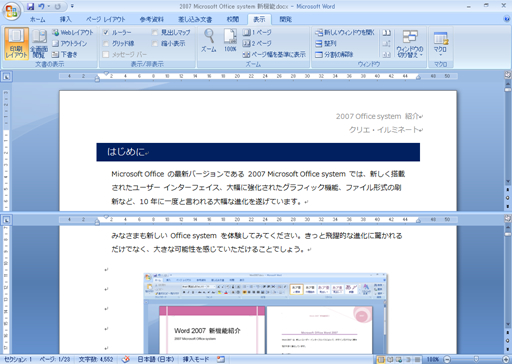
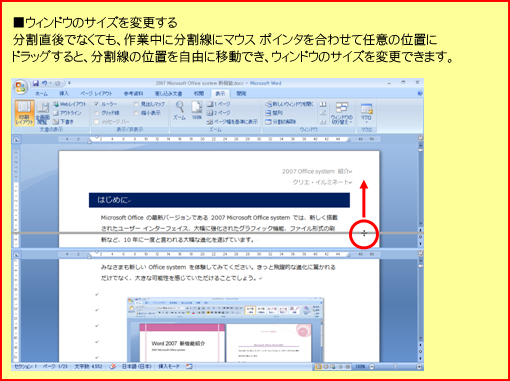

分割された上下のウィンドウを参照しながら文書を編集します。
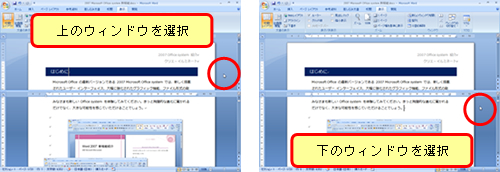
分割されたウィンドウの編集は、上下それぞれのウィンドウを選択してから行います。
たとえば、下のウィンドウで文書の末尾を確認したい場合は、下のウィンドウを選択した状態で
スクロールバーを下に操作して目的の文書を表示します。
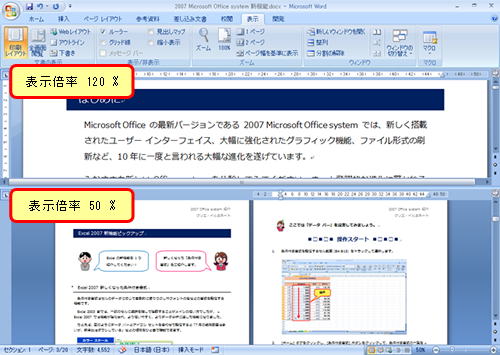
ズーム機能を使用して各ウィンドウで異なる表示倍率を設定することもできます。
上のウィンドウで細部を編集しながら下のウィンドウで文書全体のイメージを確認する、といった
使い方ができます。
1.上のウィンドウに表示される文字列を切り取り、下のウィンドウに貼り付ける操作を行います。
対象となる文字列を範囲選択し、[ホーム] タブの [コピー] をクリックします。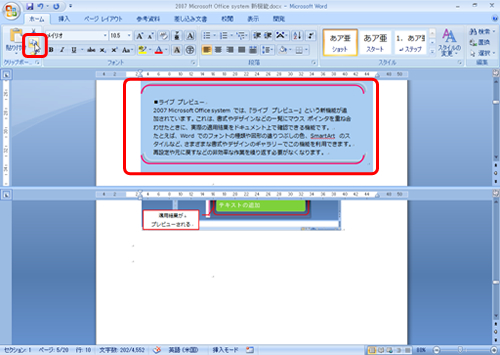
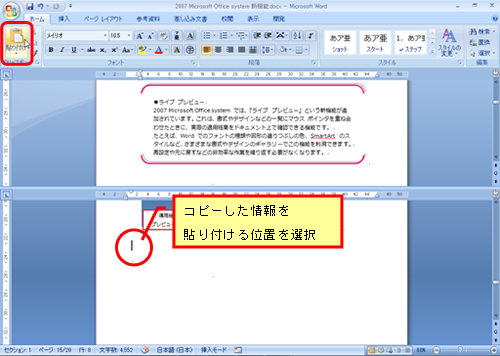
2.貼り付ける位置にカーソルを合わせ、[ホーム] タブの [貼り付け] をクリックします。
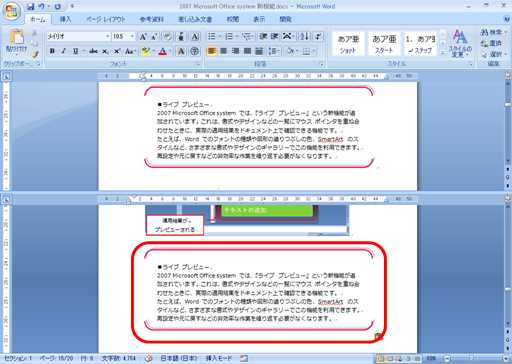
3.上のウィンドウで切り取った文字列が下のウィンドウに貼り付けられます。

分割したウィンドウを解除するには、[表示] タブの [分割の解除] をクリックするか、
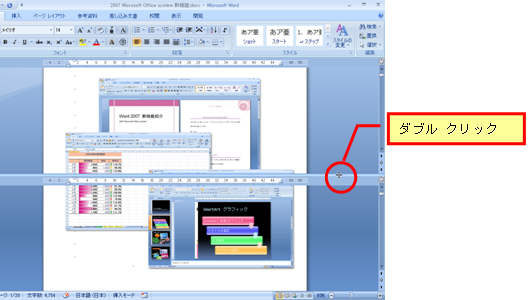
分割線をダブル クリックすると、分割は解除されます。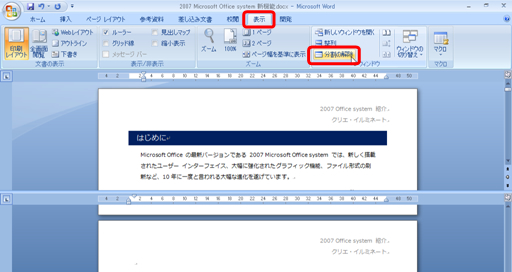

複数ページに渡る文書の編集はどうしても、文書内をいったりきたりします。
見出しスタイルを使っていれば [見出しマップ] を活用するのも 1 つですが、
ウィンドウの分割は文書内の設定に関わらずに手軽に使えるので、とても便利です。
ただ、ウィンドウがすごく狭くなるので、リボンは最小化したほうが操作はしやすいかもしれませんね。
それはお好みで。
石田かのこ











