


文書の中で、ほかの場所にある段落番号やその段落にある文字列を参照して表示できます。もちろん見出しやページ番号もだけれど今回はそちらには触れません。
文書内で「〇〇 を参照してください。」とか、「〇〇 にその情報はあります。」ということがわかるように記述することがあります。
たとえば下図の文書では、「① から ③ を繰り返します。」と記述されていますが、この「①」や「③」は手入力しているのではなく、相互参照という機能を使って表示しています。そのため、手順が増えて参照すべき番号が変わっても入力しなおす必要はありません。
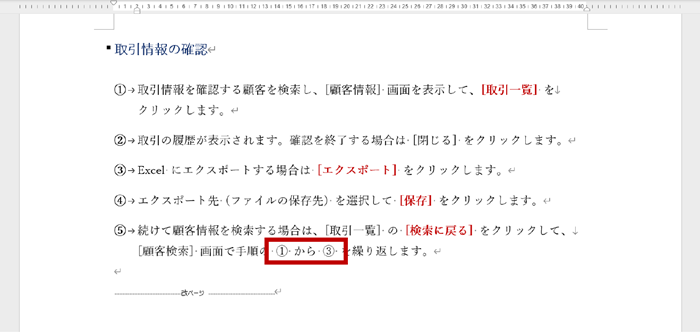
相互参照の設定
ここでは、参照したい (表示したい) 位置の段落番号を挿入します。
1.参照した情報 (① など) を挿入する位置にカーソルをおいて、リボンの [参考資料] タブの [図表] グループの [相互参照] をクリックします。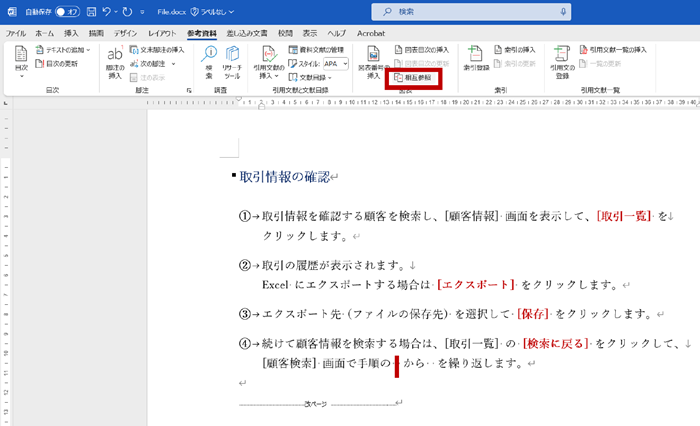
2.[相互参照] ダイアログ ボックスの [参照する項目] で [番号付きの項目] を選択し、[相互参照の文字列] で [段落番号] を選択して、[参照先] で該当の位置を選択して [挿入] をクリックします。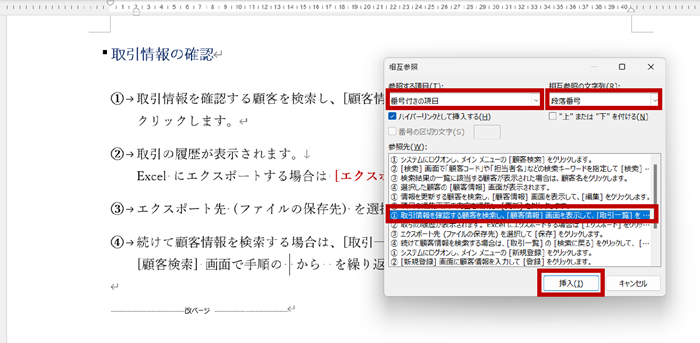
3.カーソルの位置に選択した参照先の段落番号が挿入されます。(もう 1 つ挿入するのならダイアログ ボックスは開いたままで OK)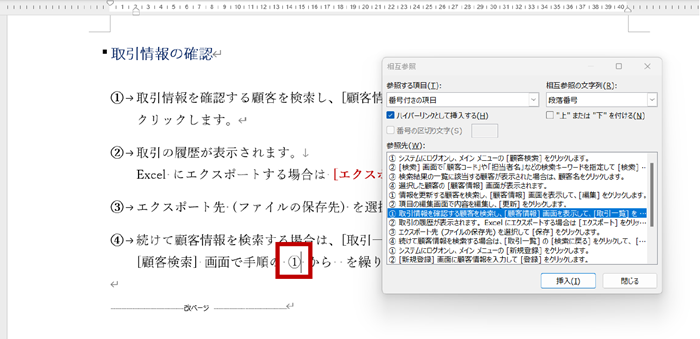
4.同じように挿入したい段落番号がもう 1 つあるのなら、参照した情報 (③ など) を挿入する位置にカーソルをおいて、[参照先] で該当の位置を選択して [挿入] をクリックします。(ダイアログ ボックスは毎回閉じなくてもよい)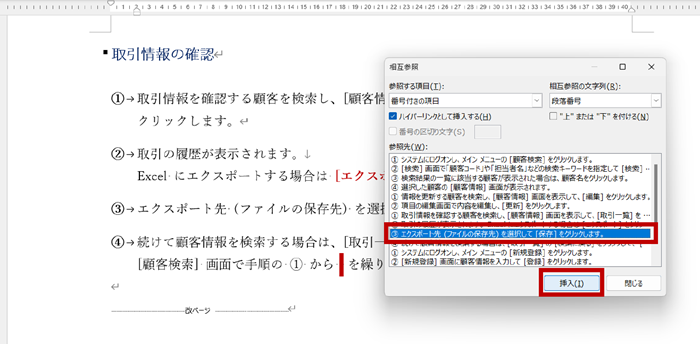
5.カーソルの位置に選択した参照先の段落番号が挿入されます。これで挿入を終える場合は [閉じる] をクリックします。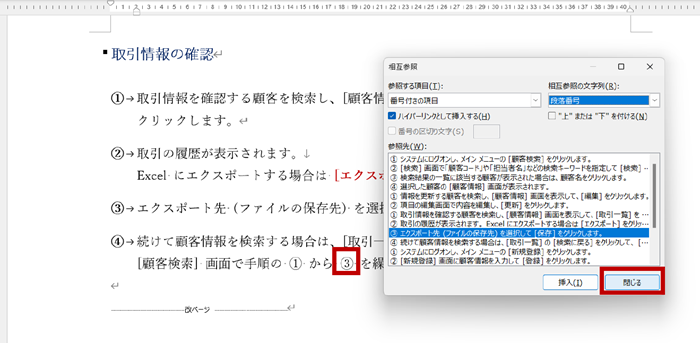
相互参照の更新
文書の編集によって参照すべき段落番号やページ番号が変わった場合は、挿入されている相互参照を更新します。
相互参照によって挿入されている情報の実態はフィールド コードという命令であるため、フィールドの更新を行って更新できます。
また、[Word のオプション] の [詳細設定] の [印刷するときに変更履歴を含むフィールドを更新する] がオンになっていると、印刷や印刷プレビューを実行したときに自動的に更新されます。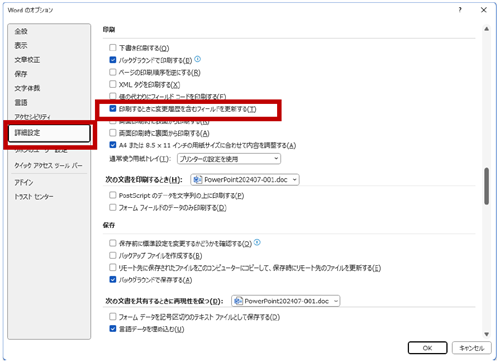
たとえば下図では、もともと ① と ③ を参照していたのですが、手順が増えたので更新します。 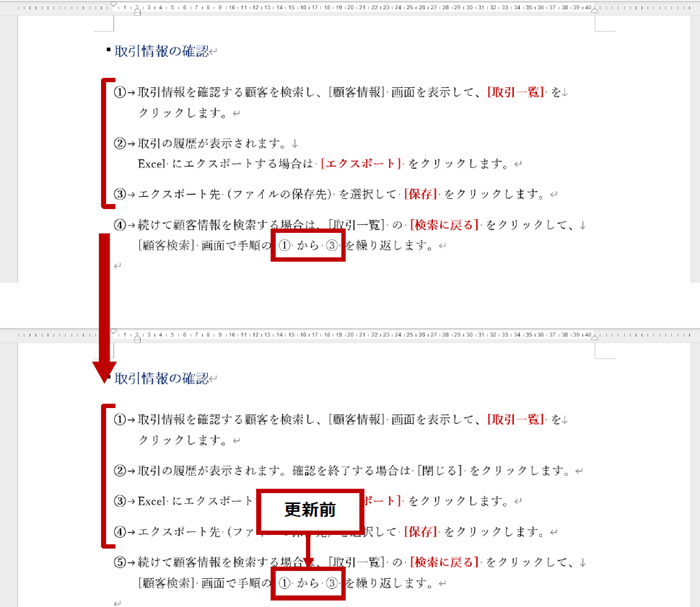
6.更新したいフィールド コード (相互参照で挿入した情報) の部分を選択して右クリックし、[フィールド更新] をクリックします。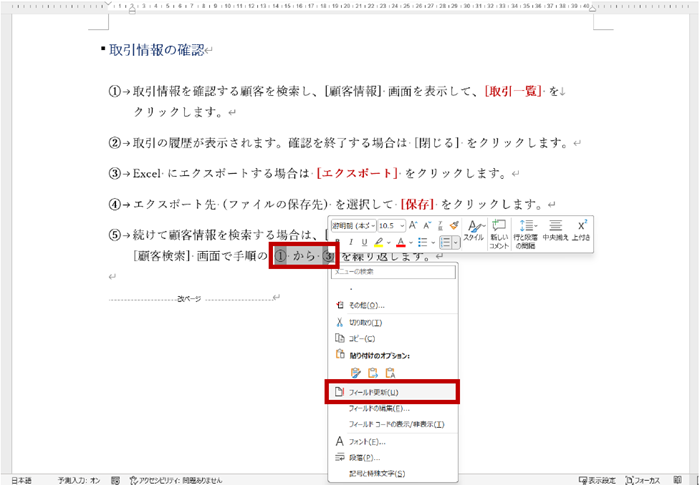
7.フィールドが更新されます。 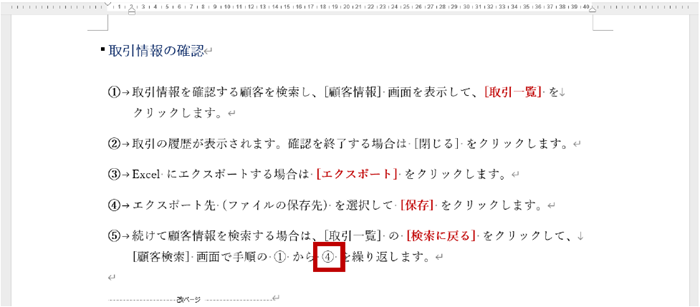
丸数字などの番号を手入力した文字列にするのではなく、きちんと段落番号という書式で設定することによって相互参照で参照することができ、参照している情報はフィールドを更新することで最新の状態を保つことができます。
機能を使って組み合わせることで効率よくミスのない文書に仕上げられる例だと思います。
石田 かのこ











