


ここ (水色のところ) を広げたい / 狭めたい、どうしたらよい?というご質問をいただくことが多いのでどのようにしたら変えられるのかをご紹介します。
ルーラーは表示して操作したほうがわかりやすいと思います。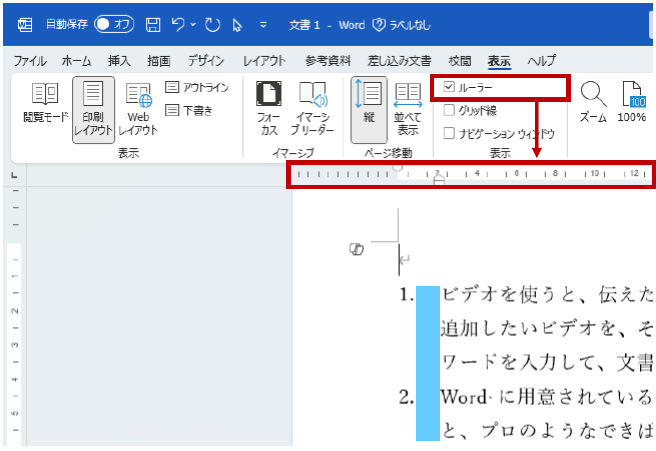
水平ルーラーの左のほうに表示されているのは、インデント マーカーです。緑色の丸で囲まれている下向きのマーカーは、左インデントの位置を表していて、普通に入力するとここから文字が始まりますよ、の位置を表しています。
赤い丸で囲まれている上向きのマーカーはぶら下げインデントの位置を表していて、2 行目以降の文字の開始位置であり、段落番号や行頭文字の段落書式を設定している場合は 1 行目の文字が始まる位置でもあります。
ということは、ぶら下げインデントの位置を右へずらせば、段落番号との間のスペースを広げられそうです。
下図では、変更後の違いをわかりやすくするために、段落番号を設定した段落を選択して [段落] ダイアログ ボックスを表示して、現在の左インデントとぶら下げインデントの幅を確認しています。(確認後、[キャンセル] をクリックしてダイアログ ボックスは閉じます。)
左インデントが 0 字、ぶら下げインデントが 7.8 mm です。
(ここで 7.8 mm となっている幅 (サイズ) を変更してもよいですが、今回は別の方法で)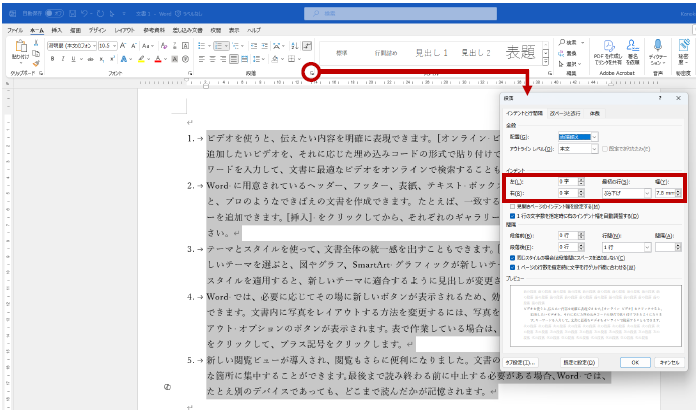
段落番号を設定した段落を選択して、段落番号の部分を右クリックして [リストのインデントの調整] をクリックします。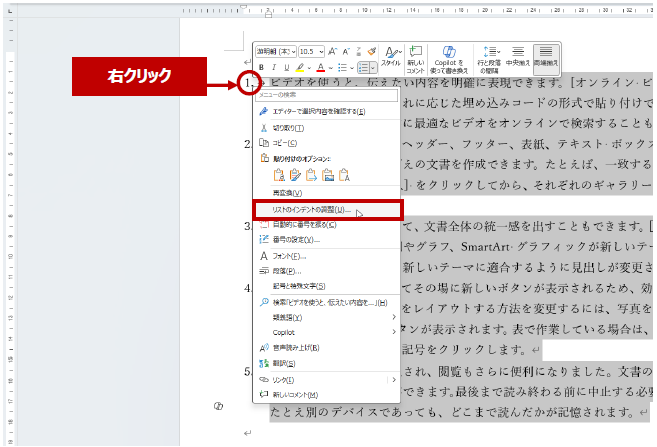
[リストのインデントの調整] ダイアログ ボックスの [番号の位置] に「余白よりどのくらい内側から段落番号を表示したいのか」を設定し、[インデント] に「余白よりどのくらい内側から文字を表示したいのか」を設定して [OK] をクリックします。
ここではどちらも 「10 mm」としています。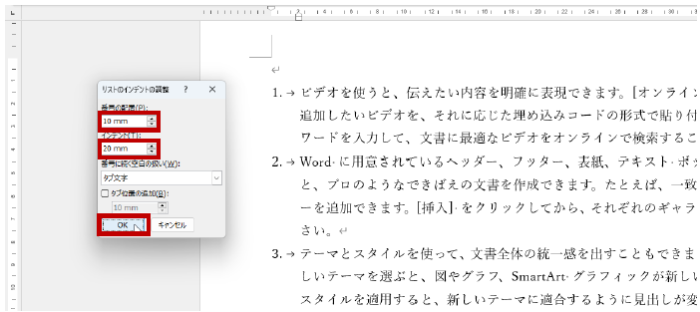
選択していた段落の左インデントとぶら下げインデントの位置が変わります。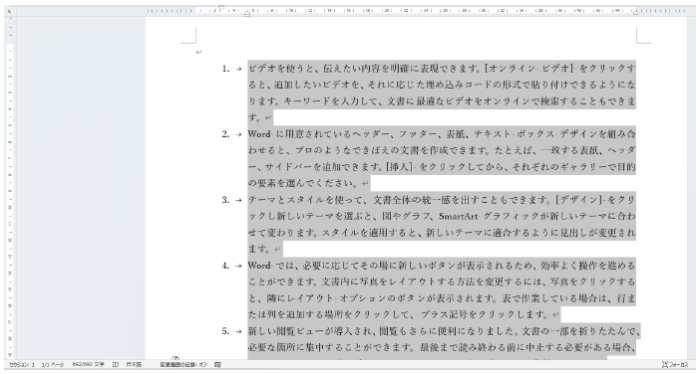
サイズがわかりにくいので拡大するとこんな感じ↓。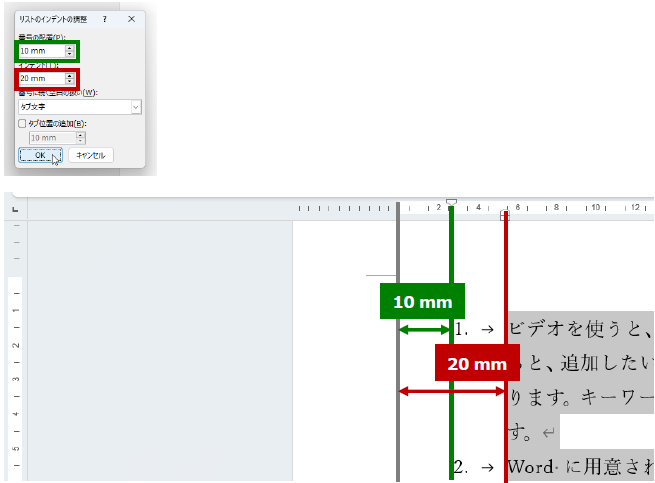
再度 [段落] ダイアログ ボックスで確認すると、左インデントが 0 字 から 10 mm に、ぶら下げインデントが 7.8 mm から10 mm に変更されていることがわかります。
ということは、[段落] ダイアログ ボックスで設定する場合は、[最初の行] の [ぶら下げインデント] の [幅] を増やせば、行頭文字と文字の間は広がるし、[幅] を減らせば間隔は狭まる、ということです。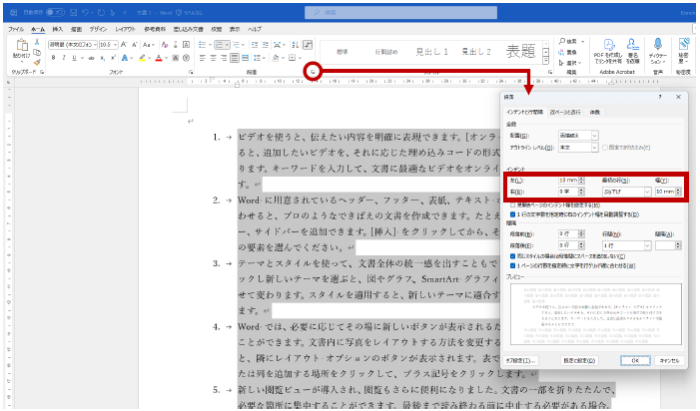
おまけ
左インデントとぶら下げインデントの設定を変更した箇条書きを文書の中で何度も使うのなら、スタイルを作っておくほうがよいでしょう。
- スタイル作成後に、そのスタイルを適用したい段落を選択して [スタイル] ウィンドウの [新しいスタイル] をクリックします。
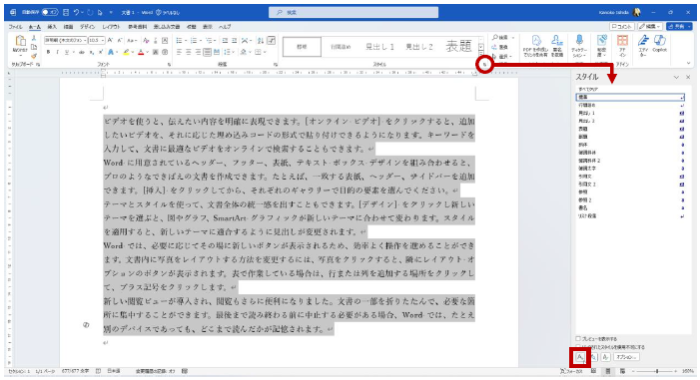
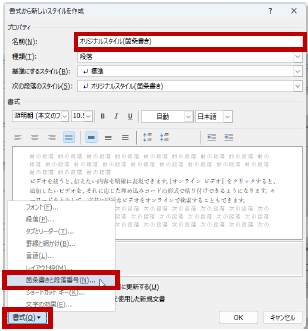
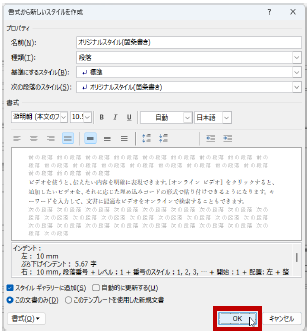
- [書式から新しいスタイルを作成] ダイアログ ボックスの [名前] に作成するスタイルの名前を入力して [書式] をクリックし、[箇条書きと段落番号] をクリックします。
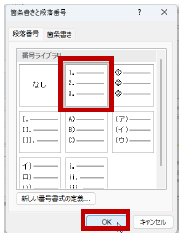
- [箇条書きと段落番号] ダイアログ ボックスで設定する段落番号 (または箇条書きの行頭文字) の種類を選択して [OK] をクリックします。
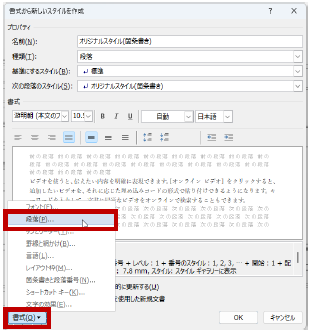
- [書式から新しいスタイルを作成] ダイアログ ボックスの [書式] をクリックし、[段落] をクリックします。
- [段落] ダイアログ ボックスの [インデントと行間] タブの [インデント] で、[左] (設定するのなら [右] も)、[ぶら下げインデント] のサイズを設定して [OK] をクリックします。
なお、左インデントと右インデントは既定で「0 字」となっているので、数字部分だけを変えると「10 字」ということになってしまい、サイズ感が変わってしまうため、「10 mm」のように単位も含めて指定するか、「2 字」くらいで試してみるとよいでしょう。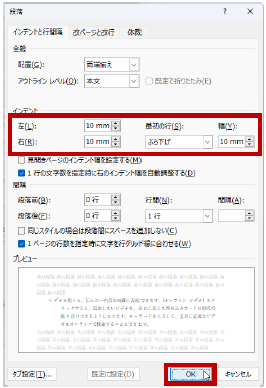
- [書式から新しいスタイルを作成] ダイアログ ボックスの [OK] をクリックします。
- スタイルが作成され、選択していた段落に適用されます。
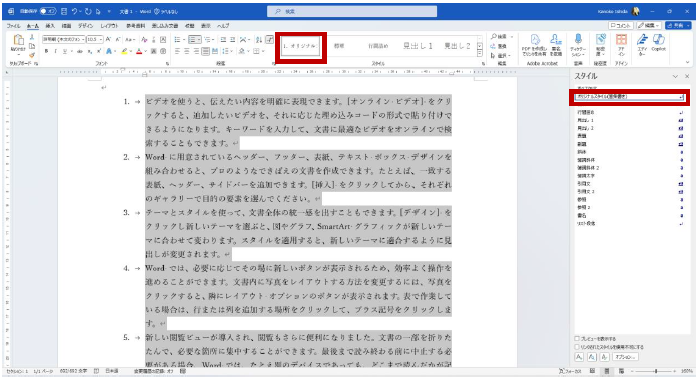
段落番号や箇条書きの行頭文字は段落書式なので、細かな設定も [段落] ダイアログ ボックスで行えます。
ただし、普段あまり使わない方にとっては、ぶら下げインデントなどの名称がわかりにくいかもしれません。これは覚えるしかないのだけれど、丸暗記するよりは、インデントは字下げのこと、ぶら下げは段落の 2 行目以降、または段落番号に続く文字の始まりの位置のこと、というように意味を考えて覚えていくとよいでしょう。
石田 かのこ











