


先日の研修で箇条書きを設定したら間隔がなくなってしまうのはなぜか、という質問をいただいたのでこちらにも残しておきます。
下図で選択している 5 つの段落にはすべて [標準] スタイルが適用されています。
Word を起動した直後などに用意される標準的な新規文書では、ページの先頭の段落に [標準] スタイルが適用されているので、特別な書式変更をしていないノーマルな状態、と考えればよいでしょう。そう、ベタ打ちした状態です。
Word では 1 段落記号 = 1 段落です。
この 5 つの段落のすべてに、「段落の上部に 1 行分の隙間を設けてほしい」という設定をするため、リボンの [レイアウト] タブの [段落] グループの [間隔] - [前] で「1 行」と設定しているのが下図です。
段落の上部に 1 行分の間隔を追加したことによって、段落の間に隙間 (スペース、空間) があることがわかります。
段落の間隔を追加した 5 つの段落を選択して、リボンの [ホーム] タブの [段落] グループなどから、[箇条書き] (記号が段落の先頭に追加される) や [段落番号] (① や 1. などの番号が段落の先頭に追加される) を設定すると、前の手順で設定した段落の間隔がなくなってしまいます。これはなぜ?という質問でした。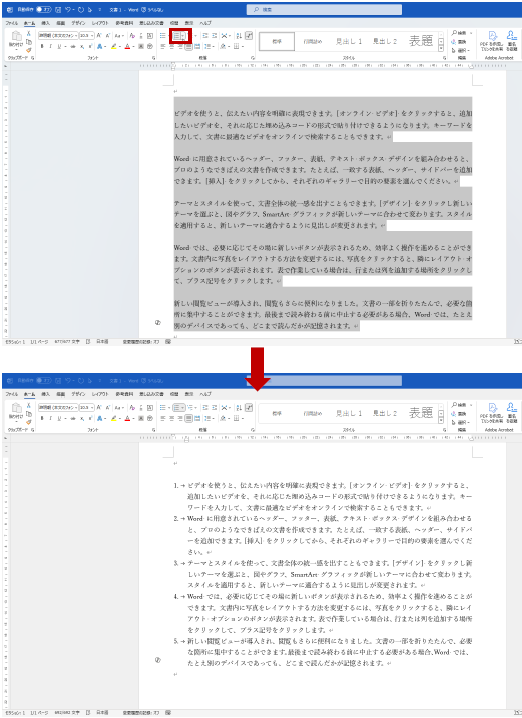
冒頭でご紹介した通り、5 つの段落には [標準] スタイルが適用されています。[標準] スタイルでは、[同じスタイルの場合は段落間にスペースを追加しない] という設定がオフになっている (というより、オンになっていない) ため、同じスタイルが連続しても段落間のスペース = 段落前や段落後の間隔は設定した通りに追加されます。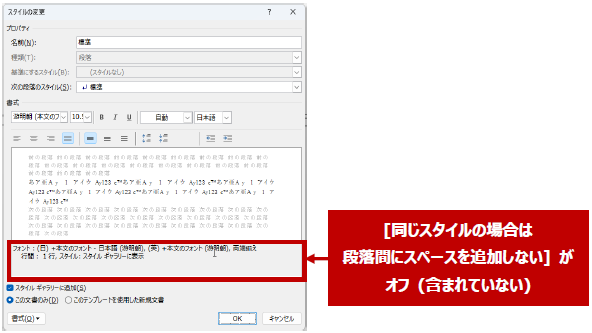
段落の間隔を追加した 5 つの段落を選択して [段落] ダイアログ ボックスを表示すると、[同じスタイルの場合は段落間にスペースを追加しない] がオフになっていることが確認できます。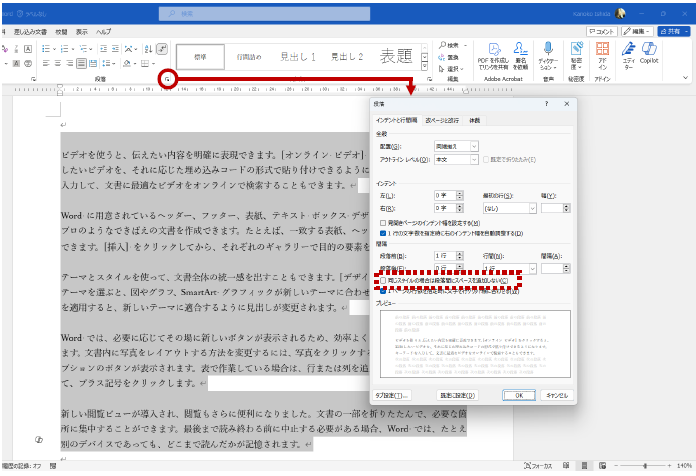
段落に [箇条書き] や [段落番号] を設定すると、その段落のスタイルは [標準] スタイルではなくなり、[リスト段落] というスタイルが適用された状態になります。
[リスト段落] スタイルでは、[同じスタイルの場合は段落間にスペースを追加しない] という設定がオンになっているため、同じスタイルが連続したときに段落間のスペース = 段落前や段落後の間隔がなくなります。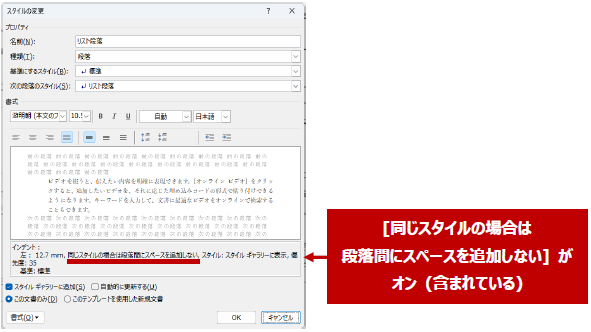
[段落番号] を設定して [リスト段落] スタイルが適用された 5 つの段落を選択して [段落] ダイアログ ボックスを表示すると、[同じスタイルの場合は段落間にスペースを追加しない] がオンになっていることが確認できます。
よって、[段落前] に「1 行」と設定しているにも関わらず、段落と段落の間に隙間 (スペース) がないのです。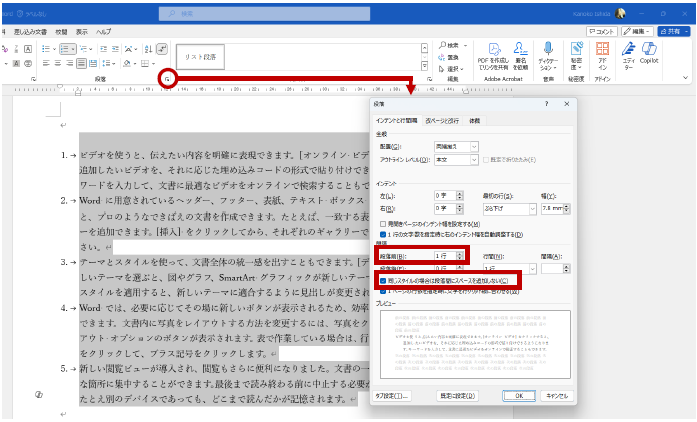
ということは、[同じスタイルの場合は段落間にスペースを追加しない] をオフにすれば、段落の隙間は設定した通りに表示される、ということです。
結論、設定したはずの段落の間隔がなくなった!と思ったら、スタイルがどうのこうのがよくわからなくても、[段落] ダイアログ ボックスの [同じスタイルの場合は段落間にスペースを追加しない] を確認してください。
自分でスタイルを作るようになると、おのずとこの辺りの設定も気にするようになると思います。
石田 かのこ











