


見出しのように強調したい文字列があって、塗りつぶしを使って背景色をつけると文字列があるところだけに色が適用されます。かといって文字列の後ろにスペースを追加して調整するのもなんだかスマートじゃない気がしますね。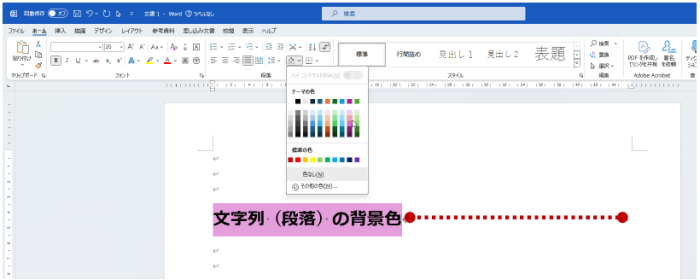
こんな風に↓背景色を設定したいときは網かけを使います。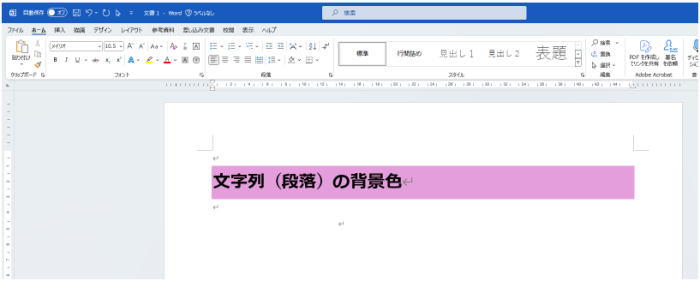
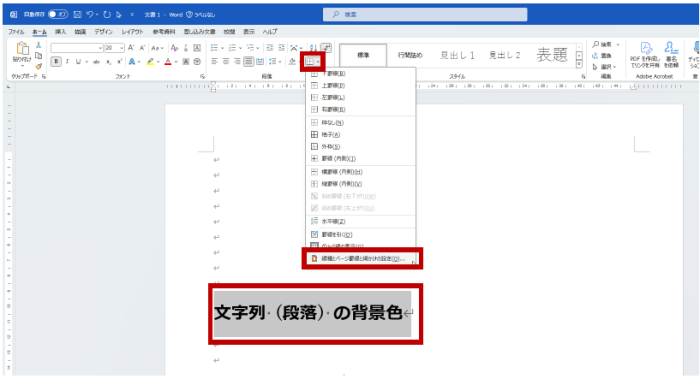
- 網かけ (背景色) を設定する段落を選択して、リボンの [ホーム] タブの [段落] グループの罫線ボタンをクリックして、[線種とページ罫線と網かけの設定] をクリックします。
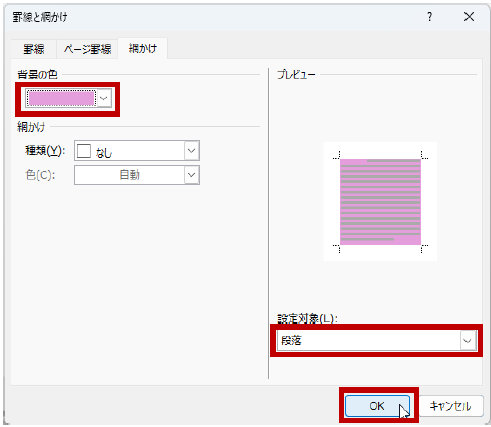
- [罫線と網かけ] ダイアログ ボックスの [網かけ] タブを選択し、[背景の色] で色を選択して [設定対象] に [段落] が指定されていることを確認して [OK] をクリックします。
- 段落の背景に網かけが設定されます。
選択している段落の右インデントの位置まで網掛けが設定されるため、もう少し内側まででいいな、という場合は段落の右インデントを増やして調整してください。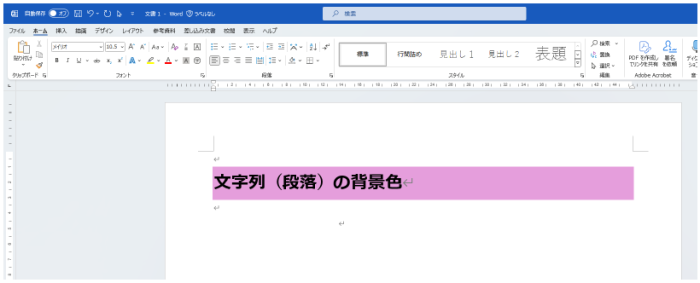
下線も同じです。フォントの [下線] を使うとこんな感じ↓。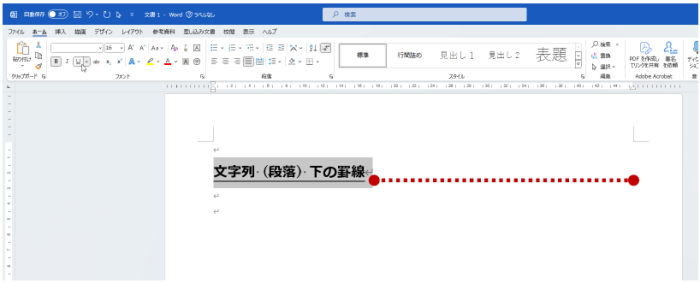
段落の下部に罫線を設定するとこんな感じ↓にできます。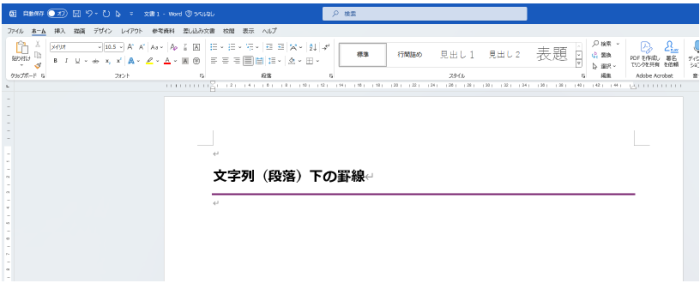
- 罫線を設定する段落を選択して、リボンの [ホーム] タブの [段落] グループの罫線ボタンをクリックして、[線種とページ罫線と網かけの設定] をクリックします。
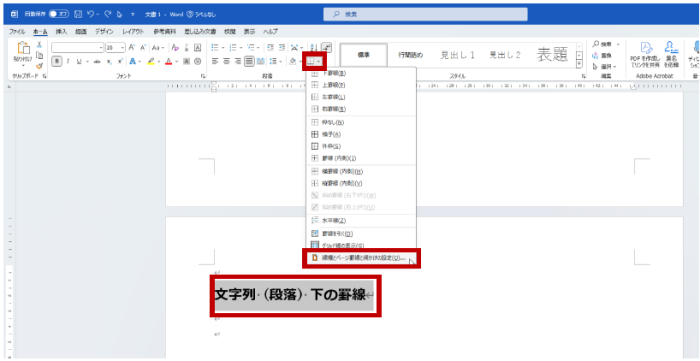
- [罫線と網かけ] ダイアログ ボックスの [罫線] タブを選択し、[種類]、[色]、[線の太さ] を選択して [設定対象] に [段落] が指定されていることを確認し、罫線を引きたい位置のボタンをオンにして [OK] をクリックします。
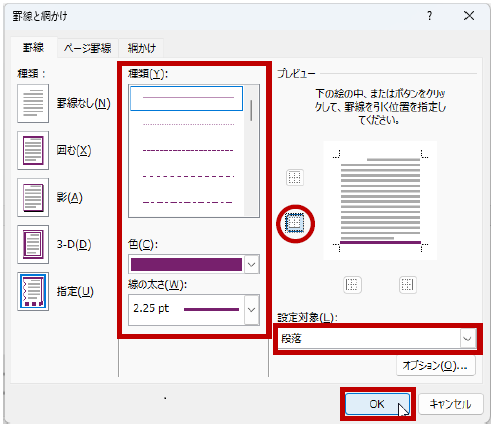
色や太さなどを変更した場合は、罫線を引きたい位置のボタンをオフ→オンで再度設定してください。
- 段落の下部に罫線が設定されます。
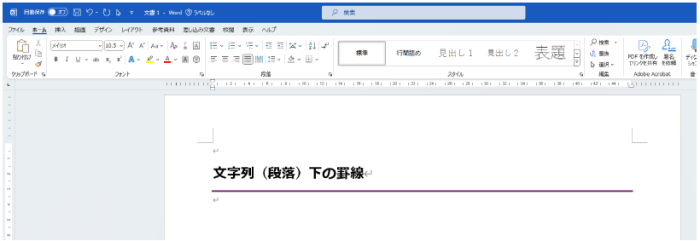
マニュアル作成などで使用するときは、これらの書式をスタイルに組み込みで使っています。
数ページしかなくてスタイルを作るまでもないな、というときは部分的に設定すればよいでしょう。
ポイントは塗りつぶしや下線を使うのではなく、罫線と網かけで設定する、というところです。
石田 かのこ











