


複数の段落の数字は小数点の位置を揃えたほうがミスなく読み取れます。小数点以下の桁数が同じなら右揃えなどを使って揃えられますが、桁数が異なるときはそうもいきません。
こんなときは「小数点揃えタブ」を使用します。
下図には、「→」の編集記号が表示されています。これは、これら段落に 1 つのタブが挿入されていることを表していて、そのタブの種類が小数点揃えタブなので小数点の位置が揃っている、という状態です。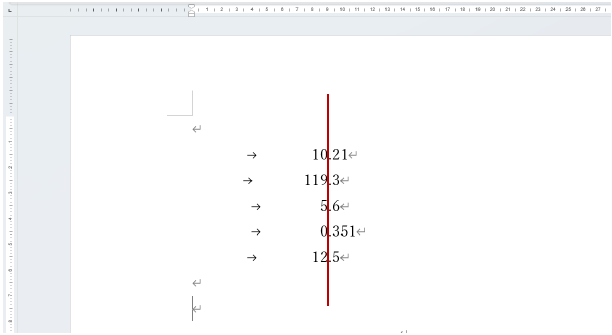
下図は表内なのでタブの編集記号は表示されていませんが、[数値] 列の 4 つのセルには小数点揃えタブが設定されていて小数点の位置が揃っています。
ルーラーの表示
タブの設定や操作をするときは、ルーラーが表示されていたほうがよいです。
リボンの [表示] タブの [表示] グループの [ルーラー] をオンにして表示しておきましょう。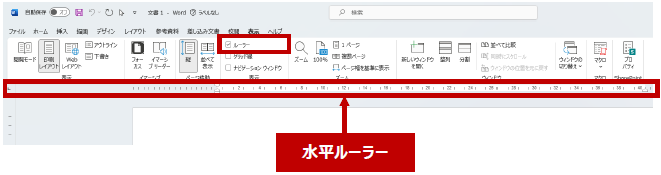
小数点揃えタブの位置の決定
「あ」が 10 個並んでいる段落があります。この中の 9 番目の「あ」が赤く、その右側に「.」があります。
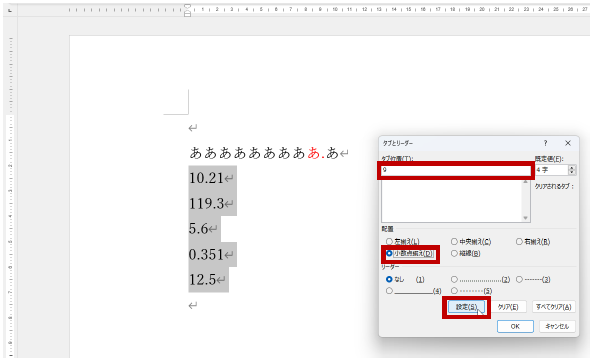
この「.」の位置に小数点が配置されるように、下の 5 つの段落の「9 字」の位置に小数点揃えタブを設定します。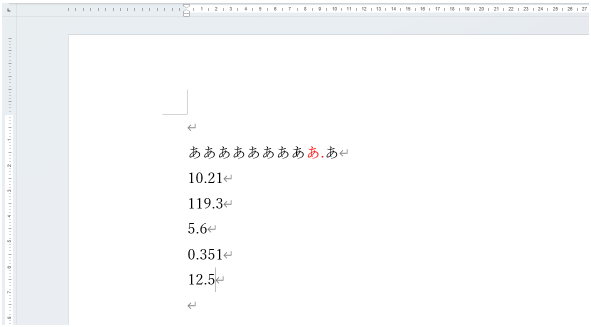
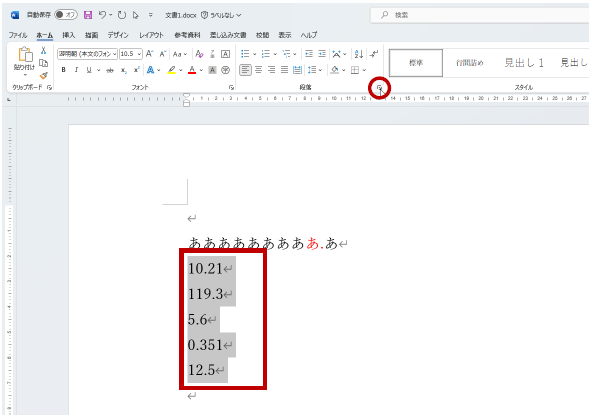
- タブの種類と位置を設定する段落を選択して、リボンの [ホーム] タブの [段落] グループの右下の小さい矢印のボタンをクリックします。
- [段落] ダイアログ ボックスの [インデントと行間] タブの [タブ設定] をクリックします。
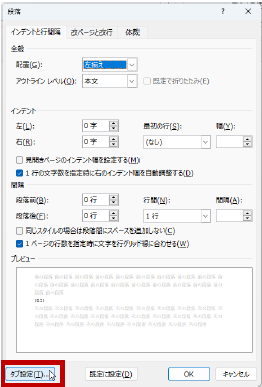
- [タブとリーダー] ダイアログ ボックスの [タブ位置] に小数点の位置 (9) を入力して [配置] で [小数点揃え] を選択して [設定] をクリックします。
- タブ位置が設定されます。[OK] をクリックします。
補足:段落には複数のタブ位置を設定でき、ここでは 1 つ目 (1 つだけ) タブ位置が設定されている、という状態です。2 つ目以降のタブ位置を設定した場合は、赤枠のところの一覧に追加されていきます。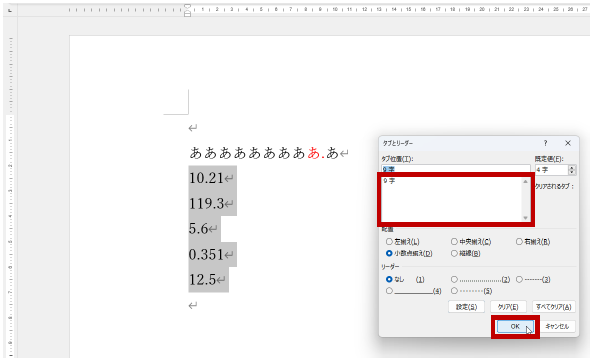
- 選択している段落に小数点揃えタブが設定されたことが、ルーラー上のタブ マーカーで確認できます。

タブの挿入
この段階では、段落にタブ位置を設定しただけでタブが挿入されていません。準備はできているけどまだ実行されていないよ、という状態だと思えばよいでしょう。
タブ位置を設定した段落にタブを挿入して、小数点の位置が揃うことを確認します。
- タブ位置が決まっただけでまだタブは挿入されていません。段落の先頭にカーソルをおいて [Tab] キーを 1 回押します。
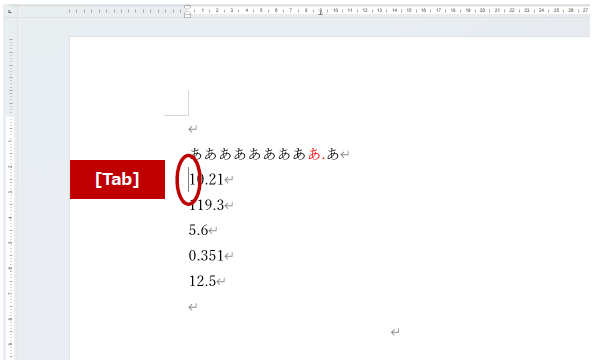
- タブが挿入され、事前に設定したあった小数点揃えタブの位置に揃うように文字列が移動します。
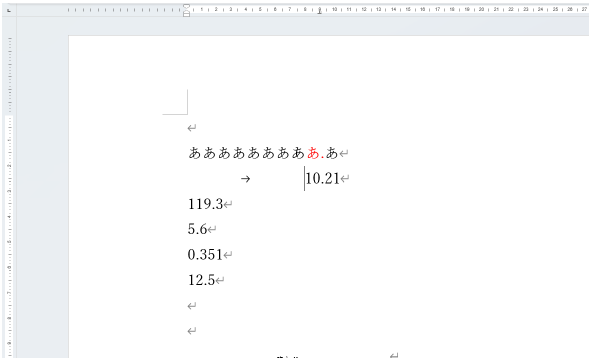
- 以降の段落でも同じように、段落の先頭にカーソルをおいて [Tab] キーを押してタブを挿入します。
タブ位置として設定した「9」の右側の位置で小数点が揃っています。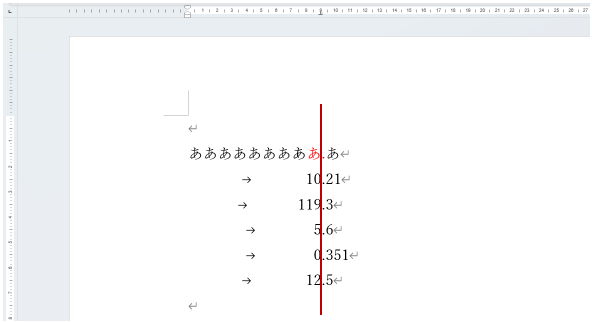
編集記号が表示されていない場合は、リボンの [ホーム] タブの [段落] グループの [編集記号の表示 / 非表示] をオンにしてください。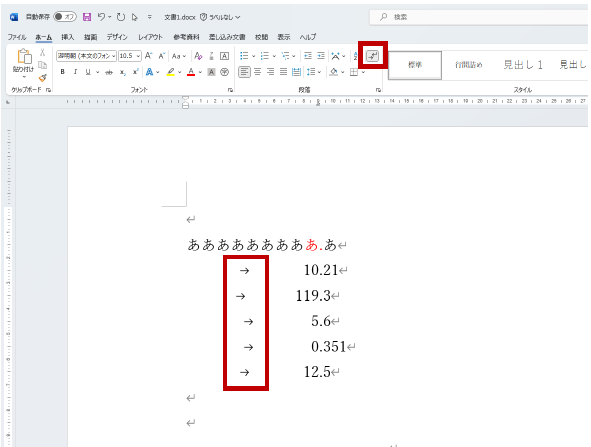
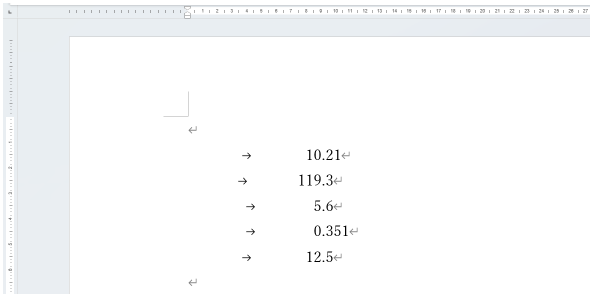
- 下図では、位置がわかりやすいように配置していた「あああ・・・」の段落を削除しています。
ダイアログ ボックスで表内の小数点の位置を揃える
前の手順と同じように位置を確認するための「あああ・・・」のセルを用意しました。(あとで削除するのでなくてもよい)
「あ」が 10 個並んでいて 9 番目の「あ」の右側に小数点が配置されるように、下の 4 つのセルに「9 字」の位置の小数点揃えタブを設定します。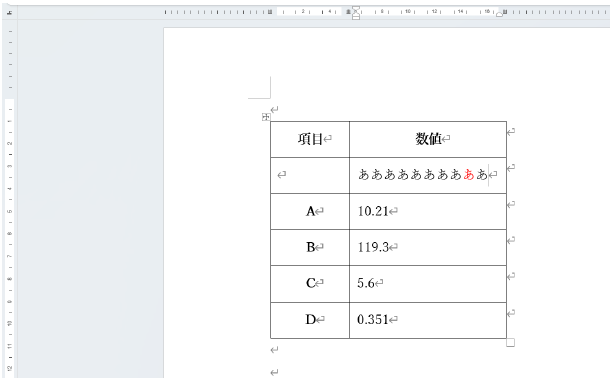
- タブを設定するセルを選択して、リボンの [ホーム] タブの [段落] グループの右下の小さい矢印のボタンをクリックします。
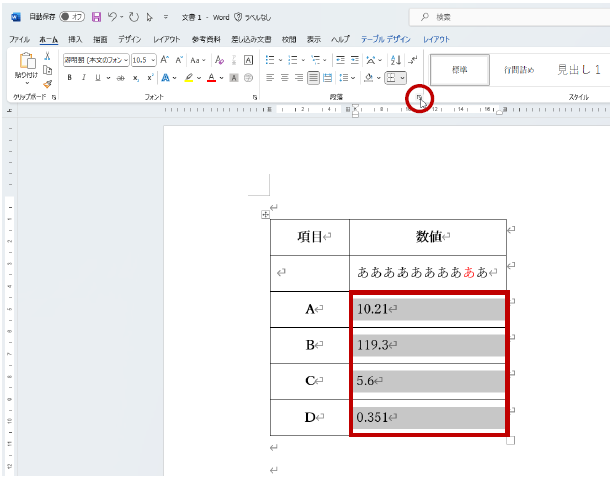
- [段落] ダイアログ ボックスの [インデントと行間] タブの [タブ設定] をクリックします。

- [タブとリーダー] ダイアログ ボックスの [タブ位置] に小数点の位置 (9) を入力して [配置] で [小数点揃え] を選択して [設定] をクリックします。

- タブ位置が設定されます。[OK] をクリックします。

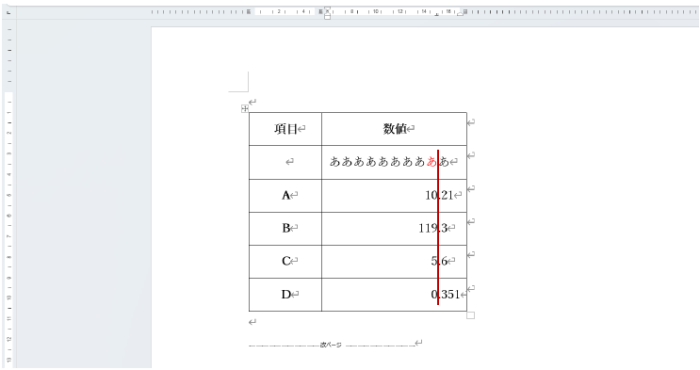
- 小数点揃えタブが設定され、([Tab] キーを押さなくても) 小数点の位置が揃います。
水平ルーラーで表内の小数点の位置を揃える
水平ルーラーの左端にあるアイコンは、「いま水平ルーラー上をクリックしたらこの種類のタブが設定されますよ」を表しています。たとえば、こちら↓では [左揃えタブ] のアイコンなので、段落を選択して水平ルーラー上をクリックすると、その位置に左揃えタブが設定されます。[タブとリーダー] ダイアログ ボックスを使わなくても段落にタブ位置を設定できる、ということです。
「だいたいこの辺り」という感覚で位置を決めてよいのならこちらを使うのも 1 つの手です。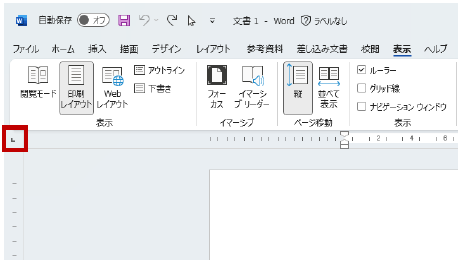
アイコンの部分をクリックしていくと、タブの種類 (インデントの位置) を変更できます。今回使うのは小数点揃えタブです。
 :左揃えタブ
 :中央揃えタブ
 :右揃えタブ
 :小数点揃えタブ
 :縦棒タブ
:縦棒タブ
 :1 行目のインデント
 :ぶら下げインデント
- 小数点揃えタブを設定するセルを選択して、水平ルーラーの右端のアイコンを小数点揃えタブのアイコンになるまでクリックします。
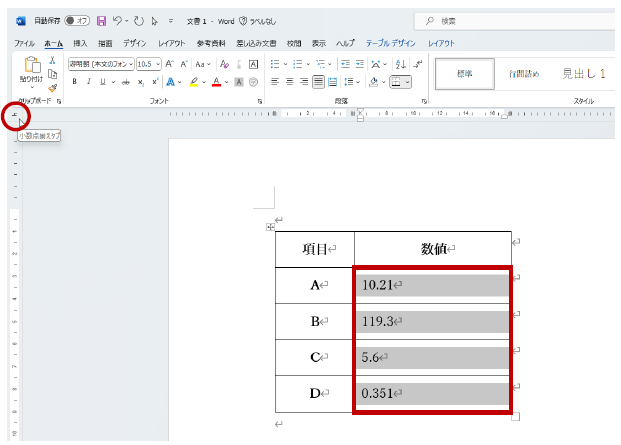
いったんマウス ポインターを離して、再度そっと乗せるとタブの種類が吹き出しで表示されます。形での判断が難しいときには確認してみてください。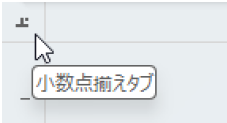
- 水平ルーラー上で、小数点揃えタブの位置としたいところをクリックします。

- クリックした位置に小数点揃えタブが設定され、([Tab] キーを押さなくても) 小数点の位置が揃います。
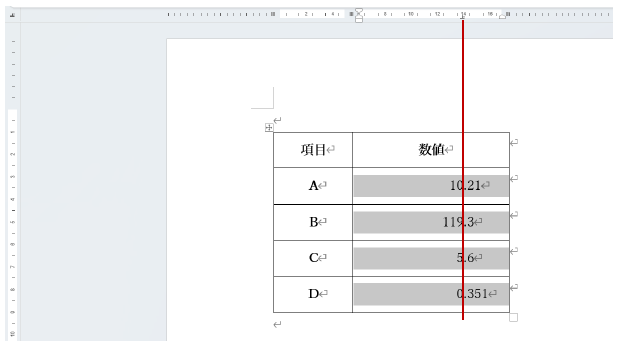
- 小数点揃えタブの位置を変更するには、セル (段落) を選択して水平ルーラーのタブ マーカーを左右にドラッグして移動します。
水平ルーラーの上下に向かってドラッグするとタブ位置が削除されるので、水平ルーラー上でドラッグしてください。(ルーラーの上や下に向かってドラッグするとタブ位置を削除できる、ともいえる)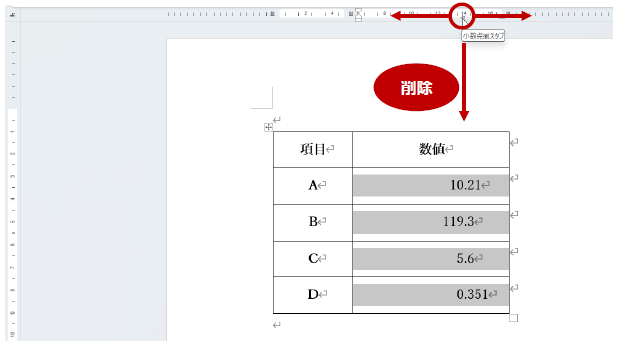
ダイアログ ボックスでの設定は仕組みに沿ったスタンダードなやり方。タブの種類や位置を明確に決定してから [Tab] キーで挿入することで実現できます。
タブは種類や位置を決めてから挿入するもの、ということを理解した上で効率的な操作方法として水平ルーラーを使ったやり方も知っておくとよいのではないかな、と思います。
表での操作の場合は [Tab] キーを押さなくても位置が揃うのですが、標準の段落の場合はそうではないので比較してみました。
石田 かのこ











