


Word の差し込み印刷機能をご存知の方はたくさんいらっしゃいます。
郵便物のためのシールを作ったり、新入社員さんの写真付き名簿を作ったり、使い方はいろいろです。
「ラベルを使わずに、自分で 1 ページに何件分を配置するのかを決めたいんですけど」というご質問をいただくことが結構あります。
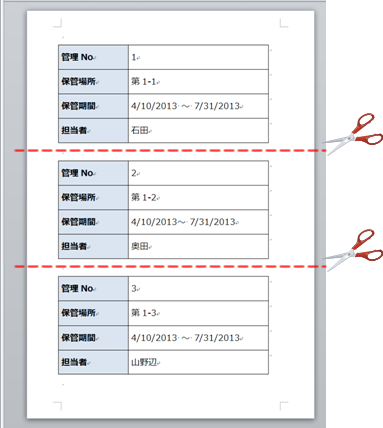
たとえば、下図のように、1 枚に 3 件分を配置する、なんてことを決めたいのですね。
下図の例は、たくさんある段ボールに、保管場所や保管期間を記載した紙を 1 枚ずつ貼りたい。A4 用紙では大きすぎるので、必要事項の印刷後、A4 用紙を三等分する予定、といったところです。
差し込み印刷といっても、元データの文字量や Word での希望する改ページ位置などによって、選択する方法が変わってきますが、、、
今回は、Word 上の表のセルの高さ (セル内の文字数) がレコードによって大幅に変わることがなく、最初に作成した表のサイズに収まるデータ量だとして、1 ページに 3 レコード (リストの 3 行分) が印刷されるようにする例を書きます。
(基本は知ってるよー。という方は、手順の 10.~ 12.あたりだけ見ていただければよいかも)
差し込み印刷で用意するものは 2 つ。
Word の文書ファイル (データを差し込むフォーマット) と
差し込むデータ (Excel ブックのリストなど) です。
たとえば、こんな感じの Word ファイルを事前に用意しておくとよいです。

そして差し込むデータが含まれている Excel ブック。
Access や SQL Server に接続してデータを使うなんてことも可能ですが、「データ接続」がわからないのであれば、Excel で用意してください。
そして、言うまでもないかもしれませんが・・・リストの上部には余計なデータを残さないようにします。
リストの見出し行は、1 行のみ、セルの結合はしないほうがよいです。
1 つのシートに、シンプルなリストが 1 つだけある、という Excel ブックを用意します。

1. 今回は下図のような表を用意しました。
この時点では、表は 1 つだけ用意しておけばよいです。
ただし、最終的に 1 ページに 3 つの表 (3 レコード分の表) 入るかどうか、確認しておいてください。

2. 差し込み印刷を行って、「何を作りたいのか、何をしたいのか」を選択します。
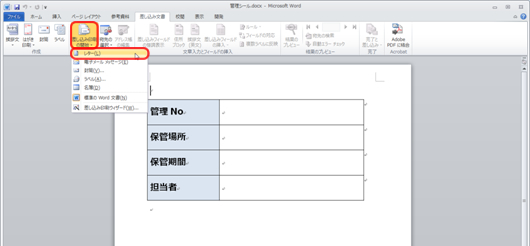
リボンの [差し込み文書] タブの [差し込み印刷の開始] グループの [差し込み印刷の開始] をクリックして、[レター] をクリックします。
今回は、各ページの最後にセクション区切りを挿入して改ページをしたいので、[レター] を選択します。
([名簿] を選択すると明確な改ページができないので、今回の 3 件ごとで改ページ、という目的には合わなくなる可能性があります。もちろん [名簿] のほうが適切なケースもあります。)
3. 差し込むデータが用意されているファイルを指定します。
リボンの [差し込み文書] タブの [差し込み印刷の開始] グループの [宛先の選択] をクリックします。

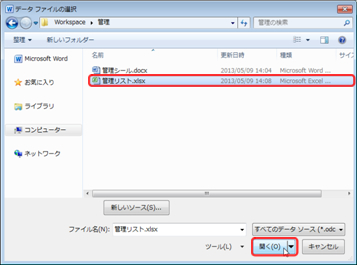
4. [データ ファイルの選択] ダイアログ ボックスで、使用する Excel ブックを選択して [開く] をクリックします。
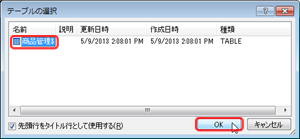
[テーブルの選択] ダイアログ ボックスで、使用するデータが含まれるワークシートを選択して[OK] をクリックします。
参照するリストに見出し行があるのならば [先頭行をタイトル行として使用する] がオンのまま進めます。
5. データを挿入する位置をクリックして、リボンの [差し込み文書] タブの [文章入力とフィールドの挿入] グループの [差し込みフィールドの挿入] の文字の部分をクリックして、挿入するフィールド (Excel リストの列名) を選択します。

6. 前の手順を繰り返して、それぞれの位置にフィールドを挿入します。
挿入した位置に、「≪ ≫」で括られたフィールド名が表示されます。
これは、「ここに ≪xxx≫ という列のデータを表示してね」という意味だと思えばよいです。
このとき、下図の「保管期間」の ≪入庫日≫ と ≪期限≫ の間の「~」のように、必要な固定文字列がある場合は、直接、入力します。

7. 実際のデータが挿入された結果をプレビューして確認します。
リボンの [差し込み文書] タブの [結果のプレビュー] グループの [結果のプレビュー] をクリックします。
1 件目のレコードのデータが挿入された結果が表示されます。

8. 今回の目的は 1 ページに 3 レコード分を表示することなので、下図のように、最初に作ってフィールドを挿入した表をコピーします。
ポイントは、表の下に 1 つ空の段落がある状態で貼り付けることですね。
1 つ目の表のすぐ下をクリックしてはりつけてしまうと、1 つの表になってしまいますよ。

9. このままでは、3 つの表に 1 件目のレコードのデータが表示されてしまうので、2 つ目の表に 2 件目、3 つ目の表に 3 件目、となるように編集を加えます。
[結果のプレビュー] をオフにして、フィールド名が表示されている状態に戻します。 (プレビューの状態でも次の操作はできますが、何をしたのかがわかりやすいように、ここではいったんオフにします。)

10. 2 件目のレコードの表の 1 つ目のフィールド (下図では ≪No≫ ) の前をクリックしてカーソルをおいて、リボンの [差し込み文書] タブの [文章入力とフィールドの挿入] グループの [ルール] をクリックして、[Next Record (次のレコード)] をクリックします。
カーソルの位置に ≪Next Record≫ と挿入されます。

11. 前の手順と同じように、3 件目のレコードの表の 1 つ目のフィールド (下図では ≪No≫ ) の前に ≪Next Record≫ を挿入します。

12. 結果のプレビューを実行して結果を確認します。
2 つ目の表には 2 件目のレコードのデータが、3 つ目の表には 3 件目のレコードのデータが表示されます。

13. データを差し込んだ結果を文書ファイルに出力する場合は、リボンの [差し込み文書] タブの [完了] グループの [完了と差し込み] をクリックして、[個々のドキュメントの編集] をクリックします。

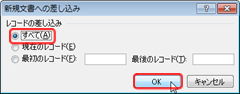
14. [新規文書への差し込み] ダイアログ ボックスで出力するレコードを選択して [OK] をクリックします。
たとえば、全部 (すべて) なのか、5 件目から 10 件目だけなのかを選べるということです。
15. 新規文書に、データが挿入された結果が出力されます。
[レター] を選択して作成したので、各ページの末尾にセクション区切りが挿入されて改ページされています。
「ラベル」を使えば ≪Next Record≫ が自動的にまとめて挿入されるので、あまり意識をせずに 1 つの枠内に 1 件のデータ、という形を整えられるのですが、自分で枠組みを作りたいとか、1 ページに配置するレコード数を決めたいなんていうときにはどこにどうやって Next Record を挿入したらよいのかがわかりにくいのですよね。参考にしてください。
そして、「日付が・・・4/10/2013 っていう表示がいやなんだけど」という方。
差し込み印刷+日付でよくあるご質問です。次回書きますが、こちらにも載っています。
「回避策」の方法 2 が参考になると思います。
石田かのこ











