


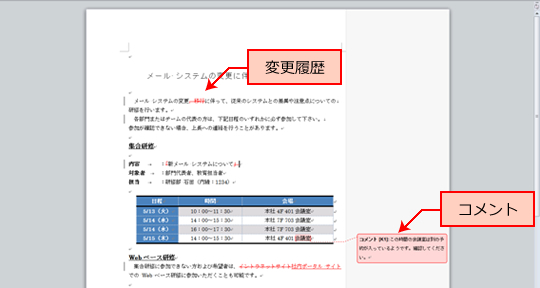
ドキュメントの最終的な結果を印刷して確認したかったのに、変更履歴やコメントも一緒に印刷されてしまったり、ほかのユーザーにメールでファイルを送ったときに意図しない履歴やコメントが含まれていて、トラブルの元になることがあります。
もちろんチェックをするべきなのですが、警告が出れば気づきやすいと思います。
変更履歴やコメントを追加しながら作業する場合は、ドキュメントを印刷したり、保存したりするときにメッセージを表示する設定を追加しておきましょう。
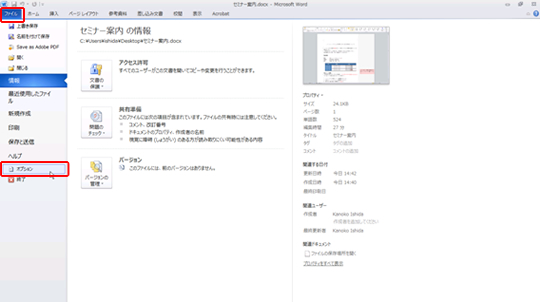
1. Word 2010 の場合は [ファイル] タブをクリックして [オプション] をクリックします。
Word 2007 の場合は [Office ボタン] をクリックして [Word のオプション] をクリックします。
2. [Word のオプション] ダイアログ ボックスの [セキュリティ センター] の[セキュリティ センターの設定] をクリックします。

3. [セキュリティ センター] ダイアログ ボックスの [プライバシー オプション] の[変更履歴またはコメントを含むファイルを印刷、保存、送信するときに警告を表示する] をオンにして、すべてのダイアログ ボックスを [OK] をクリックして閉じます。

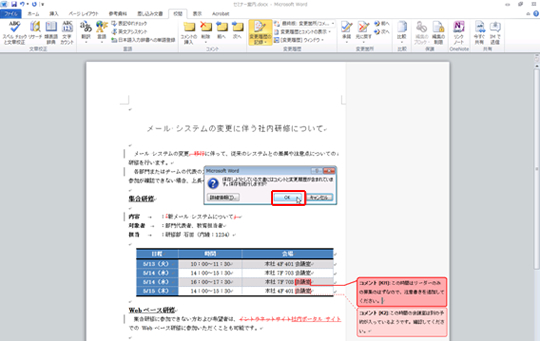
4. 編集を加えたファイルを上書き保存したり、名前を付けて保存や印刷を実行したりすると、警告メッセージが表示されます。
OK をクリックすると保存や印刷が実行されます。
5. 変更履歴やコメントが表示されない、最終版の状態で印刷をしたいときは、Word 2010 の場合は [変更履歴/コメントの印刷] をオフにします。
[ファイル] タブの [印刷] の [設定] で [すべてのページを印刷] など、印刷対象を設定するドロップダウン リストで設定できます。

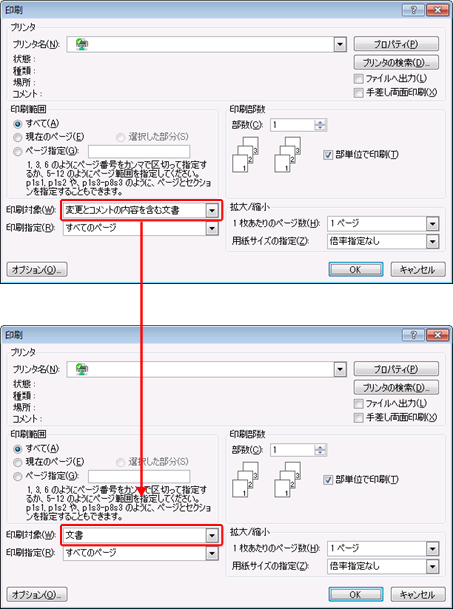
Word 2007 の場合は、変更履歴やコメントが含まれているドキュメントを操作しているときに[印刷] ダイアログ ボックスを開くと [印刷対象] に [変更とコメントの内容を含む文書] が指定されています。[文書] に変更して印刷します。
ポイントは、変更を履歴として残したり、コメントを追加したりするドキュメントを扱うときは、作業の最初の段階でプライバシー オプションで警告の設定をしておく、ということでしょうか。
また、Word 2007 以降のバージョンでは [ドキュメント検査] を利用して、ドキュメント内に変更履歴やコメントがあるかどうかをチェックすることもできるので、外部に提出するような書類の場合は、念のためこちらでチェックもするとよいでしょうね。
[ドキュメント検査] についてはこちらでどうぞ。
石田かのこ











