


タイトルの付け方に悩んで、結局、シンプルな形になりました・・・。
図 A のように 5 枚 (A4 サイズ、5 ページ) の文書があったとします。
これを 図 B のようにします。
1 ページ目はページ番号なしで A4 縦、2 ~ 5 ページ目はページ番号ありで A3 横。
2 ページに「1」からのページ番号を表示したいと思います。
サンプルの文書では、ページ間は改ページを挿入して区切ってあり、各ページの先頭から
2 つ目の段落に、見出しをイメージして異なる色をつけて、「x ページ目」と入力してあります。
■図 A

↓ ↓ ↓ ↓ ↓ ↓
■図 B


サンプルと同じように、画面の左側にページの縮小版を表示するには、リボンの [表示] タブの [表示/非表示] の [縮小表示] をオンにします。
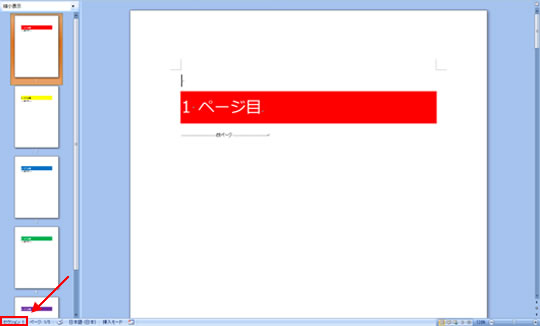
また、ステータス バーに現在の位置 (カーソルのある位置) のセクション番号を表示するには、
ステータス バーを右クリックして、[ステータス バーのユーザー設定] の [セクション] をオンにします。
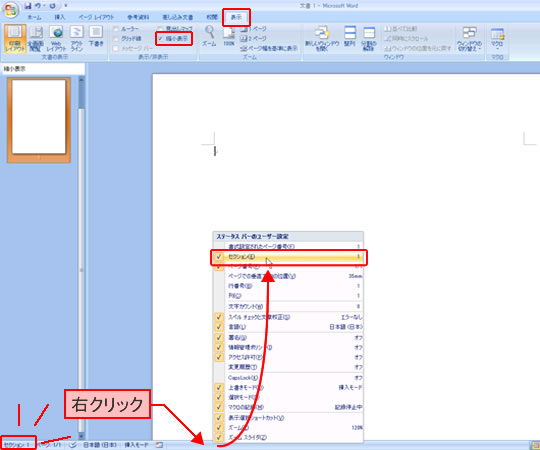
「改ページ」などの編集記号を表示するには、リボンの [ホーム] タブの [段落] の
[編集記号の表示/非表示] をオンにします。


1. 挿入されたことがわかりやすいように文書の先頭にカーソルを置いて、
リボンの [挿入] タブの [ヘッダーとフッター] の [ページ番号] をクリックして、
[ページの上部] の 「番号のみ 1」をクリックします。
今回は画面ショットの都合上、ページの左上にページ番号を挿入していますが、ページの下に挿入したい場合は [ページの下部] から選んでください。
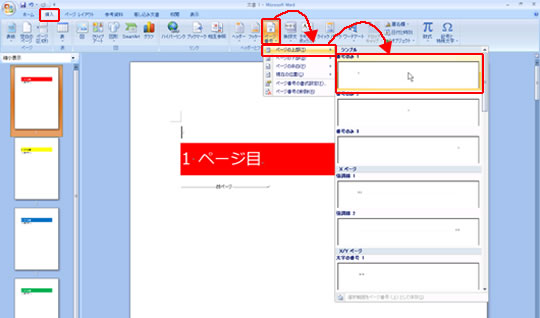
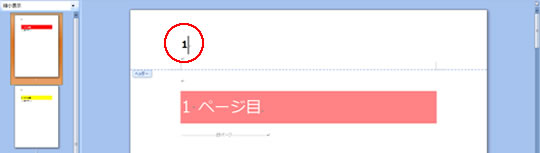
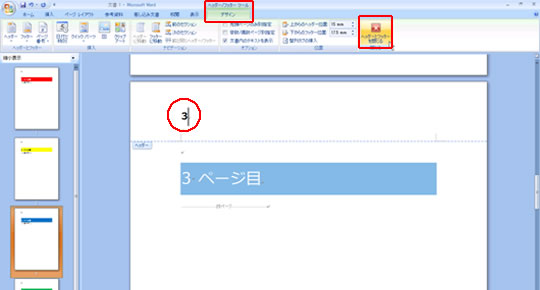
2. ページ番号が挿入されます。特別な設定をしていない限り、文書の先頭から最後のページまで
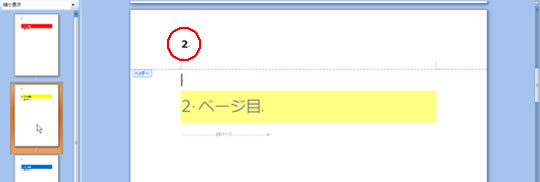
すべてのページに連番でページ番号が挿入されているはずです。
他のページにもページ番号が表示されていることを確認して、
リボンの [ヘッダー/フッター ツール] の [デザイン] タブの
[ヘッダーとフッターを閉じる] をクリックします。
なお、下図では、ページ番号のフォントの種類を変更して太字にし、フォント サイズを
大きくしてあります。

普段はあまり意識をしませんが、Word には「ページ」や「段落」など以外に「セクション」という単位があります。
新規作成した文書は「セクション 1」という 1 つのまとまりで成り立っており、
ページを追加しても、「セクション区切り」を挿入しなければ、すべてのページは「セクション 1 」の中に存在します。
試しに文書を新規作成して改ページを挿入し、数ページを含む文書ファイルを作成してみてください。
どのページをクリックしても、ステータス バーの「セクション」には「セクション 1」と表示されるはずです。
セクション区切りは、手動で明示的に挿入位置を指定して挿入できます。
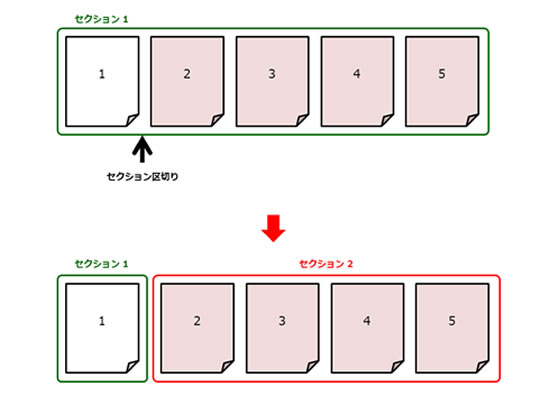
たとえば下図のように、5 ページすべてがセクション 1 に含まれている文書の、
1 ページと 2 ページの間にセクション区切りを挿入すると、文書にセクションが追加され、
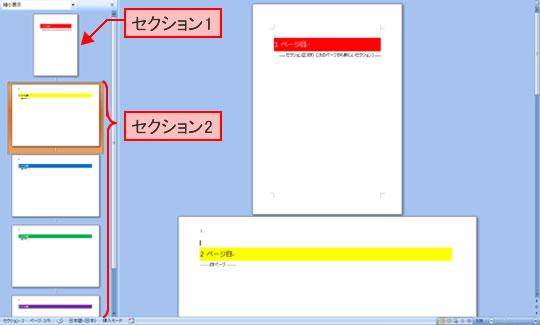
1 ページだけがセクション 1 に、2 ~ 5 ページがセクション 2 に含まれる状態になります。
ページ番号が配置されるヘッダー/フッターや、用紙の向きやサイズなどのページ設定は
セクションごとに設定できます。逆にいうと、1 つの文書の中で設定を分けたいのであれば、
セクション区切りを挿入して文書を分割する必要がある、ということです。

Wordのプロで、なおかつ、どういった文書を作りたいのかがはっきりしていなければ、
「次のページからは新しいセクションにしたいから、改ページではなく、セクション区切りを
挿入しよう」なんてことは、なかなかできません。
実際には、作成を進めながら「先頭の数ページはページ番号はいらないな」とか、
「この位置に用紙サイズの異なるページを入れたいな」とか、というように気づくことのほうが
多い気がします。
いろんな順番が考えられるのですが、慣れるまでは下記の順番で操作するとよいと思います。
- すべてのページにページ番号を入れる。
- セクション区切りを挿入する。
- 前のセクションとの関連を切る。
- セクションごとのヘッダー/フッターの設定をする。
- セクションごとのページ設定をする。
ここまでの作業で「1.」までは終わっているので、次は「2.」に進みますね。
1. 2 ページ目以降が「セクション 2」となるように、セクション区切りを挿入します。
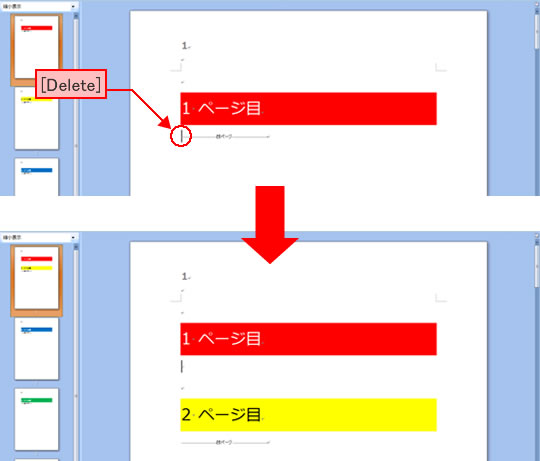
現在、改ページの挿入によって区切られているページを、セクション区切りによって
区切られるように修正します。そのため、既存の 1 ページ目の改ページを削除します。
「改ページ」と表示されている位置の左側をクリックして [Delete] キーを押すと、
「改ページ」が削除されます。
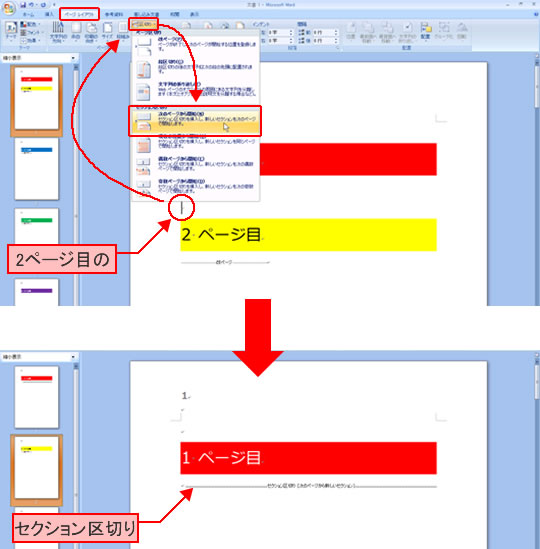
2. セクション区切りを挿入する位置 (2 ページ目の先頭となる位置) をクリックして
カーソルをおき、リボンの [挿入] タブの [ページ設定] の [区切り] をクリックして、
[次のページから開始] をクリックします。
[次のページから開始] は、セクション区切りを挿入してなおかつ改ページもする、
というイメージです。
3. 1 ページ目と 2 ページ目以降にカーソルをおいて、セクション番号を確認します。

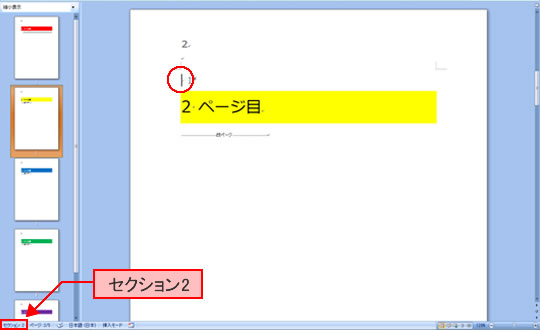

セクションを分けただけでは、ページ番号の表示状態には何の変化もありません。
忘れてはいけないのは、セクションごとのヘッダーとフッターの設定をすることです。
ヘッダーとフッター (ページ番号) は、「前と同じ」という設定が有効になっており、
セクション 2 は、"前" であるセクション 1 と同じ設定になっています。
そのため、セクション 1 のヘッダー/フッターに、ページ番号が挿入されていれば、
セクション 2 にもページ番号が挿入されています。
セクション 1 (1 ページ目) にページ番号がいらないからといって、「前と同じ」をオフにせずに
1 ページ目のページ番号を消してしまったら、2 ページ目以降のページ番号もすべて削除されて
しまいます。
セクション 1 のヘッダー/フッターの設定がセクション 2 に影響しないように、
「3.」として書いた「前のセクションとの関連を切る」という作業が必要です。
1. セクション 2 (2 ページ目) のヘッダーをダブル クリックします。
ヘッダーを編集状態にしたいだけなので、リボンの [挿入] タブの [ヘッダーとフッター] の
[ヘッダー] をクリックして [ヘッダーの編集] をクリックしてもよいです。
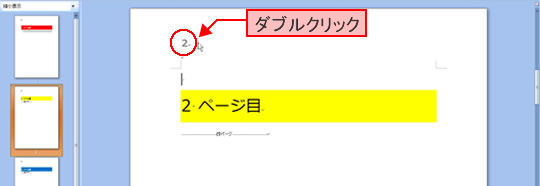
2. ヘッダーが編集できる状態になります。
リボンの [ヘッダー/フッター ツール] の [デザイン] タブの
[ナビゲーション] の [前と同じヘッダー/フッター] をオフにします。
前と同じがオフになると、「ヘッダー -セクション 2-」に表示されていた
[前と同じ] も非表示になります。
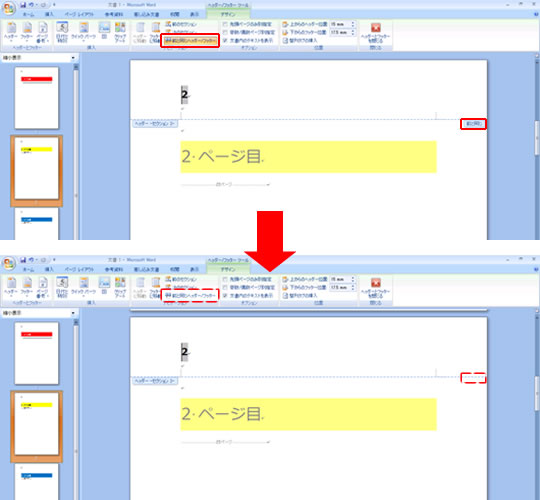

セクション 1 のヘッダーを編集しても、セクション 2 には影響がでないようになったので、
セクションごとのヘッダーの設定をします。
セクション 1 はページ番号なし、セクション 2 は「1」から始まるページ番号あり、という
設定にします。
1. セクション 1 (1ページ目) のページ番号を選択して [Delete] キーを押します。
セクション 1 のページ番号が削除されます。
セクション 2 のページ番号は残っています。

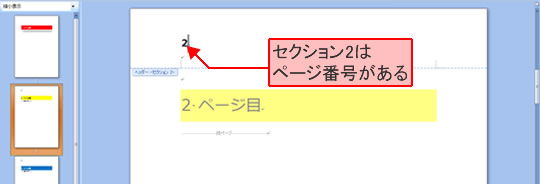
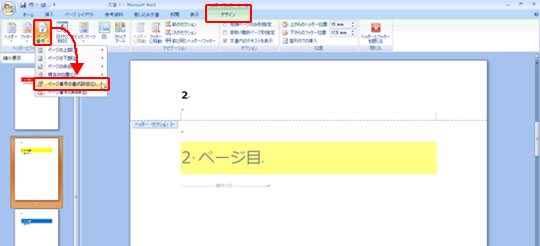
2. セクション 2 のヘッダーにカーソルを置いて、リボンの [ヘッダー/フッター ツール] の
[デザイン] タブの [ヘッダーとフッター] の [ページ番号] をクリックし、
[ページ番号の書式設定] をクリックします。
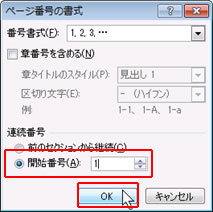
3. [ページ番号の書式] ダイアログ ボックスの [連続番号] の [開始番号] をオンにして、
右側のボックスに開始番号となる「1」を入力して [OK] をクリックします。
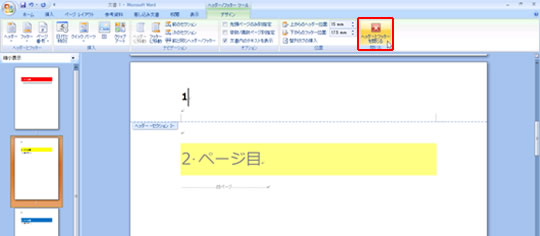
4. セクション 2 のページ番号の開始番号が「1」に変更されます。
リボンの [ヘッダー/フッター ツール] の [デザイン] タブの
[ヘッダーとフッターを閉じる] をクリックします。

セクション 2 (2 ~ 5 ページ) の印刷の向きを横に、サイズを A3 に変更します。
セクションごとのページ設定をするときは、設定をしたいセクション内にカーソルがある状態で
[ページ設定] ダイアログ ボックスを表示します。
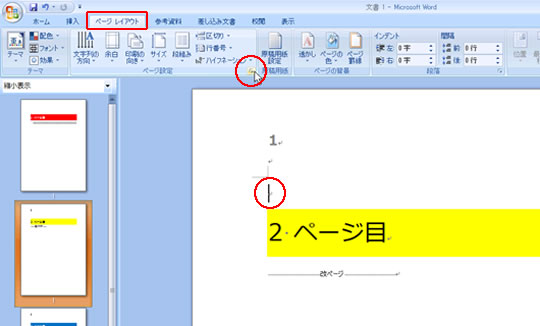
1. セクション 2 にカーソルをおいて、リボンの [ページ レイアウト] タブの [ページ設定] の
右下の矢印マークをクリックします。
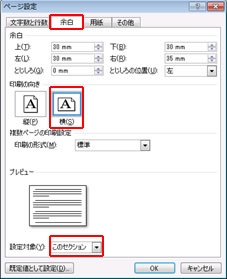
2. [ページ設定] ダイアログ ボックスの [余白] タブの [印刷の向き] で [横] を選択して、
[設定対象] で [このセクション] を選択します。
おそらく、[設定対象] には既定で [このセクション] が選択されていると思います。
文書にセクション区切りが挿入されているときだけ、[このセクション] という設定対象を選べます。
3. [用紙] タブの [用紙サイズ] で [A3] を選択して、[設定対象] で [このセクション] を
選択して [OK] をクリックします。

4. セクション 2 のページ設定が変更されます。
セクション区切りの挿入をしたのにページ番号がうまくいかない!という質問をいただきます。
おしいです。。。「前と同じヘッダーとフッター」をオフにするのを忘れていないか、確認してください。
セクション区切りを挿入するだけでなく、前のセクションとの関連を切らないと、個別の編集が
できません。
それと、セクションは 2 つにしか分けられないわけではありません。文書によっては 3 つ、4 つと
セクションを分ける必要がでてくるでしょう。そんなときのポイントは、まずベースを作って、
必要なセクション区切りをすべて挿入し、セクションごとに設定をする、という流れです。
たとえば、今回の例で、5 ページ目は A4 縦がよかったのに!となると、4 ページと 5 ページの
間にセクション区切りを挿入して、セクション 3 の設定をセクション 1 と同じになるように
戻さなければなりません。それよりは、先にセクション 3 を作っておいて、セクション 2 だけ
ページ設定を変更したほうがよいですよね?
このあたりは慣れだと思いますが、複数ページに渡る文書を作成される方はセクション区切りを
マスターするとよいですよ。
石田かのこ











