


これはお客様からご質問をいただいた内容です。
Word の文書の行間を「最小値」に設定しても行間が狭くならず、見た目が変わりません。とのこと。
そもそも行間の「最小値」とは、その名の通り、指定された間隔のギリギリまで行間を狭くする設定です。ただし、フォント サイズが大きくなった場合には自動的に拡張されて、文字が切れない行間を保ってくれるという特徴があります。
今回のお客様も、なんとなく「行間がとても狭くなるんだろう」ということでご利用になったようです。
それなのに行間が狭くならない、とにかく行間を狭くしたいとのことです。
解決するための設定は簡単ですが、奥が深いので少しややこしい説明もつけています。
興味のある方は「おまけ」まで読んでくださいませ。
今回はあえて、行番号やグリッド線を表示した画面で操作しています。

「最小値」の行間を有効にしたい場合には、[段落] ダイアログ ボックスで設定をしましょう。
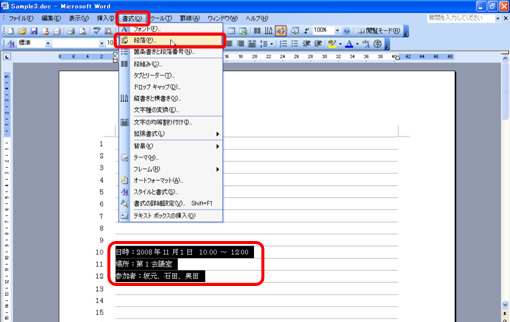
1.対象の段落を選択して、[書式] メニューの [段落] をクリックして表示します。
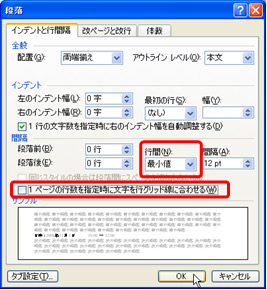
2.[段落] ダイアログ ボックスの [インデントと行間] タブの [行間] で [最小値] を選択し、[1 ページの行数を指定時に文字を行グリッド線に合わせる] チェック ボックスをオフにして、[OK] をクリックします。
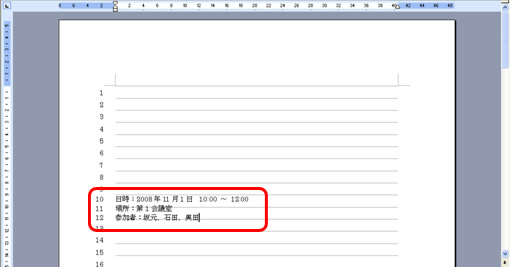
3.行間が最小値に設定されます。
(文字がグリッド線の間隔には沿わず、行間が狭くなります。)
おまけ
この設定は、簡単にいうと、自動的に設定されているグリッド線を無視していいですよ、ということだと思ってください(少し乱暴な言い方かもしれませんが)。
[表示] メニューの [グリッド線] をクリックして、ページ上にグリッド線を表示してみてください。
便せんのようにグレーの線が表示されます。これがグリッド線です。印刷時には表示されない、文字を入力する際の目安となる線です。
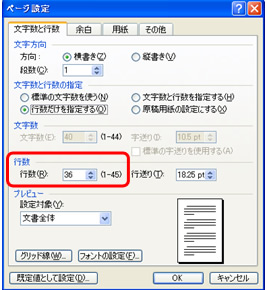
グリッド線は、[ページ設定] ダイアログ ボックスで設定した 1 ページあたりの行数分、表示されます。このときの行の間隔は自動的に設定されます。
[1 ページの行数を指定時に文字を行グリッド線に合わせる] チェック ボックスがオンになっていると、グリッド線に沿って文字が配置されます。
下図のように、フォント サイズを小さくすると、1 行の縦位置中央に文字が表示されますし、1 行の中に収まらないほど、フォント サイズを大きくした場合には、複数行分のグリッド線の中に文字が収まります。フォント サイズが小さくても、グリッド線を無視して、文字が上へ詰められてしまうということはありません。しかし、その分、フォント サイズなどに関わらず、既定の行間がとられてしまうのです。
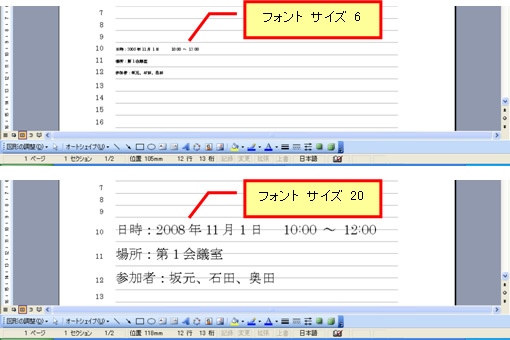
[1 ページの行数を指定時に文字を行グリッド線に合わせる] チェック ボックスがオンのままだと、
いくら「最小値」を選択しても、1 ページあたりの行数によって自動的に設定された行間 (グリッド線) のほうが優先されてしまいます。「最小値」を有効にするにはこの設定を解除するんだ、と覚えておくとよいですよ。
石田 かのこ











