


索引の作成の基本について知りたい方は、先に「索引を作る -まずは基本-」をご覧ください。
索引の一覧に、メインとなる単語でグループ化して、その配下に各項目のページを表示する場合の
設定について紹介します。
イメージはこんな感じ↓
こちら形式ではなくて、
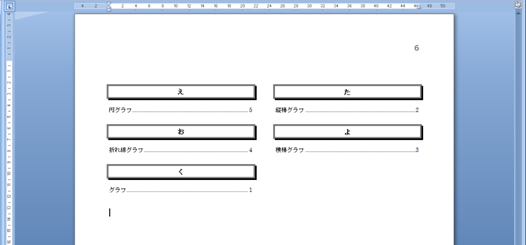
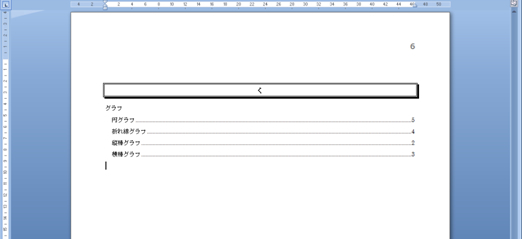
こちらの形式にしたい場合の設定です。
「グラフ」というメインの単語があって、その配下に「円グラフ」などの
項目がページ番号とともに表示されています。

文書内の文字列を選択して登録します。
登録をするときに選択するのは、ページ番号を表示したい配下の項目です。
画面上の変化がわかりやすいように、リボンの [ホーム] タブの [段落] グループの
[編集記号の表示/非表示] がオフの場合は、オンにしてください。

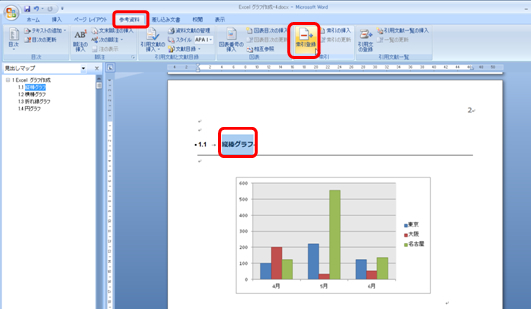
1. 1 つ目に登録する単語を選択して、リボンの [参考資料] タブの [索引] グループの [索引登録] をクリックします。
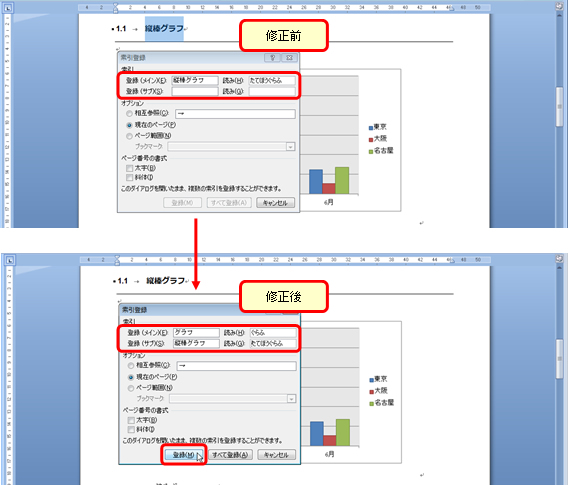
2. [索引登録] ダイアログ ボックスが表示されます。
[登録] (メイン) のボックスに、選択している単語/用語が、
[読み] に選択している単語/用語の読み仮名が表示されます。
自動的に設定された [登録] (メイン) と [読み] を消して、グループ名に変更し、
[登録] (サブ) と [読み] に、索引にページ番号とともに表示したい単語を指定して、
[登録] をクリックします。
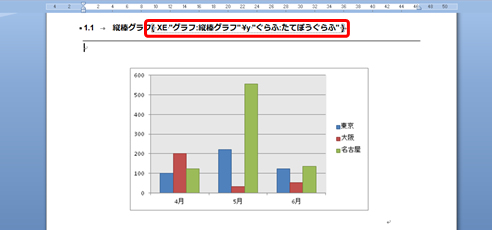
3. 選択した単語の後ろに、索引項目フィールドが挿入されます。
下図のフィールドは、
「グラフ」というグループ下に、「縦棒グラフ」という項目が含まれていることを
表しています。
メインとサブの単語は、「:」(コロン) で区切られて表示されます。
4. 1 つ目と同様に、グループ内に表示する 2 つ目以降の単語を登録します。
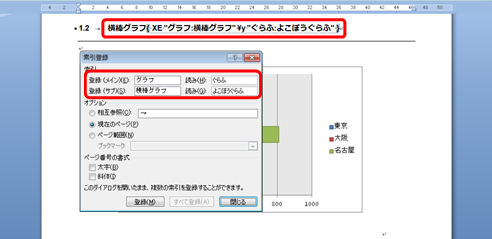
下図では、「横棒グラフ」という文字列を選択して、
[登録 (メイン)] と [登録 (サブ)] を修正しています。
文書内での単語の選択後、[索引登録] ダイアログ ボックスのタイトル バーを
クリックすると、[登録 (メイン)] に表示されます。
また、[登録 (メイン)] と [登録 (サブ)] に入力した直後に [Tab] キーを押すと、
[読み] が設定されます。
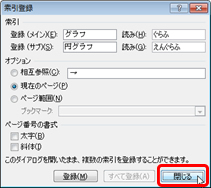
5. グループに含めるすべての [登録 (サブ)] の追加が完了したら、
[索引登録] ダイアログ ボックスの [閉じる] をクリックします。

前の手順で登録した情報を元に、索引の一覧を作成します。
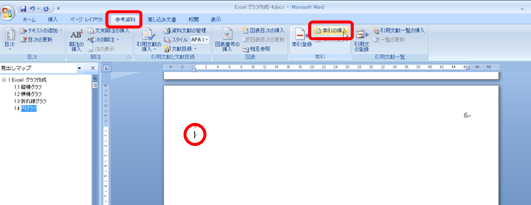
1. 索引を作成する場所 (文書の最後のページなど) にカーソルを置いて、
リボンの [参考資料] タブの [索引] グループの [索引の挿入] をクリックします。
2. [索引] ダイアログ ボックスが表示されます。
[書式] で見た目の種類を選択して、
(必要なら) [ページ番号を右揃えにする] チェック ボックスをオンにして、
(必要なら) [タブ リーダー] でページ番号をつなぐ線の種類を選択して、
(必要なら) [段数] を変更して、[OK] をクリックします。
[書式] を最初に選んだほうが無難です。
ページ番号やタブ リーダーの設定は、[書式] を変更するとクリアされてしまいます。

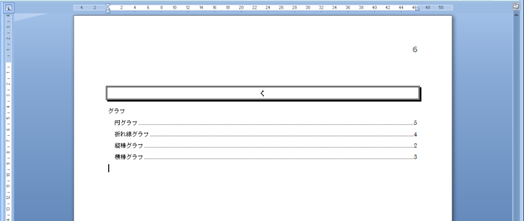
3. 索引が作成され、カーソルの位置に挿入されます。
メインの単語の下に、サブの単語がページ番号とともに表示されていることがわかります。
ドキュメント次第ですが、自分が調べるときのことを考えると、
個人的にはこちらが好きかなぁ、と思うことが多いです。
調べたい機能や項目の名前がはっきりとわからなくて、探せないことがあるので、、、
一覧にしてもらえると、もしかしたらこれかも?!というあたりをつけやすいような
気がするのです。
いずれにせよ、こんな索引も作れるということだけでも知っておくとよいと思います。
石田かのこ











