


Word の「透かし」機能を使いましょう。
任意の文字列を指定することはもちろんのこと、「緊急」や「社外秘」などのよく利用される
パターンがあらかじめ用意されており、一覧やダイアログ ボックスで選択するだけで設定できます。
なお、Word 2007以降では、日本語以外の言語のパターンも選択できるようになり、
「CONFIDENTIAL」などの英語表記の透かしも選択して利用できます。
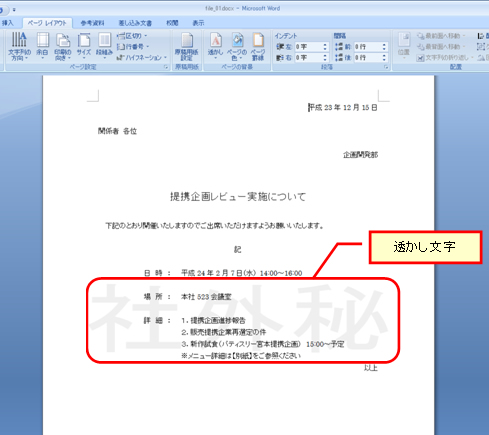

ここでは、2 ページに渡る文書の中央に、角度のない横書きの「社外秘」の透かしを設定します。
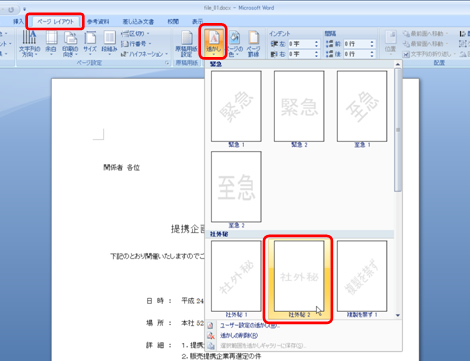
1. リボンの [ページ レイアウト] タブの [透かし] をクリックし、一覧で「社外秘 2」を
クリックします。
2. 文書に透かしが挿入され、本文の後ろに薄く「社外秘」の文字が表示されます。
特別な設定をしない限り、文書内のすべてのページに同じ透かしが表示されます。
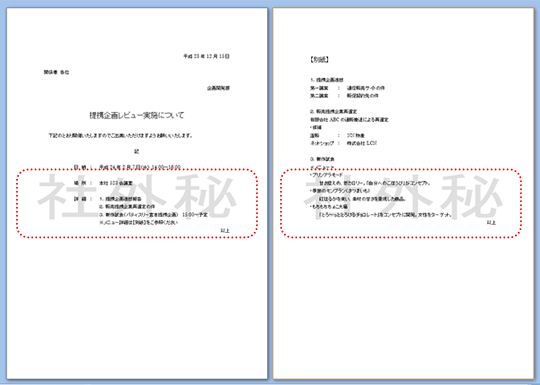

透かしの一覧から選択して挿入した透かしは、既定の位置に既定のサイズで表示されますが、
文書の内容に応じて透かしの位置やサイズを変更したいことがあります。
このような場合の操作を書いておきます。
文書上に作成されているテキスト ボックスや図形などは、特別な操作をしなくてもクリックを
して選択でき、移動やサイズ変更ができます。しかし、透かしは、通常の文字入力や編集を
行っている状態では選択することができず、移動やサイズの変更ができません。
透かしを選択して移動したり、サイズを変更したりするには、文書をヘッダーとフッターが
編集できるモードにしてから操作します。
ここでは、前の手順で設定した「社外秘」の透かしを移動し、サイズを小さくして表示するように
変更します。
1. 文書のヘッダー部分 (文書の上部) をダブル クリックします。
または、リボンの [挿入] タブの [ヘッダー] をクリックし、[ヘッダーの編集] を
クリックします。
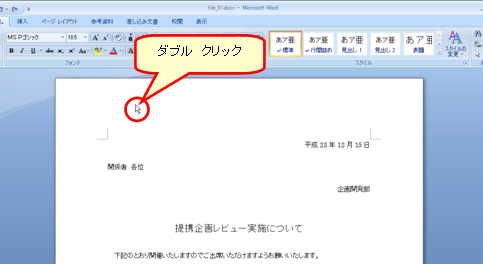
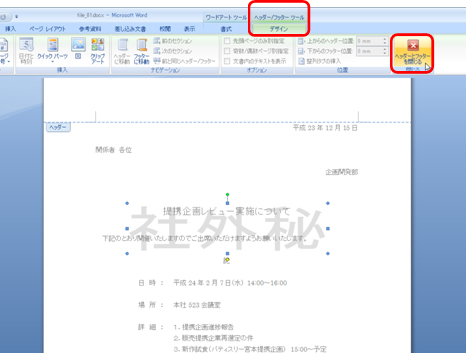
2. ヘッダーとフッターの編集モードになり、ヘッダー領域にカーソルが表示され、
リボンに [ヘッダー/フッター ツール] が表示されます。
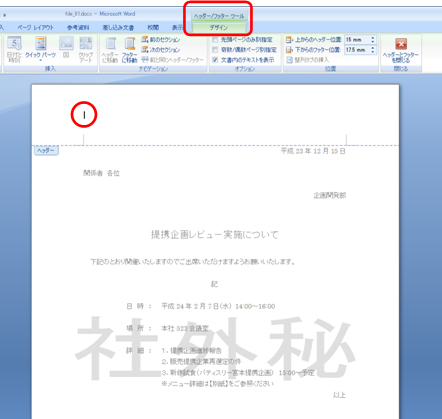
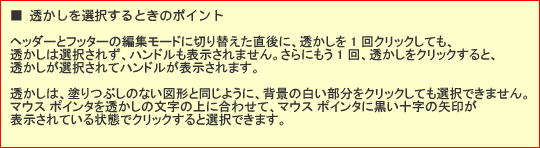
3. 透かしの「社外秘」の文字の上 (灰色の部分) にマウス ポインタを合わせ、
マウス ポインタに黒い十字の矢印が表示されたらクリックし、透かしの上下左右、四隅に
「■」や「●」のハンドルが表示されるまで、数回クリックします。
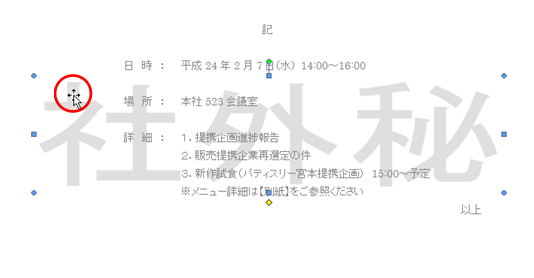
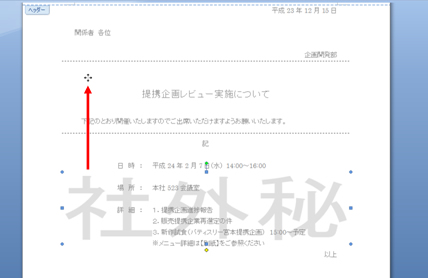
4. 透かしを移動するには、透かしを選択して、マウス ポインタに十字の黒い矢印が
表示されている状態で、移動先へドラッグします。
5. 透かしのサイズを変更するには、透かしの左右上下、四隅のサイズ変更ハンドルに
マウス ポインタを合わせ、マウス ポインタが双方向の矢印の形の状態で、
内側または外側にドラッグします。
このとき、[Shift] キーを押しながらドラッグすると、縦横比を維持したままサイズを変更でき、
[Ctrl] キーも同時に押しながらドラッグすると、透かしの中心を移動せずに、サイズを変更
できます。

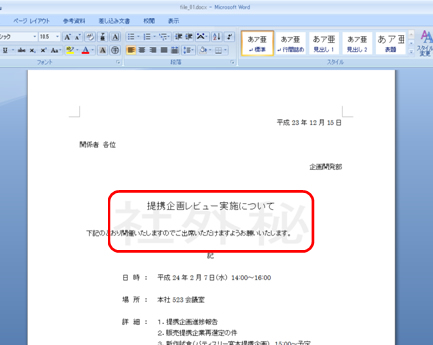
6. 透かしの位置とサイズが変更されます。
編集が終わったら、ヘッダーとフッターの編集モードを終了します。
リボンの [ヘッダー/フッター ツール] の [デザイン] タブの [ヘッダーとフッターを閉じる] を
クリックします。
7. 表示位置とサイズを変更した透かしが文書の後ろに表示されます。
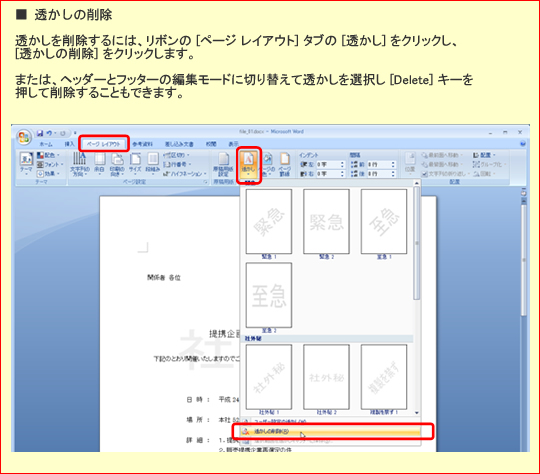

リボンの [ページ レイアウト] タブの [透かし] をクリックしたときに表示される一覧にない
文字を透かしとして表示したい場合や、文字のサイズや色も指定したい場合は、
ダイアログ ボックスを表示して設定します。
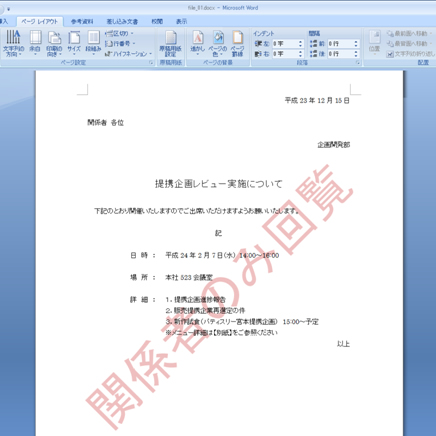
ここでは、「関係者のみ回覧」という赤い文字を、文字サイズを指定して対角線上に表示します。
1. リボンの [ページ レイアウト] タブの [透かし] をクリックし、 [ユーザー設定の透かし] を
クリックします。
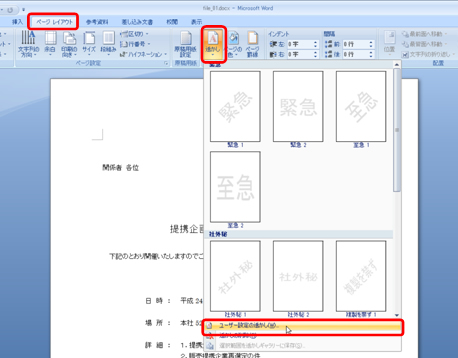
2. [透かし] ダイアログ ボックスの [テキスト] をオンにし、[テキスト] に表示されている
文字列を消して、「関係者のみ回覧」と入力します。
[サイズ] で「80」を選択し、[色] で「濃い赤」を選択して、[レイアウト] の [対角線上] を
オンにして [OK] をクリックします。


3 .設定した内容の透かしが挿入され、表示されます。
おまけ 印刷すると透かしが表示されないときに
透かしは、既定では文書の背景に印刷されますが、印刷をしても透かしが表示されないときは、
オプション設定を確認してください。
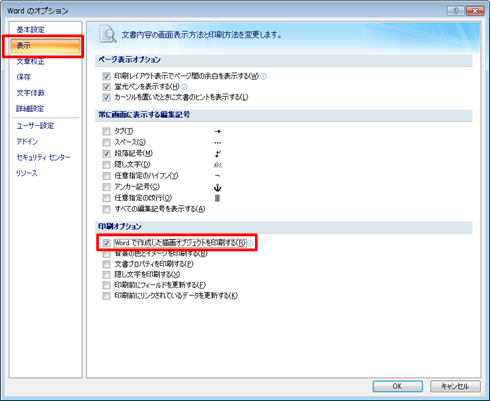
[Office ボタン] をクリックし、[オプション] をクリックすると、
[Word のオプション] ダイアログ ボックスが表示されます。
[表示] の [印刷オプション] の [Wordで作成した描画オブジェクトを印刷する] を確認します。
[Wordで作成した描画オブジェクトを印刷する] がオフになっていると描画オブジェクトとして
扱われる透かしは印刷されません。
透かしは、回覧範囲の制限や、複製や持ち出しの禁止など、取扱う際に注意が必要な文書に
表示する情報ですからある程度は目立たせたい。しかし、ワードアートやテキスト ボックスを
文章の上に重ねてしまうと、内容を読むときに邪魔になってしまいますね。
専用のメニューやダイアログ ボックスから操作をすると、自動的にヘッダーやフッターと
同じように本文とは別の場所にすばやく適切な文言を表示できるため、ビジネス文書の作成時に
活用できますよ。
石田 かのこ











