


Word で文書を作るときに書式が思わぬところに引き継がれて、元に戻すのが面倒に感じることや、文書を作っているうちにいろいろな書式が複雑に設定されてしまって、リセットしたいということはありませんか?
自動的に設定された箇条書きの行頭文字に対して、「ここにはいらないのに!」と思ったり、いろんな書式が設定されている文字列をいったん初期状態にしたいと思ったときに、私が使っているショートカット キーをご紹介しますね。
書式をリセットしたい文字列や段落を選択 (段落内をクリックでも OK) して、
[Ctrl] キー + [Shift] キー + [N] を押してください。書式が [標準] スタイルに戻ります。
(段落番号がいらない場合には、改行後にすぐ実行するとよいですよ)

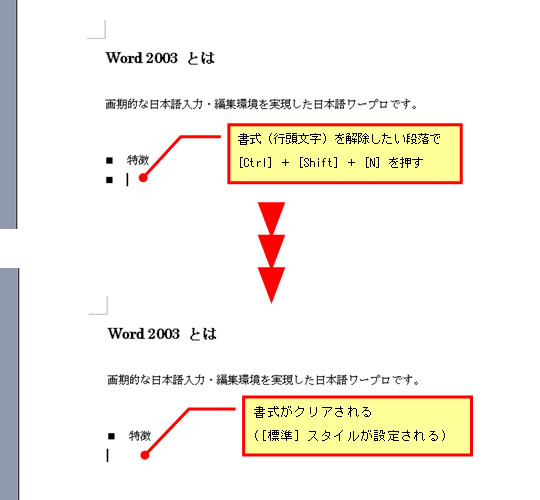
「標準スタイル」とは何でしょう?これは文字に関する書式の既定値と思っていただければよいです。
Word 2003 では特別なことをしない限り、新規文書に日本語を入力すると MS 明朝、フォント サイズは 10.5、という書式で文字が表示されます。行頭文字は表示されませんし、赤いフォントの色も太字の設定もされません。これらは [標準] スタイルという既定値のなかで定義されているからです。
ご紹介したショートカット キーでは、選択している文字列や段落に「標準スタイルを設定する」というコマンドが実行されます。『何も書式がない状態』にしているわけではなく、『太字も下線も行頭文字も設定されていない [標準] スタイルの書式を適用』しているのです。
難しいことは考えたくないよ、という方は、設定した書式が解除されるショートカット キーだ、というくらいに考えていただいてもよいです。お試しください。
石田 かのこ











