


オートシェイプを使って四角形を描くときのことをイメージしてください。
[図形描画] ツールバーの [オートシェイプ] をクリックして [基本図形] の中から [四角形] を
クリックする―― という操作をしますね。
図形の一覧は階層の末端にあるので、描く図形が 1 つだけならあまり気になりませんが、
図形をたくさん描く場合には繰り返しの操作が面倒に感じます。
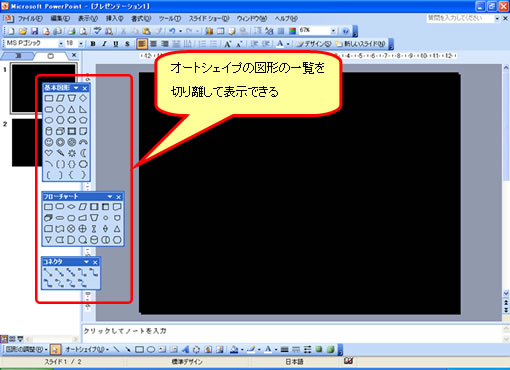
図のようにオートシェイプの図形を選択する一覧を切り離して表示しておけば、クリックするだけで
図形を選択でき、連続して同じ図形を描くこともできます。
ここでは PowerPoint を使ってご紹介しますが、もちろん Excel でも Word でも同じように操作できます。

ここでは、PowerPoint 2003 を例に操作します。
オートシェイプの中から [基本図形] の一覧を切り離して表示します。
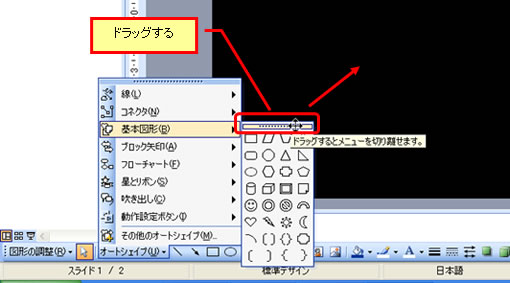
1. [図形描画] ツールバーの [オートシェイプ] をクリックし、[基本図形] にマウス ポインタを
合わせて、右側に表示される一覧の上部 (・・・ と表示されている部分) にマウス ポインタを
合わせます。
2. [ドラッグするとメニューを切り離せます。] と表示されたらドラッグします。
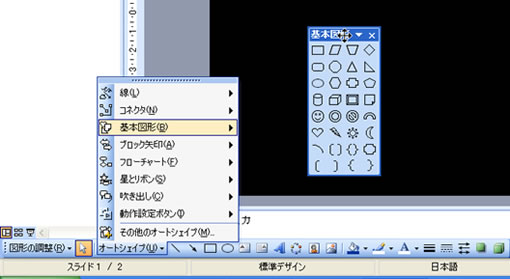
3. 一覧が切り離されます。
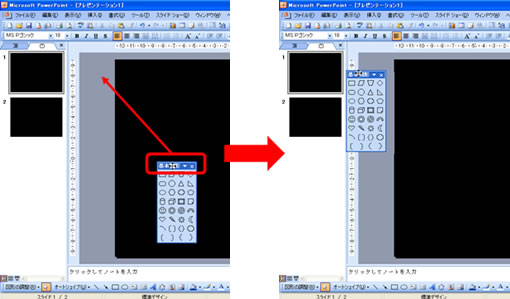
4. 切り離した一覧のタイトル部分にマウス ポインタを合わせてドラッグすると移動できます。

通常、オートシェイプの一覧で図形の種類を選択して図形を 1 つ描くと描画モードはオフになります。
たとえ同じ種類の図形であっても、2 つ目を描く場合は再度図形の種類を選択しなければなりません。
切り離したオートシェイプの一覧を使用すれば、同じ種類の図形を連続して描けます。
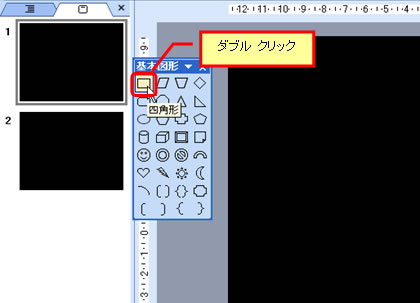
ポイントは図形の種類を選択するときに「ダブル クリックすること」です。
1. 切り離したオートシェイプの一覧で描く図形の種類をダブル クリックします。
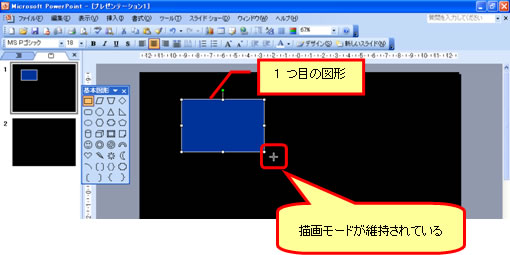
2. 1 つ目の図形を描いたあとも描画モードが維持されています
(マウス ポインタの形が十字型のままになっていることで判断できます)。
2つ目以降の図形を連続して描けます。
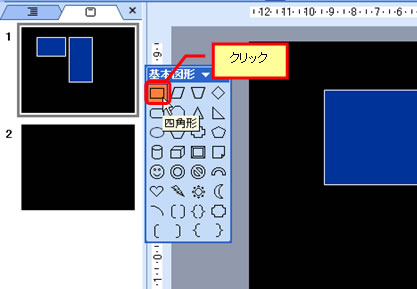
3. 描画モードをオフにするには、[Esc] キーを押すか、またはオンになっている図形の種類を
クリックします。

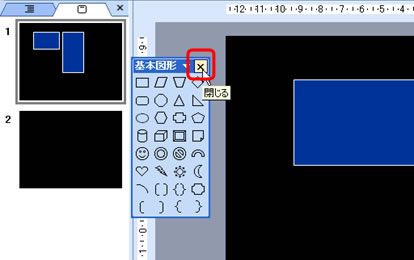
1. 切り離した一覧の右上の [閉じる] をクリックします。
私は PowerPoint の資料作成など、図形をたくさん描く場合に一覧を切り離して使っています。
階層を辿らなくてもよいというだけでなく、どんな図形があるのかということがひと目でわかるからです。
ちなみに、PowerPoint 2007 で連続して同じ図形を描く場合は、オートシェイプの一覧で
図形の種類を右クリックして [描画モードのロック] を選択してください。ダブル クリックは使えませんので覚えておくとよいと思いますよ。
石田 かのこ











