


Word で文書を作成していると自動的に書式の設定が行われることがあります。
これは、オートフォーマットという設定が仕事をしている結果なのですが、
これが邪魔!という方が多いのです。
そして、「だから Word はキライ」と言われてしまったりします。。。
たとえば、既定の設定では、
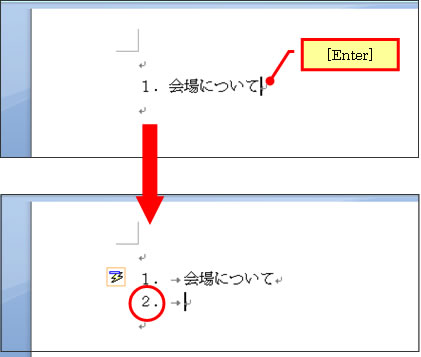
下図のように「1.」と入力して文字列を入力し [Enter] キーを押すと、
次の段落に「2.」という段落番号が自動的に表示されます。
今回はこの機能と設定に関するお話しを、前編と後編に分けて書きます。
ポイントは「機能を止めるか」「上手に付き合う方法を知るか」のどちらかです。
なぜそうなるのか?を知っていて、どうしたらよいのかがわかればイライラが減りますよ。

ちょっと遠回りかもしれませんが、まずは、「1.」や「■」などの文章の先頭に
表示する記号は、書式として設定するべき情報だということを理解してください。
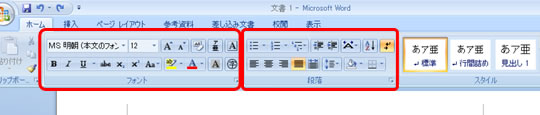
Word 2007 のリボンの [ホーム] タブを見ると、
[フォント] グループには [太字] や [フォント サイズ] などの文字単位でも設定できる書式が、
[段落] グループには [中央揃え] や [段落番号] などの段落単位で設定できる書式が
ボタンで用意されています。
(段落と行の違いがよくわからない という方こちらをどうぞ。)
[箇条書き] や [段落番号] は、1 つの段落に 1 つずつ記号や番号を表示するように
書式設定するためのコマンド ボタンです。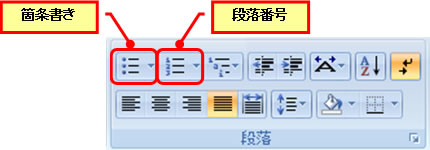
太字にしたい文字列があればその文字列を選択してから [太字] ボタンをクリックする、
というように、書式は設定をしたい対象を選択してからボタンをクリックしたり、
ショートカット キーを使ったりして設定をします。
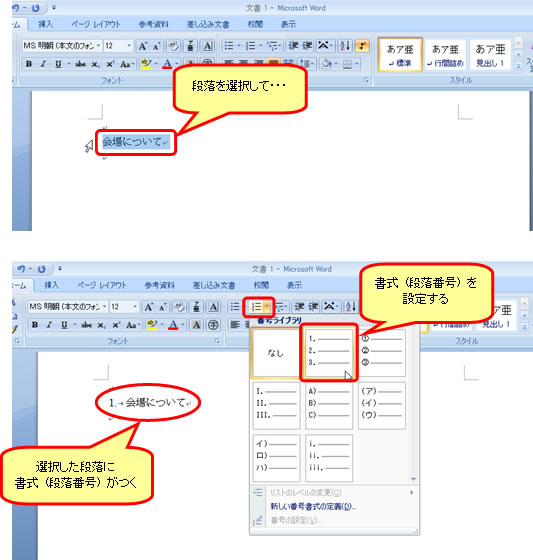
段落番号などの段落書式も同じで、
「1.」から始まる連番の段落番号という書式を設定したい段落を選択して、
[段落番号] をクリックすると、段落に段落番号という書式が設定されます。
本来は、段落番号も文字列を太字にするのと同じように、
文字の入力されている段落を選択して、必要な場所に後から設定する書式なのです。

段落書式は、基本的には段落の末尾で [Enter] キーを押したときに作成される新しい段落に
引き継がれます。
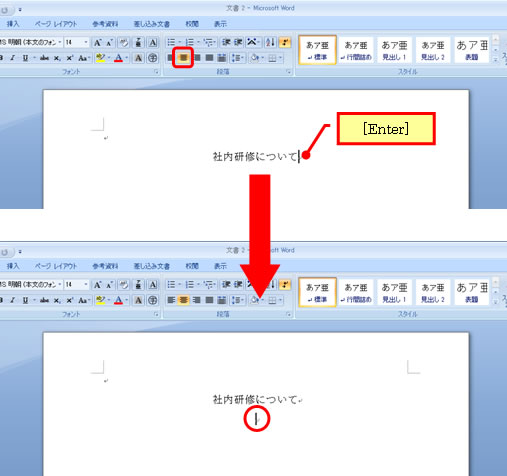
たとえば、「社内研修について」という文字列が入力された段落に [中央揃え] を設定し、
「ついて」の後ろにカーソルをおいて [Enter] キーを押すと新しい段落が作成され、
段落記号が段落の中央に表示され、カーソルが表示されます。
段落番号も同じで、新しい段落が作成されたときに段落書式が引き継がれます。
違うところがあるとすれば、2 つめなのに 「1.」ではおかしいから「2.」になること
くらいでしょう。
中央揃えはあまり騒がれないのに段落番号は嫌がられてしまうのは、
情報として画面に残るからなのかもしれません。

文書内に太字が設定されている文字列があったとして、
この太字をクリアしたいときには太字が設定されている文字列を選択して
[太字] ボタンをクリックしてオフにします。
やはり段落書式も同じで、いらなければクリアすればよいのです。
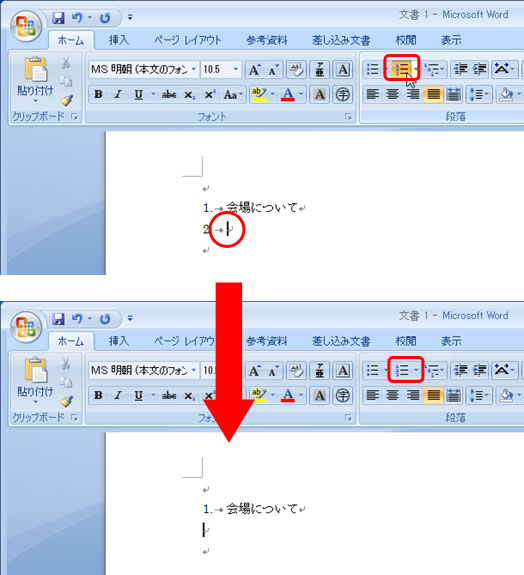
段落番号の設定をクリアしたい段落にカーソルを置き (改行をした直後ならそうなっているはず)、
オレンジ色になっている [段落番号] ボタンをクリックしてオフにします。
もしくは、▼をクリックして [なし] を選んでもよいです。
または、改行をした直後に、
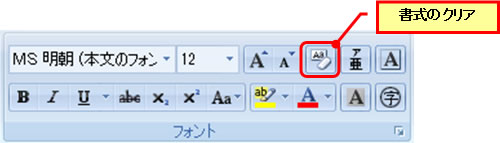
リボンの [ホーム] タブの [フォント] グループの [書式のクリア] というボタンを
クリックしてもよいです。
[書式のクリア] は選択している範囲のすべての書式をクリアしてくれるコマンドです。
ただし、複数の書式設定がなされている場合には、
解除したくない書式もいっしょに解除されてしまう可能性もあるので、
段落番号だけを解除したい場合は [段落番号] ボタンをクリックしてオフにしたほうが
よいかもしれません。
逆に、なんだかカーソルが変なところにいっちゃったなぁとか、書式がなんだかおかしいぞと
いうときは、[書式のクリア] を使っていったん全部クリアしちゃうのも手です。
いらない段落番号を、[Backspace] キーを使って消すことがありますが、
私は、この方法で消すのはやめたほうがよいと思っています。
消えるんだからいいじゃない?と思うかもしれませんし、実際にすぐに何か問題が
おきるわけでもない。しかもずーっと問題なんて起きないかもしれない。
ただ個人的には、書式を設定したのだから、いらなければ
設定を解除する (書式をクリアする) というのが、本来の姿だと思うのですよ。
いらない書式はちゃんとクリアしてあげることで「なんでこんなところにカーソルが
飛んじゃうの?」とか、「なんかずれてきた・・・」なんてことを減らせると思います。
余計な書式や設定は残しておくとほかに影響が出てしまうかもしれませんから、
いらない書式はクリアしましょう。(←これはとても個人的な意見ですのであしからず)
実際に私が Word を使っているときには「なんで?」はほとんどありません。
前半はここまで。
ここまでに書いた内容だけをベースに解決を図る場合には、下記の 2 つの
いずれかで対応できます。
・必要なところにだけあとから段落番号を付ける
・不要なところにも段落番号がついてしまったら書式をクリアする
後半は、「1.xxx」と入力して改行したら「2.」が設定されるのかと、
設定をオフにする方法について書きます。
石田かのこ











