


ピボットテーブルって何?というお話しと、Excel 2003 と比べてどこが変わったの?という
お話しは、いっしょに伝えるのはよろしくない気がするので・・・
今回は Excel 2003 でピボットテーブルを使っていたという方向けに、
Excel 2007 でピボットテーブルを最初に作るときの手順を少しだけ書いておきます。
Excel 2003 のピボットテーブルの基本操作や基本的な用語は知っているという前提で書きます。
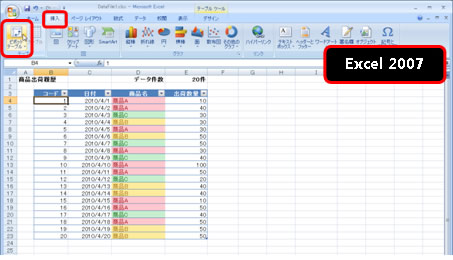
ここでは、下図のテーブルを元データとしてピボットテーブルを作ります。
必須ではありませんが、ピボットテーブルを作成するための元データをテーブルにしておくと、
ピボットテーブル作成後にデータの追加や更新を行う場合に使いやすいのでここではそうします。
テーブルには「出荷データ」という名前が設定されており、全部で20件のデータが入っています。
テーブルって何?という方は先に、こちら や こちらをご覧になってくださいね。


Excel 2003 では、[データ] メニューの [ピボットテーブルとピボットグラフ レポート] を
クリックしてウィザードを起動していました。

Excel 2007 では、[挿入] タブの [ピボットテーブルの挿入] をクリックします。

Excel 2003 では [ピボットテーブルとピボットグラフ レポート] をクリックすると、
3 つのステップのウィザードが起動していました。
元データの場所は?範囲は?作成場所は?という指定をそれぞれの画面で行っていくのですよね。
(既定値で進めるのなら最初の 1/3 の画面でいきなり [完了] を押してしまってもよいのですけど。。。)

Excel 2007 では、この 3 つのステップが 1 つの画面で設定できるようなダイアログ ボックスが
表示されます。
このとき、元データがテーブルであれば、[テーブル/範囲] ボックスにテーブル名が表示されます。
元データの場所や作成場所を選んで [OK] をクリックします。

ちなみに、、、[ピボットテーブルの挿入] をクリックするのではなく、[Alt] キー+[D] を押して、
下図のメッセージが画面に表示されたら、さらに [P] を押すと Excel 2003 のときと
同じ 3 ステップのウィザードを起動できます。
([Alt] + [D] を押してから、1 秒くらい待って [P] を押すという感じ)
複数のワークシート範囲を元にピボットテーブルを作りたい場合には、このウィザードが
必要なのでこの方法も知っておくとよいですよ。
それ以外はあまり Excel 2003 と同じウィザードにこだわらなくてもよいと思いますが。。。

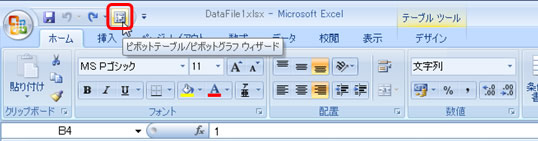
ショートカット キーが覚えられないとか、ワンクリックでウィザードを起動したいという方は、
クイック アクセス ツールバーに [ピボットテーブル/ピボットグラフ ウィザード] を
追加しておくとよいでしょう。
クイック アクセス ツールバーのカスタマイズについてはこちら。

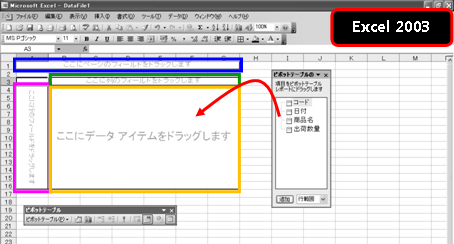
Excel 2003 では、ウィザードが完了すると下図のようにワークシート内にフィールドを配置する
領域が表示され、[ピボットテーブル] ツールバーと [ピボットテーブルのフィールドリスト] が
表示されます。
フィールドリストから集計に必要なフィールドをドラッグして、集計や分析をしていくのですよね。
ピンクなどの色で囲われている領域を、下記の Excel 2007 の場合と比べて確認してください。
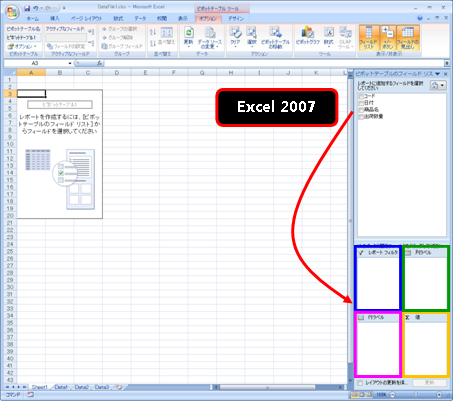
Excel 2007 では下図のような画面が表示されます。Excel 2003 とかなり見た目が違います。
この既定の画面のままで操作を進める場合、Excel 2003 のときのようにワークシート上に
直接フィールドをドラッグして配置することができません。
フィールド リストのフィールドのチェック ボックスをオンにしたり、
フィールド リストの下部に表示されているエリア セクションにフィールドをドラッグして
配置したりして集計や分析を行います。
また、[ピボットテーブル] ツールバーで行っていた設定やコマンドの実行は、
リボンに表示されている [ピボットテーブル ツール] の [オプション] タブと
[デザイン] タブで行えます。[ピボットテーブル ツール] は、ピボットテーブルを
選択 (ピボットテーブルの中をクリック) しないと表示されないので注意してください。
たとえば、元データに変更があったときにピボットテーブルを更新するためのボタンは、
こんなところにあります。ちなみに、Excel 2007 では [Alt] キー+ [F5] で更新もできます。
ショートカット キーが使えるって便利ですねー。


Excel 2003 と同じようにワークシート上にフィールドを直接ドラッグできるようにしたい場合は、
[オプション] タブの [オプション] をクリックして [ピボットテーブル オプション] ダイアログ
ボックスを表示して、[表示] タブの [従来のピボットテーブル レイアウトを使用する
(グリッド内でのフィールドのドラッグが可能)] チェック ボックスをオンにします。
この設定をすると、Excel 2003 と同じようにワークシートへのドラッグでフィールドを
配置できます。

フィールド リストも Excel 2003 と同じように浮動形式にしたいのであれば、
フィールド リスト ウィンドウのタイトルバーをワークシートに向かってドラッグしましょう。

画面レイアウトと操作方法が少し変わっただけなので、Excel 2003 でピボットテーブルを
バリバリ使われていた方 (ピボットテーブルってどんな機能なのか) を知っている方は、
自分がしたいことがどこでできるのかを見つけられればまずは問題なく操作できると思います。
(「それを見つけるのがたいへんなんだよー!」ですね。。。)
次のステップとして Excel 2007 だと何ができるようになったのかを知れればよいのでは
ないでしょうか。
今回書いた内容の部分は Excel 2010 でもまったく同じように操作できますよ。
石田かのこ











