


ちょこテクでは Excel のテーブルについて何度か記載していますが、Excel 2007 のときの画面だと違和感があるようなので、今一度、セル範囲をテーブルに変換する方法と解除の方法、自動的に範囲拡張がされない場合の確認ポイントについて書きます。
テーブルへの変換 (テーブルの作成)
テーブルに変換したい範囲がすでに表形式になっていてデータが入っているのなら、その範囲の中にアクティブ セルをおいて、「まだデータは入っていないけれどこのくらいの範囲をテーブルにしたいな」という場合はその範囲を選択してから以下の手順を実行します。
1. リボンの [挿入] タブの [テーブル] グループの [テーブル] をクリックします。 
2. [テーブルの作成] ダイアログ ボックスでテーブルにしたい範囲に間違いがないかを確認し、(もし違っていたらドラッグなどで選択しなおして) [先頭行をテーブルの見出しとして使用する] をオンにして [OK] をクリックします。
選択した範囲の先頭行が見出しとなるべき内容ではなく、ただの 1 行目のデータならば [先頭行をテーブルの見出しとして使用する] はオフのままで進めて、[列1] などの自動的に作成される見出しを使用してください。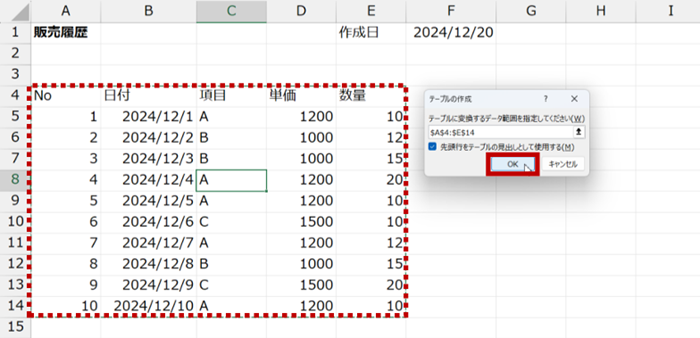
3. [テーブルの作成] ダイアログ ボックスで指定していた範囲がテーブルに変換されます。
テーブル名は「テーブル 1」のように自動的に設定されます。(ブック内で Excel が 2 つ目のテーブルだと認識すれば テーブル2 という名前がつきます)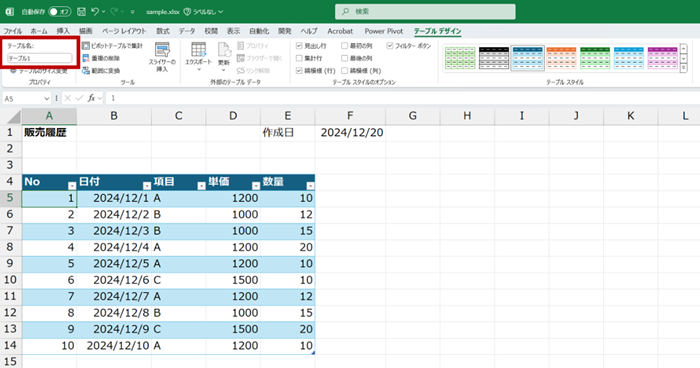
4. テーブル名はわかりやすい名前に変更しておくことをおすすめします。
テーブル名を変更するには、テーブル内をクリックするなどしてテーブルを選択し、リボンの [テーブル デザイン] タブの [プロパティ] グループの [テーブル名] を編集して [Enter] を実行します。
数字始まるテーブル名はつけられません。テーブル名はブックの中で重複できません。
なお、1 行おきの強調表示をしたくない場合は、リボンの [テーブル デザイン] タブの [テーブル スタイルのオプション] グループの [縞模様 (行)] をオフにするなどして解除できます。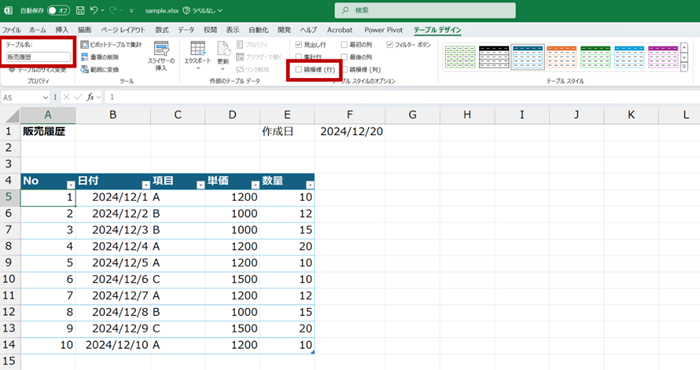
テーブルの解除 (セル範囲への変換)
テーブルではない標準のセル範囲に戻したい、という場合は [範囲に変換] を実行します。ただしこのとき、テーブルのスタイル (見出しの色など) を残したくない場合はスタイルをクリアしてから実行します。
1. テーブルを選択して、リボンの [テーブル デザイン] タブの [テーブル スタイル] グループのギャラリーで [なし] を選択します。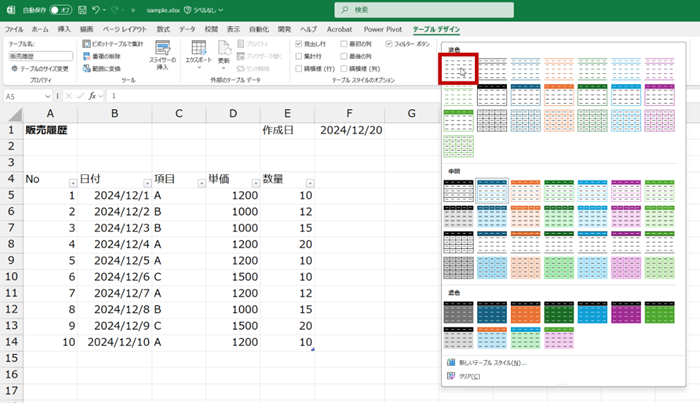
2. テーブル スタイルがクリアされます。
テーブルを選択して、リボンの [テーブル デザイン] タブの [ツール] グループの [範囲に変換] をクリックします。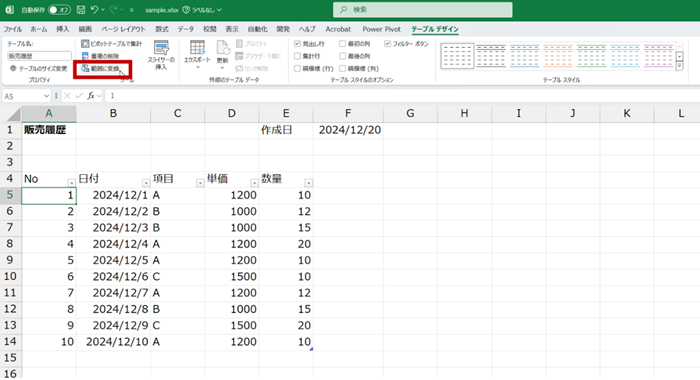
3. 図のメッセージで [はい] をクリックします。
4. テーブルが解除され、セル範囲に変換されます。(ようはテーブルではない状態に戻ります。)
テーブル範囲の拡張と設定
テーブルのすぐ下の行やすぐ右の行のセルに値を入力して確定すると、テーブルの範囲が拡張します。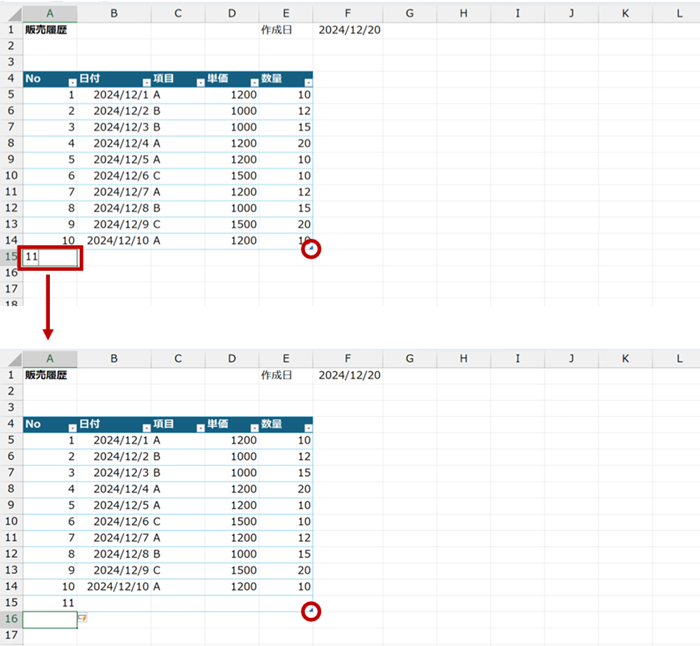
該当箇所に値を入力して確定しても範囲が拡張されない場合は Excel のオプションを確認し設定します。
5. [ファイル] タブ - [オプション] から [Excel のオプション] ダイアログ ボックスを表示し、[文章校正] の [オートコレクトのオプション] をクリックします。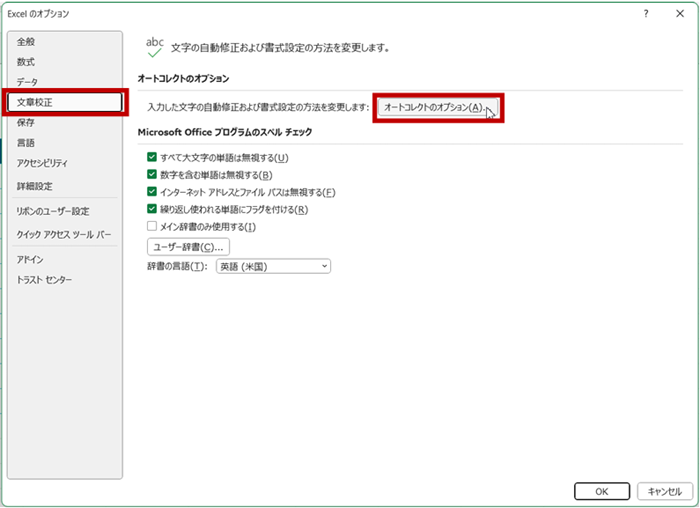
6. [オートコレクト] ダイアログ ボックスの [入力オートフォーマット] タブの [テーブルに新しい行と列を含める] をオンにして [OK] をクリックします。(オフになっていると自動拡張が行われません。)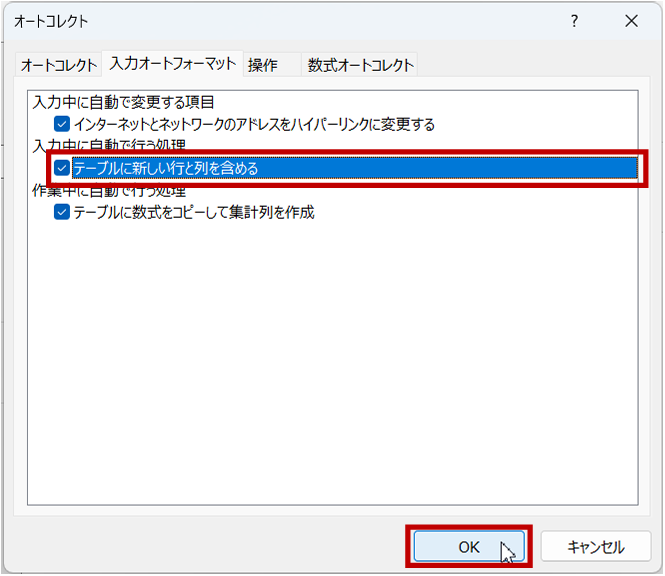
7. [Excel のオプション] ダイアログ ボックスの [OK] をクリックします。
書きたいことはたくさんあるけれど、まずは基本をもう一度。 テーブルは Excel の機能ですが、Excel ブックのデータは Excel 外から特定してデータ ソースとなることが多々あります。 たとえば Power BI Desktop を使ってレポート作成をするときに Excel ブックをデータ ソースとするのなら、テーブルに変換されていたほうがテーブル外の余計な文字列などを含めずにデータ部分だけを素直にインポートできるので Power Query での行削除などの加工作業を減らすことができます。Excel の機能だけれど Excel だけのためではなく、知っておきたい仕組みです。
石田 かのこ











