


こちらでご紹介した方法で日付テーブルを作成している場合、データ ソースに現在の日付テーブルの範囲外のデータが追加されたときに、自動的には範囲が拡張されないため手動で範囲の更新をする必要があります。
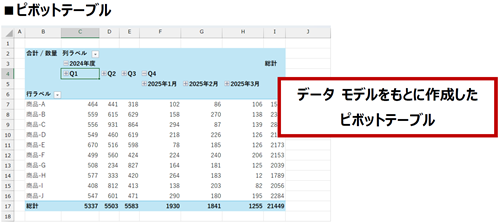
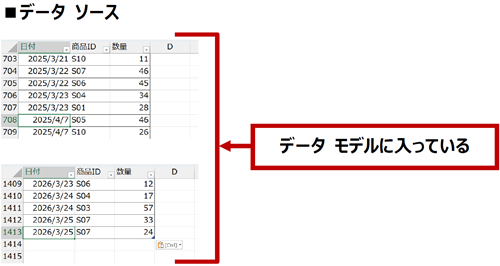
下図のピボットテーブルのデータ ソースのテーブルには、現在「2025/3/23」までのデータが格納されています。

データ ソースのテーブルに 2025年4月~2026年3月のデータが追加したとします。
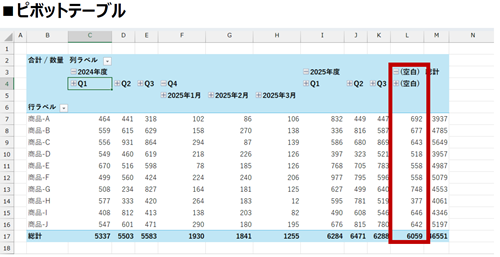
このとき、ピボットテーブルには 2025年12月までの集計値しか表示されず、2026年1月以降の集計結果は「(空白)」となっています。これは日付テーブルに 2026年1月以降の日付データが含まれていないからです。
PowerPivot for Excel の日付テーブルの新規作成機能を使って作った場合は、手動で範囲を更新する必要があります。
日付テーブルの範囲を更新する
PowerPivot for Excel を起動してデータ モデルの [予定表] テーブルの範囲を更新します。
1.リボンの [データ] タブの [データ ツール] グループの [データ モデルの管理] をクリックします。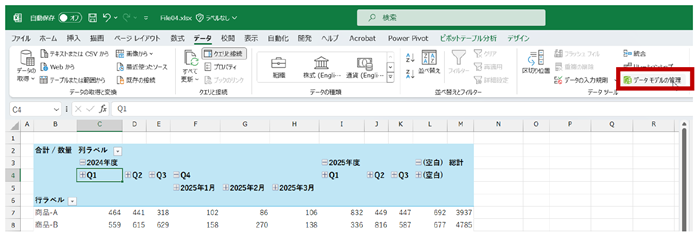
2.リボンの [デザイン] タブの [予定表] グループの [日付テーブル] をクリックし、[範囲を更新] をクリックします。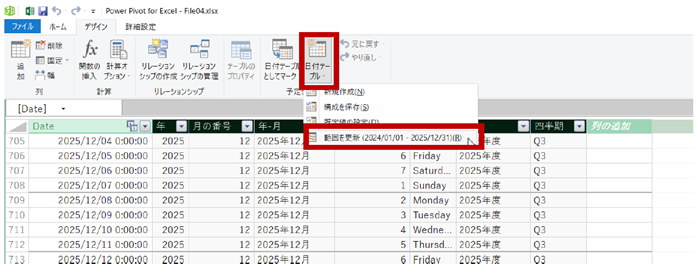
3.[日付テーブルの範囲] ダイアログ ボックスの現在の [終了日] を確認し、集計したいデータの範囲に合うように拡張して [OK] をクリックします。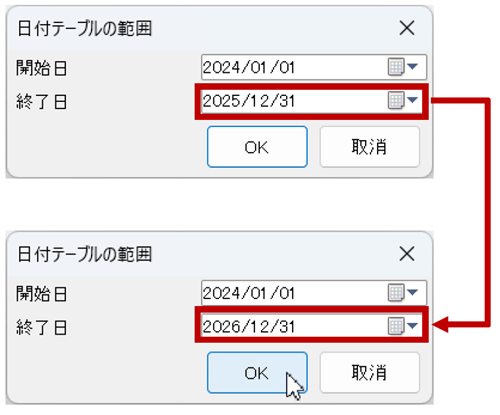
4.[予定表] テーブルの [Date] 列の終了日が変更され、範囲が更新されます。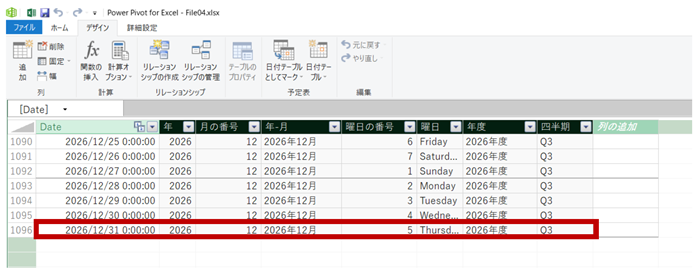
5.[ブックに切り替え] をクリックして、ピボットテーブルの作成されているブックのシートをアクティブにします。
(上書き保存して PowerPivot for Excel を閉じてもよい)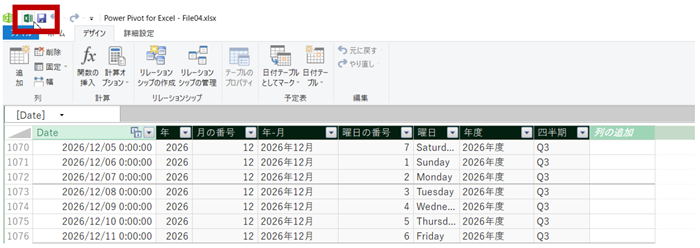
6.「(空白)」表示ではなく、2025年度の Q4 (2026年1月~3月) の集計も確認できます。
頻繁に日付の範囲が変わる、という場合は、更新が手間かもしれません。その場合は、今回でいう [販売履歴] テーブルの日付をもとに自動的に開始日と終了日を取得して決定する日付テーブルの作成方法のほうがよいでしょう。
いずれにしても、PowerPivot for Excel の機能を使って日付テーブルを作成している場合は範囲の更新も併せて知っておく必要があります。
石田 かのこ











