


これ↓の文字のところは、スライド ショーを実行したときにキラキラと動きます。クリスマスの時期にあったイベントで使ったプレゼンテーションでお見せしたのですが、そのあとも作り方を聞かれることが何度かあったのでこちらに残しておきます。
図形の結合
PowerPoint の図形を加工する機能に [図形の結合] があり、2 つ以上の図形を選択して結合したり切り抜いたりすることができます。(だいぶ前にご紹介した こちら もあります)
たとえば下図で、左上 (水色) の図形を選択してから右下 (オレンジ色) の図形を選択して、リボンの [図形の書式] タブの [図形の挿入] グループの [図形の結合] をクリックして [重なり抽出] を選ぶと、2 つの図形の重なっている部分が抽出され、このときの図形の色は先に選択した水色が適用されます。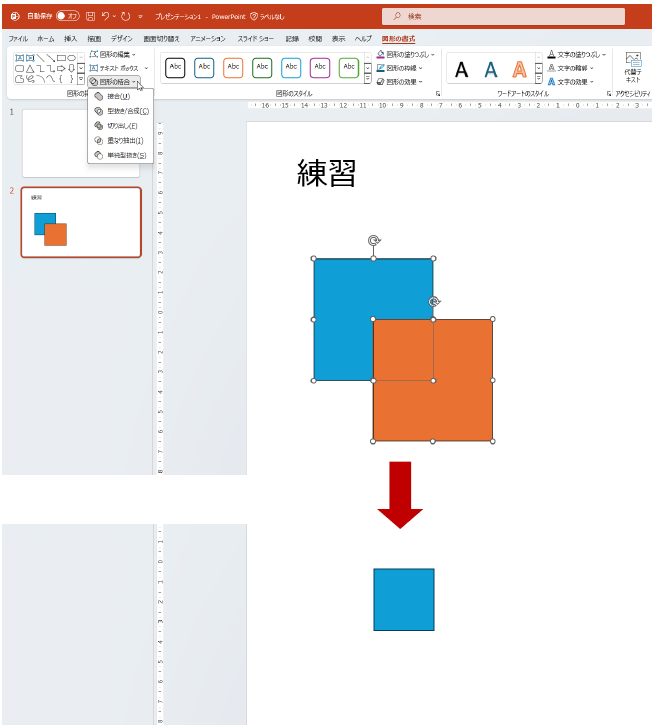
"図形の" 結合ではあるけれど、図形と図形でなくてもよくて、図形とワードアートとか、画像とワードアートなんかでもよいのです。
■ 図形とワードアート (緑の図形の上に、ワードアートを配置して、図形を選択してから [重なり抽出])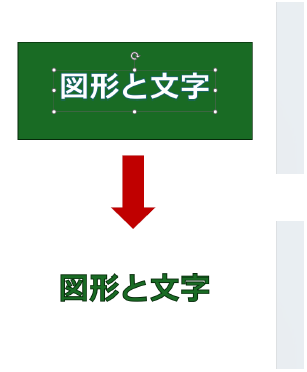
■ 画像とワードアート (カラフルな画像の上に、ワードアートを配置して、画像を選択してから [重なり抽出])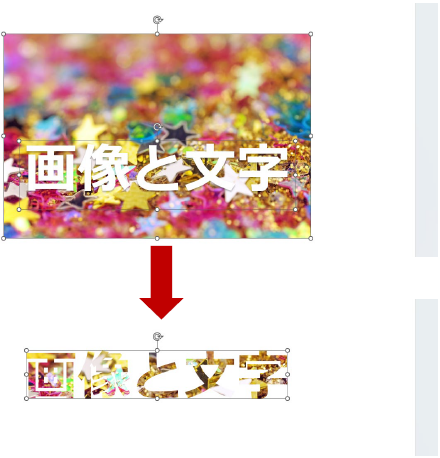
そして、これはストック画像などにあるビデオ (動画、動きのある素材) でも利用できます。ただし、[図形の結合] コマンドを実行するために少しだけ事前準備が必要です。
クイック アクセス ツールバーへのコマンドの追加
動画を選択していても [図形の結合] コマンドを使用できるように、クイック アクセス ツールバーにコマンド ボタンを追加しておきます。
[PowerPoint のオプション] ダイアログ ボックスからクイック アクセス ツールバーのカスタマイズをしてもよいですが、リボンのコマンドを右クリックから追加する方法のほうが効率がよいでしょう。
図形でもプレースホルダーでもよいので、リボンに [図形の書式] タブが表示されるオブジェクトを選択して、リボンの [図形の書式] タブの [図形の挿入] グループの [図形の結合] を右クリックして [クイック アクセス ツールバーに追加] をクリックします。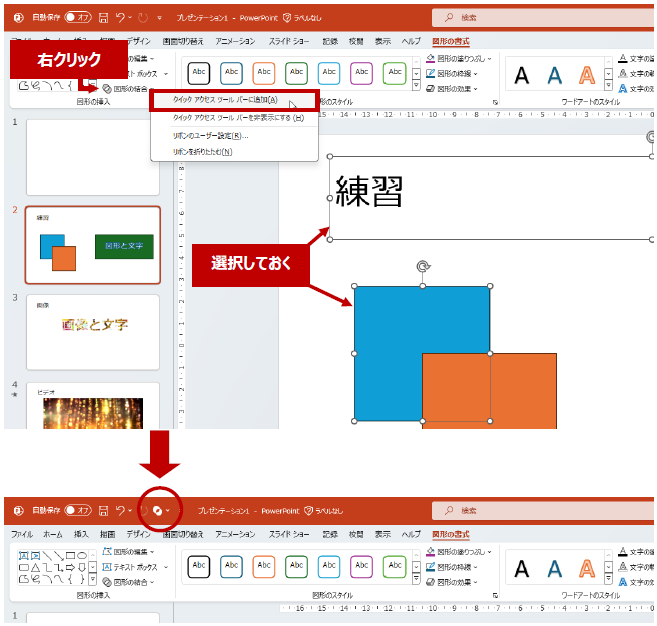
ビデオとワードアートの結合
自分で撮ったり作ったりした動画のファイルでももちろんよいのですが、ここではストック画像からビデオ素材を挿入して利用します。
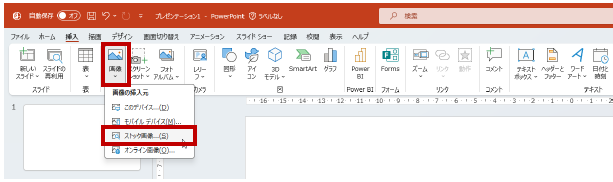
- 素材を挿入するスライドを選択して、リボンの [挿入] タブの [画像] グループの [画像] をクリックして [ストック画像] をクリックします。
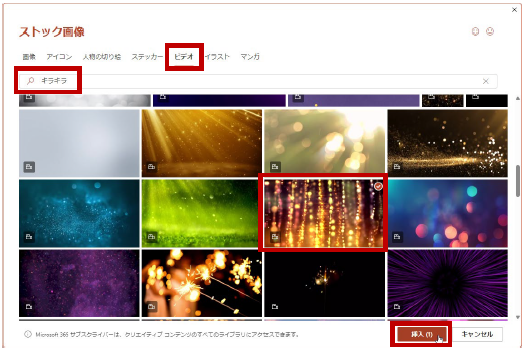
- [ストック画像] ウィンドウで [ビデオ] を選択してキーワード検索をし、使用したい素材を選択して [挿入] をクリックします。
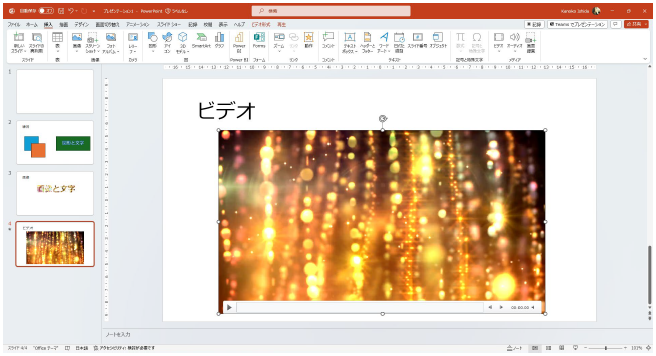
- ビデオ素材が挿入されます。
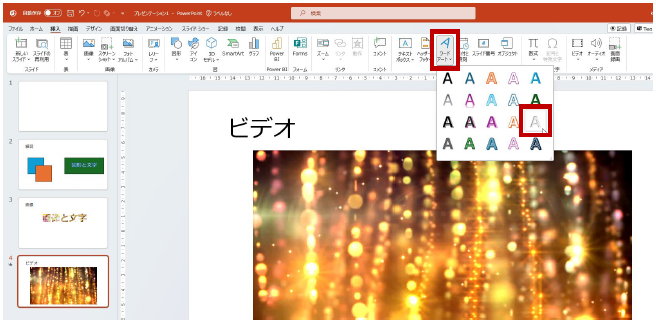
- リボンの [挿入] タブの [テキスト] グループの [ワードアート] をクリックして使用するワードアートの種類を選択します。
- ワードアートの文字列を入力し、サイズやフォントの種類を選択してビデオ素材の切り抜きたい動きをしている位置に重ねます。
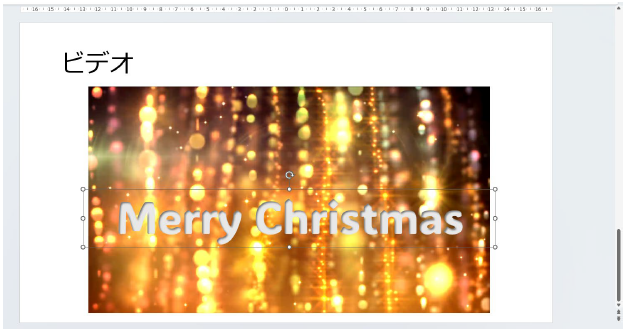
- 挿入したビデオを先に選択してから、ワードアートを選択します。(ビデオをクリックで選択して [Shift] キーを押しながらワードアートをクリック)
クイック アクセス ツールバーの [図形の結合] をクリックし、[重なり抽出] をクリックします。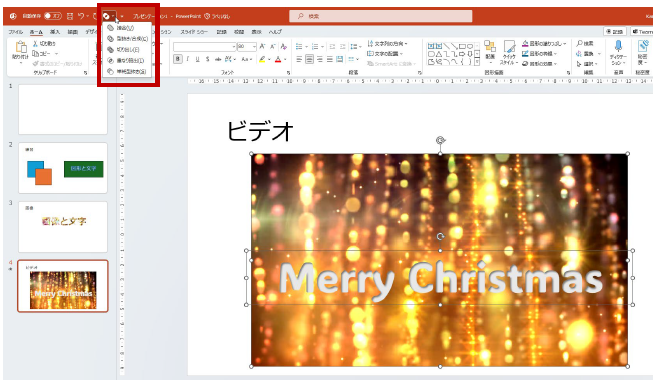
- ビデオがワードアートの形状で抽出されます。
スライド ショーで、このスライドが表示されたら自動的に再生したい、[Esc] を押すまで再生を繰り返したい、などという場合は、ビデオを選択してリボンの [再生] タブの [ビデオのオプション] の [開始] で [自動] を選択して [停止するまで繰り返す] をオンにしておくとよいでしょう。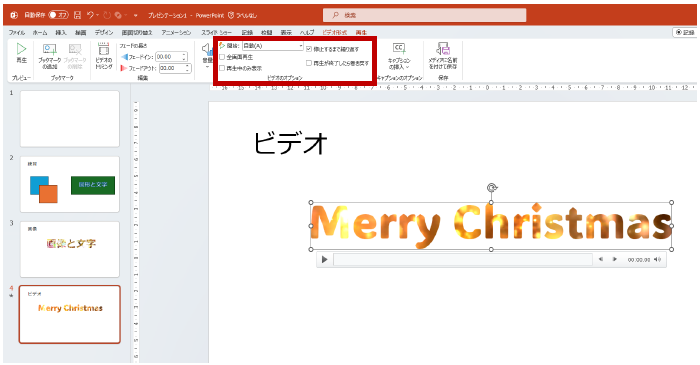
色々な素材を組み合わせてスライド作っていたときに、これはもしかしたらビデオでもいけるのかも?と思ってやってみたらできました。
クイック アクセス ツールバーに [図形の結合] を追加した状態でたくさんの素材でためしていたのでスムーズでしたが、そもそもコマンドがクイック アクセス ツールバーに追加されていないと、あれ?どっからやる?となるのでご注意を。
石田 かのこ











