


自分の作業時間を管理したり、報酬を算出するための元となる勤務表を作ったりなど、
Excel で時間に関する計算を行いたいと考える方は多くいらっしゃいますね。
実は、Excel での時間に関する処理は意外と複雑というか、奥が深いテーマだったりします。
Excel で時刻を入力したり、入力された時刻を元に時間を計算したりするときポイントを
いくつかご紹介したいと思います。
今回は、とても基本的なことだけ。
入力した数値を「時刻」として表示するための設定と、簡単な計算についてご紹介します。

「7:00」とか「12:00」などのように時刻を表示したいとき、もちろんキーボードから「:」(コロン)を
入力するのですが、まとめて入力するときにはあまり入力のしやすいキーではないですね。
ネットで他の方がご紹介されていたりしますが、いつからか私もやっぱり、
オートコレクトの機能を使って、ピリオドを 2 つ続けて入力したら「:」に自動的に変更されるように設定して使っています。
「オートコレクト」は、もともとは、(イメージとしては)「誤」と「正」を登録しておいて、
よく間違えるスペルが自動的に修正されるようにしたり、
「(c)」と入力したら Copyright のマークが表示されるようにしたりするときに使える機能です。
文字列の登録や削除は、次の手順で行えます。
※Excel 2003 を使っている方は、1. と 2. の手順の代わりに [ツール] メニューの
[オートコレクトのオプション] から操作してください。
1.[Office ボタン] をクリックし、[Excel のオプション] をクリックします。
2.[Excel のオプション] ダイアログ ボックスの [文章校正] の
[オートコレクトのオプション] をクリックします。
3.[オートコレクト] ダイアログ ボックスの [オートコレクト] タブの [修正文字列] に
「..」(ピリオド 2 つ) を入力し、[修正後の文字列] に「:」(コロン) を入力して、
[追加] をクリックします。
4.「..」と入力すると「:」に変更されるように設定されます。

Office の共通設定なので、Excel で設定したら、Word や PowerPoint などでも同じように
動作します。[オートコレクト] ダイアログ ボックスの [入力中に自動修正する] チェック ボックスをオフにすると、登録を削除せずに自動修正機能をオフにできます。
ちなみに、オートコレクトは Ctrl + Z などで操作を元に戻すと修正前の文字列に戻ります。
自動修正をオフにするまでもなく、「今だけ」解除したいというような場合に知っておくと便利ですよ。
ちなみに、この原稿は Word で書いていますが、文章中にあえて「..」と残したい部分は、元に戻して
対応しています。

セルの表示形式が既定の「標準」の場合、「8:00」や「12:00」などと入力すると、
それは時刻であるとExcel が自動的に認識し、自動的にセルの表示形式が時刻を表示する形式に
変更されます。
たとえば、セルに「4/1」と入力すると日付であると認識されて、「4月1日」と表示されるのと
同じ動きですね。
ここでは、下図の水色の部分に時刻を入力し、ピンクと緑色の部分には後から計算式を
使って作業時間を表示する予定です。
これらのすべてのセルの表示形式が、「標準」の状態で操作を始めます。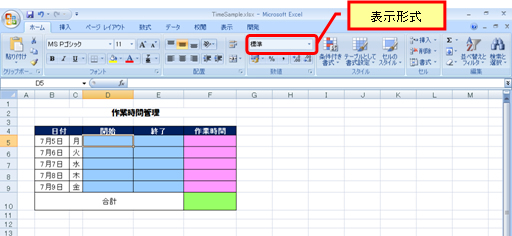

「開始」と「終了」の時刻を水色のセルに入力し、ピンク色のセルに 1 日の作業時間を算出する
数式を作成します。
前の Step でご紹介した、コロンの入力方法などを使って時刻を入力してみてください。
日本語入力がオフのほうが入力しやすいかもしれません。
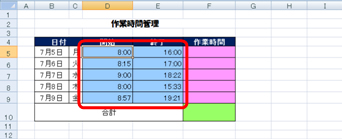
1.水色のセルに開始時刻と終了時刻を入力します。
2.1 日の作業時間を表示するセルに、「=終了時刻-開始時刻」となるように、数式を入力して
[Enter] キーを押します。
ここでは、「=E5-D5」としています。

3.(7月5日の) 作業時間が計算結果として表示されます。
フィル ハンドルを使って、ほかのセルに数式をコピーします。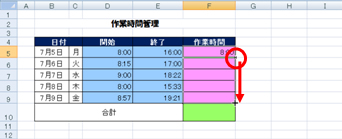
4.数式がコピーされ、ピンク色のセルにそれぞれの日付の作業時間が表示されます。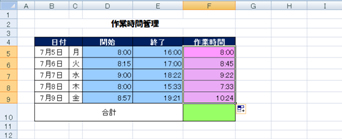

ピンク色のセルに求めた作業時間の合計が、緑色のセルに表示されるように計算式を作成します。
普通の数値データと同じように、SUM 関数を使って合計を求められます。
1.作業時間の合計を表示するセル (F10) に、=SUM(セル範囲) となるように
計算式を作成し、[Enter] キーを押します。
ここでは、「=SUM(F5:F9)」としています。
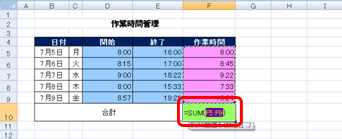
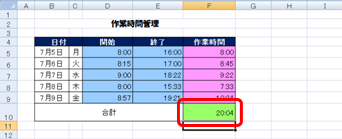
2.作業時間の合計が表示されます。
「44:04」とならず「20:04」となっており、1日 (24 時間) 分が抜けていますが、
これは、次の Step でセルの表示形式を変更することで対応します。

(とりあえず「分」の部分は置いておいて)
なぜ、44:00 ではなく 20:00 と表示されるのか、どうやったら 44:00 と表示できるのかを
確認します。
既定では、「44:00」(44 時間) は、「1 日」と「20 時間」と認識され、
セルには「20 時間」の部分だけが「20:00」と表示されるのです。
自動的に適用されるセルの表示形式では、24 時間を超える分は、すでに「時間」ではなく
「日」に繰り上げられていると思えばよいです。
データをどう見せるのかは表示形式で設定しているのですから、「24時間を超えた分も時間として
表示してほしい」という表示形式を設定すればよいのです。
h:mm が「24時間を超えた分は日とする」(20:00 と表示される) という表示形式、
[h]:mm が「24時間を超えた分も時間とする」(44:00 と表示される) という表示形式です。
前の Step で「20:04」と表示されていた合計の時間が「44:04」と表示されるように
セルの表示形式を変更します。
1.セルの表示形式を変更するセルを選択し、[ホーム] タブの [表示形式] ボックスで
[その他の表示形式] をクリックします。
[Ctrl] + [1] や、セルを右クリック-[セルの書式設定] をクリックなどで操作しても構いません。
2.[セルの書式設定] ダイアログ ボックスの [表示形式] タブの [分類] で
[ユーザー定義] を選択し、[種類] ボックスの「h:mm」を「[h]:mm」となるように
修正して、[OK] をクリックします。
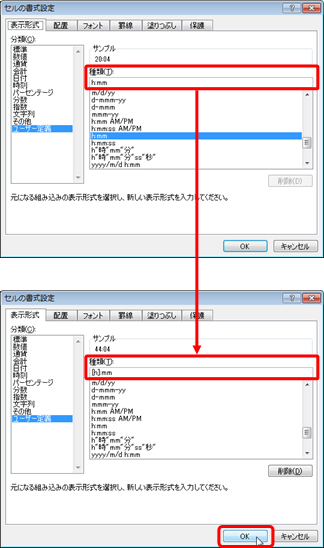
3.セルの表示形式が変更され、24 時間を超える分も時間として表示されます。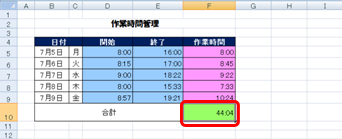
24 時間を超える分も時間として表示するための表示形式による対応は、
Excel で時間や時刻に関する処理をするときに、最初に知っておきたいポイントです。
「時刻」を入力して「時間」を算出するのは、さらにこの「時間」を元に何かの
計算をしたいから、ということが多いでしょう。
さて、じゃあ 44 時間と出たから、これに時給をかけたらアルバイトさんのお給料の額が
出せるかなぁ、と思いきや。そうはいかないのです。。。
そのためにはちょっとした工夫が必要なので、それはポイント 2 のほうで書きます。
石田 かのこ











