


IF 関数に必要な引数は何か、引数をどのような順序で指定しなければいけないのかを調べると、このような構文がでてきます。

真?偽?の部分を、数式を理解するための表現に変えた構文がこちら↓

この構文をベースに、自分がやりたいことをするためにはどんな材料が必要なのかを確認して数式を作っていきます。
そのためにはまず、論理式と論理値について知らなければなりません。
論理式と論理値
セルに数式を作成すると、その計算 (処理) 結果がセルに表示されます。たとえば、「=10+5」という数式を作成すれば、「15」という結果がセルに表示されます。この「+」の記号のことを算術演算子といいます。
演算子には、「+」や「*」などの算術演算子以外に「=」や「>=」、[<>] などの比較演算子、「&」といった文字列演算子という種類があります。
比較演算子は、左辺と右辺を比較した結果を計算結果として返します。
たとえば、「=10=5」は、左辺の 10 と右辺の 5 を比較して、等しいかどうかを確認している数式ですし、「=10>=5」は、左辺の 10 が右辺の 5 以上かどうかを確認する数式です。
比較演算子を使った数式では、「はい、等しいですよ」とか「いいえ、等しくないですよ」なんていう言葉で計算結果を返してはくれません。もちろん「Yes」「No」でもない。
比較演算子を使った数式では、「TRUE」または「FALSE」という論理値で計算結果を返します。
比較演算子を使った数式の左辺や右辺には、「10」などの固定値だけでなく、セル参照を指定できます。
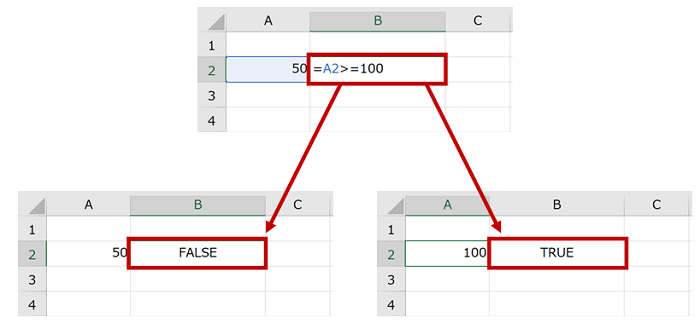
下図の数式はセル A2 の値が 100 以上かどうかを確認しています。セル A2 の値が 50 のときは、100 以上ではないので FALSE が、セル A2 の値が 100 のときは TRUE が計算結果として返っています。
崩して表現すると、「セル A2 は 100 以上?」と Excel に聞いたときに、「いいえ (FALSE)」や「はい (TRUE)」 を答えてくれる、という感じでしょうか。
「=A2>=100」のような、TRUE や FALSE という論理値を計算結果として得るための数式のことを論理式といいます。
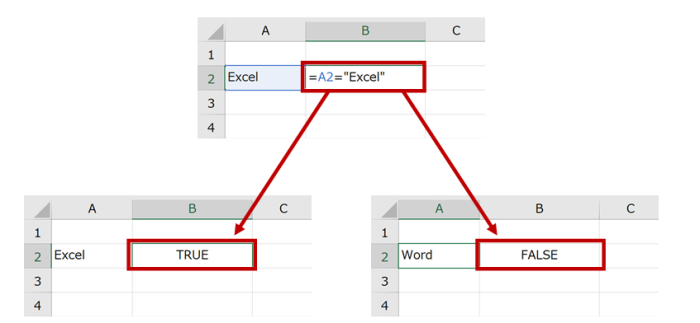
もちろん左辺と右辺には、数値ではなく文字列を指定することもできます。
下図の数式はセル A2 の値が「Excel」という文字列かどうかを確認しています。
また、関数を使った数式で論理値を得ることもできます。その代表格が「IS 関数」と呼ばれる、“IS” で始まる関数です。
ISBLANK はなんとなく、空白かどうかを確認するために使えそうですよね?ISNUMBER は、なんとなく、数値かどうかを確認するために使えそうです。
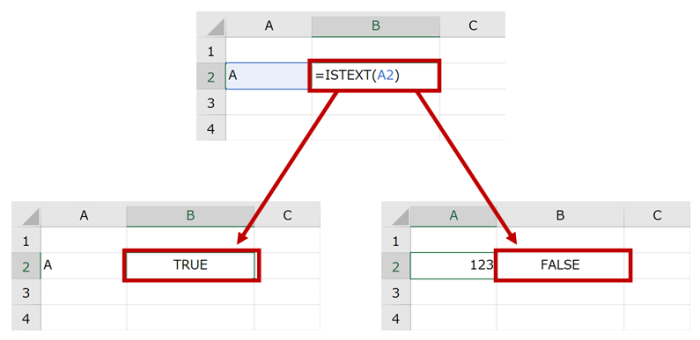
下図は、ISTEXT 関数を使って、セル A2 の値が文字列かどうかを確認しています。「A」のときは文字列なので TRUE が、「123」のときは数値なので FALSE が返っています。
TRUE や FALSE という値のことを論理値といい、論理値を得るための数式のことを論理式という、というお話でした。
これを踏まえて、IF 関数に戻りましょう。
IF 関数
IF 関数を使った数式では、論理式の結果が TRUE のときと FALSE のときで処理を分岐できます。
雑な言い方をすると、Excel に尋ねた結果が Yes だったらこっち! No だったらこっち! というように用意しておける、ということですね。
こちらが基本の構文↓

少し言葉を足すとこんな感じ↓

フローにするとこんな感じ↓
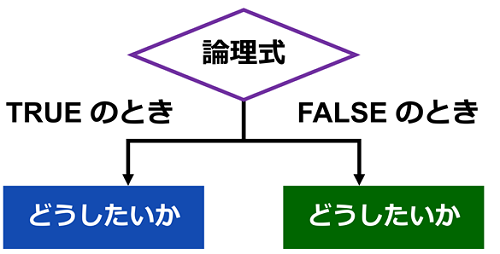
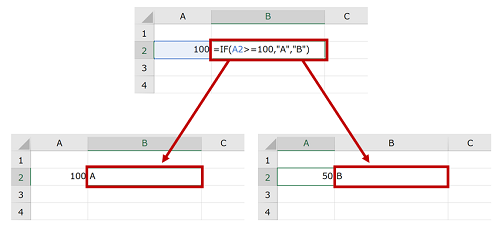
たとえば、セル A2 の数値が 100 以上だったら「A」という文字列を、それ以外だったら「B」という文字列を表示したい、という目的をフローで表すとこんな感じ↓

数式にするとこちら↓
IF 関数の数式の、引数として作った論理式の結果である TRUE や FALSE は画面には表示されませんが、TRUE か FALSE によってどちらの処理をするのかが変わります。

おまけ
IF 関数の数式の、論理式の部分 (上記だと A2>=100) を選択して [F9] キーを押すと TRUE または FALSE が表示され、現在の論理式の結果を確認できます。
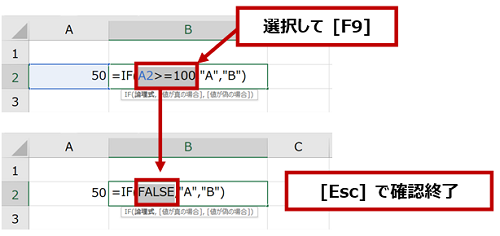
なお、[F9] キーで確認したあとで [Enter] キーを押して確定すると、論理式が消えて TRUE / FALSE が残ってしまうので、[Esc] キーを押してください。
本文の途中でもでてきましたが、どうなったらどうしたいのかをフロー図のような絵で描くとよいですよ。
たとえば、「A2 が 100 以上だったら」と文字で書いて、それを Excel がわかるように「=A2>=100」という論理式に変更し、TRUE のときにどうしたいのか、FALSE のときにどうしたいのかといった必要な材料を準備し、数式にしていきましょう。
3 つに分岐したいときは?FALSE だったら何も表示したくないときは?VLOOKUP と組み合わされているんだけどー!というのは全部基本からの応用、派生です。
まずは、ここで書いた基本をしっかりと理解できるようになることが大切です。
石田 かのこ











