


Excel 2007 には Excel 2000、2002、2003 にはなかった、関数の入力支援機能があります。
今後、Excel 2007 や Excel 2010 をベースに関数についてご紹介をする機会があると思うので、
書いておきますね。
今回は例として、「COUNTIF」関数を使ってご紹介します。
COUNTIF、COUNT、COUNTA などなど、似通った関数があるので、
こういった関数のどれを使用するのかが最初からわかっていなくても、
ヒントが表示されるのでとても使いやすいですよ。
1.数式を作成するセルを選択して、「=」に続けて、使用する関数の頭文字を入力します。
大文字でも小文字でもどちらでも構いません。
たとえば、ここでは「COUNTIF」の頭文字である「C」を入力しています。
「C」で始まる関数の一覧が表示されます。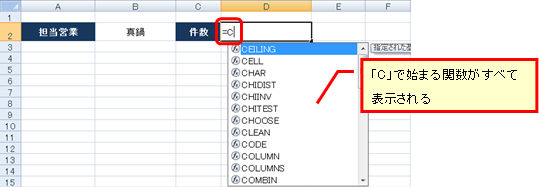
2.関数名を続けて入力していくと、一覧に表示されている関数が込まれていきます。
たとえば、「=COUNT」まで入力すると、かなり数は絞られます。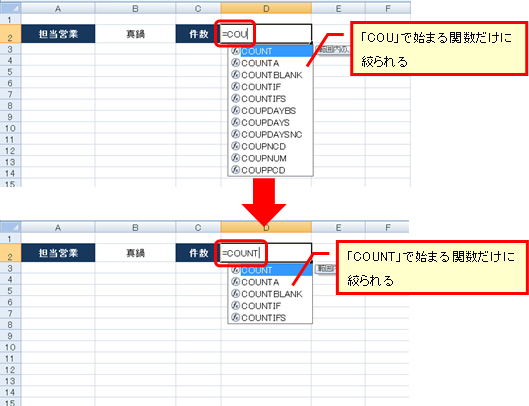
3.キーボードの方向キーの [↓] や [↑]、またはマウスでクリックして、右側に表示される
関数の説明を確認します。
使用したい関数が見つかったら、
キーボードの場合は [Tab] キーを、マウスの場合はダブル クリックをして、
関数を選択します。

4.セルに選択した関数と最初のカッコが入力され、引数をアナウンスするヒントが表示されます。
引数のヒントを参照しながら、数式を作成します。

もちろん Excel 2007 でも [関数の挿入] ダイアログ ボックスや
[関数の引数] ダイアログ ボックスを使って関数を探したり、指定したり、
引数を設定したりできますが、何度か使ったことのある関数だったり、何かを参考にしながら
数式を作ったりするのであれば、ダイアログ ボックスを表示するよりもセルに直接数式を
入力して作成しても問題ないのではないでしょうか。効率よく数式が作れると思いますよ。
関数のスペルを間違うこともないですしね。
Excel 2000 からの移行ユーザーであれば、入力支援機能の一覧だけでなく、引数のヒントも
機能強化の 1 つですね。ちょっとしたことですが、少しずつ使いやすくなっていきますね。
石田 かのこ











