


「テーブルを使うメリット ―見出しの表示、列や行の選択―」に続いて、
テーブルを利用することによって何が便利なのか?の 2 つ目です。
テーブルも普通の表と同じように、最初に作成したときに含まれていたデータだけを
対象にするだけでなく、データを追加したり、項目 (列) を追加したりしながら使っていくことが
あります。テーブルにデータや列を追加する方法と、データを追加したときのテーブルの範囲について
書いておきます。
下図の現在の「販売データ」テーブルの範囲はセル B3 から F18 です。
テーブルの右下の青いマーク (┛) がテーブルの範囲の端を表しています。


テーブルのすぐ下の行のセルにデータを入力して [Enter] キーを押します。
追加したいデータが複数ある場合は、ほかの表からコピーして貼り付けてもよいです。
データが追加され、テーブルの範囲が 1 行分拡張されます。
テーブルの右下の青いマーク (┛) の位置でも範囲が拡張されたことが確認できます。
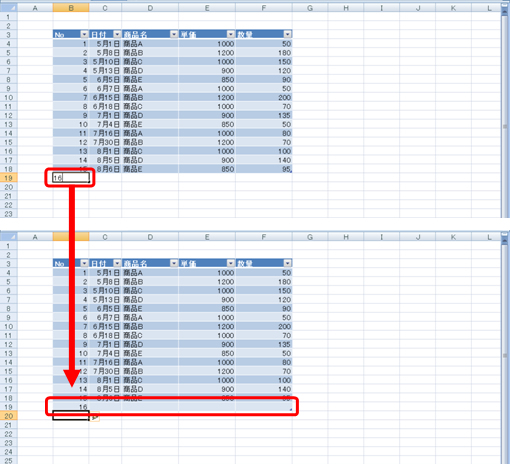
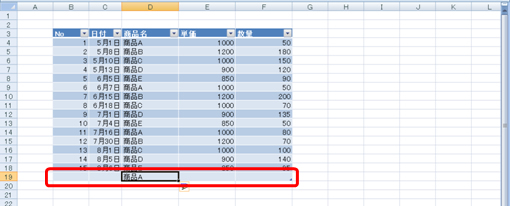
データを入力するセルが左端でなくても、テーブル範囲は拡張されます。

データを入力する前に範囲だけを拡張する場合は、テーブルの右下の青いマーク (┛) に
マウス ポインタを合わせ、下へ向かってドラッグします。
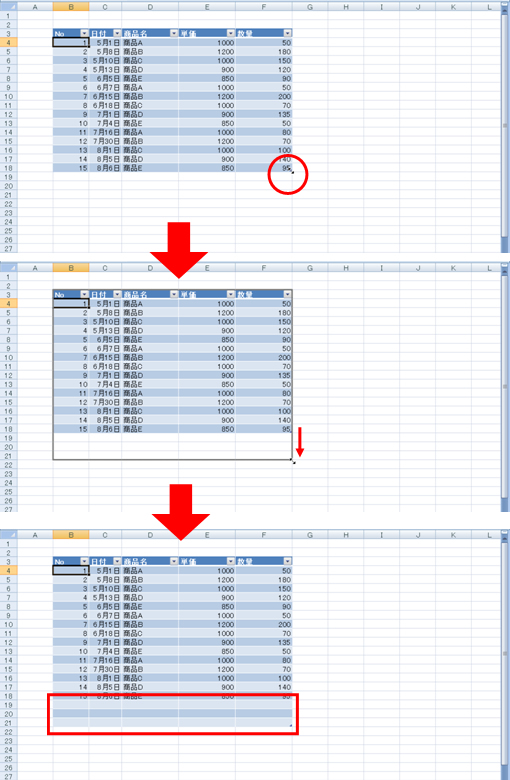

テーブルの範囲がとても広かったり、「セル××まで」というようにセルの位置を指定して範囲を
拡張したいという場合は、ダイアログ ボックスを使って指定することもできます。
テーブル内をクリックして選択し、[デザイン] タブの [テーブルのサイズ変更] をクリックします。
[テーブルのサイズ変更] ダイアログ ボックスが表示され、現在の範囲を確認したり、
セル範囲が指定されているボックスのセル番地を編集して拡張したり縮小したりできます。
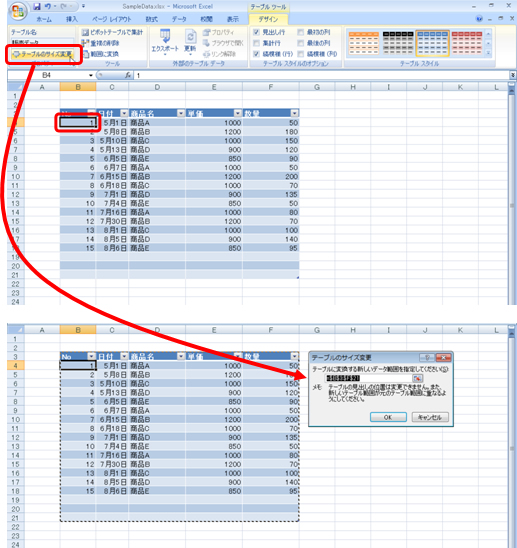

拡張できる範囲は行だけではありません。
たとえば、既存のテーブルの右に列を追加したいという場合は、テーブルのすぐ右の列のセルに
データを入力して [Enter] キーを押します。
データが追加され、テーブルの範囲が 1 列分拡張されます。
テーブルの右下の青いマーク (┛) の位置でも範囲が拡張されたことが確認できます。
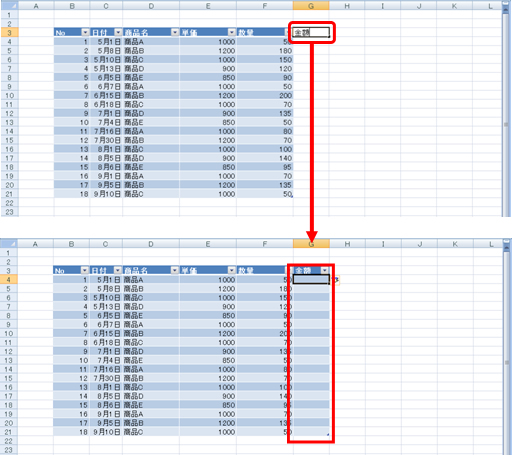
自動的に書式が設定されるから、データを追加したセルに書式を設定しなくてもよいとか、
罫線 (枠線) を追加しなおさなくてもよいというのは便利ですね。しかし、知っていただきたいのは、そこだけではないのです。データが追加された領域を含めるようにテーブルの「範囲が拡張されている」のです。何行であろうと、何列であろうと「販売テーブル」という 1 つの範囲なのです。
これの何が便利か・・・
まずは、テーブルを使わず、標準の表を使ったケースで計算式とデータの追加について見てみます。
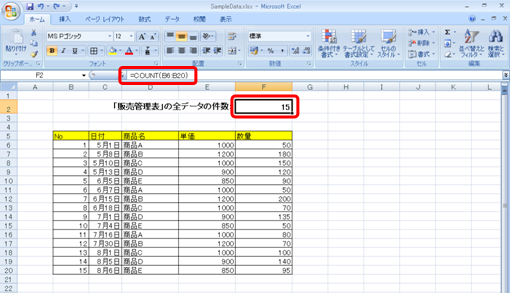
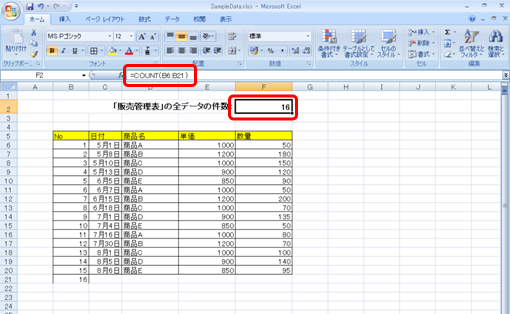
下図のセル F2 には、「=COUNT(B6:B20)」という数式が入っています。
これは、B6 から B20 のセル範囲に数値データが入力されているセルがいくつあるか、を求めている
計算式です。結果として「15」と表示されています。
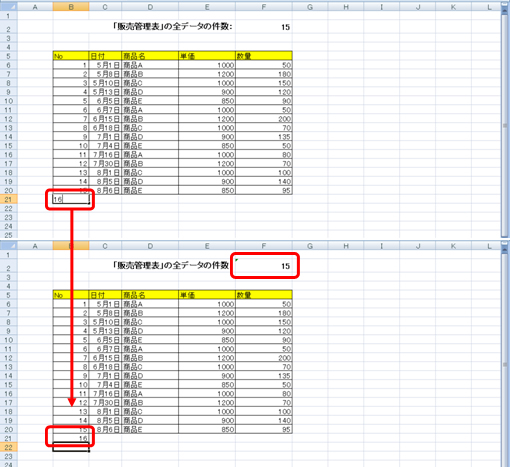
表に 1 件のデータを追加します。
表の一番下にデータを追加しても、もちろんセル F2 に入力されている計算式に含まれている
範囲外であるため、セル F2 の結果は「15」のままです。
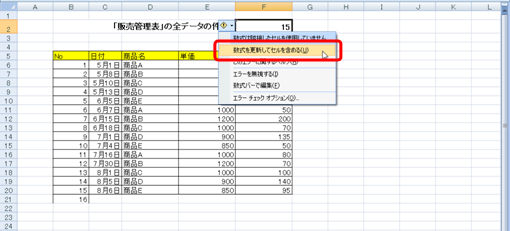
セル F2 の計算式で使用しているセル範囲を編集するか、エラー チェック オプションを使って
数式を更新してセル範囲を拡張するなどして、正しい結果に更新します。
次に、データが含まれる範囲を標準の表ではなくテーブルに変換して、テーブルのデータを参照する
数式を作った場合の動きを確認します。
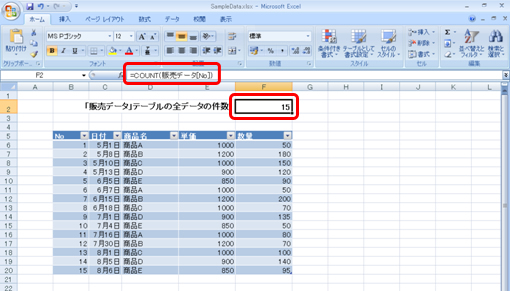
下図のセル F2 には、「=COUNT(販売データ[No])」という数式が入っています。
これは、「販売データ」テーブルの「No」列に数値データが入力されているセルがいくつあるか、を
求めている数式で、現在の結果は「15」です。
データ (行) を追加してテーブル範囲を拡張すると、セル F2 の結果が「16」に更新されます。
もちろん、セル F2 の計算式には編集は加えていません。
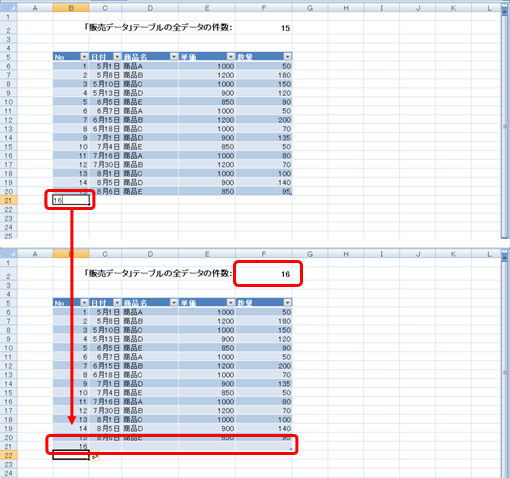
「販売データ」テーブルの範囲が「B2:F20」から「B2:F21」に拡張されました。
「=COUNT(販売データ[No])」という数式なので、範囲さえ自動的に拡張されれば、
数式を編集する必要がないのです。この数式は例ですが、テーブルを使うことによって
このような参照方法を利用した計算式を作成できるため、効率よく作業をできるだけでなく、
ミスなく正しい結果を得ることができます。テーブルは見た目が美しいだけの機能ではないのですね。
石田 かのこ











