


Excel シートに 2 つの表があり、それぞれに商品名が入っているときに、それぞれの商品名が両方の表に存在するのか、一方にしか存在しないのかを知りたいというご質問がありました。結果をどのように表示し、その後どのようにデータを使うのかによって、いくつもある方法の中から 適切な方法を用いるべきだと思うのですが、とにかく区別をつけるための目印を表示したいのならばCOUNTIF 関数が使うと楽です。
COUNTIF 関数は、条件に一致するデータの個数を数える関数です。

ここでは、2 つの表に「表 A」と「表 B」と書いておきました。「表 B」に記述されている商品名のうち、「表 A」に存在しない商品名はどれなのかを調べたいと思います。調べた結果は、[チェック] という列に表示します。


E 列に入力されている商品名が 列にいくつあるのかを数えて [チェック] の列に結果を
表示します。
操作に慣れていない方は、日本語入力をオフにして操作してください。
数式は、「=COUNTIF(範囲,検索条件)」とします。
ここでは、範囲はセル範囲 B5:B29、検索条件は セル E5 です。
1.結果を表示したいセルを選択し、「=COUNTIF(」と入力します。
関数名は小文字でもよいです。

2.範囲となるセル範囲をドラッグし、「,」を入力します。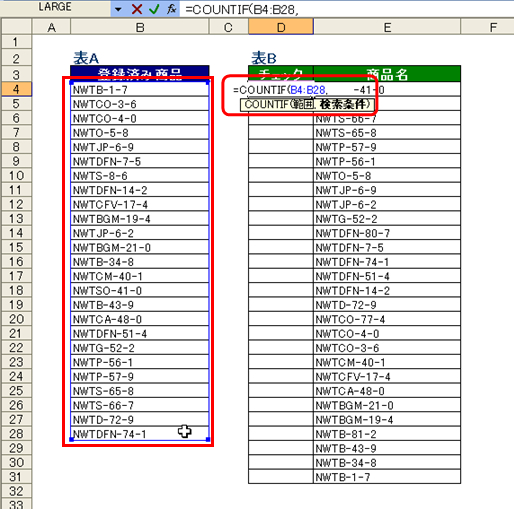
3.検索条件となるセルを指定し、「)」を入力して、[Enter] キーを押します。
ここでは、セル E4 が数式の後ろに隠れているのでクリックができないため、「E4」と直接入力しています。
4.計算結果が表示されます。
セル E4 に入力されている値が、セル範囲 B5:B29 に 1 つ存在するという結果が
表示されています。


前の手順で作成した数式は、検索範囲としてセル範囲 B5:B29 を指定しました。
この数式をそのまま、セル E6:E32 にコピーすると正しい結果が表示されない可能性があります。
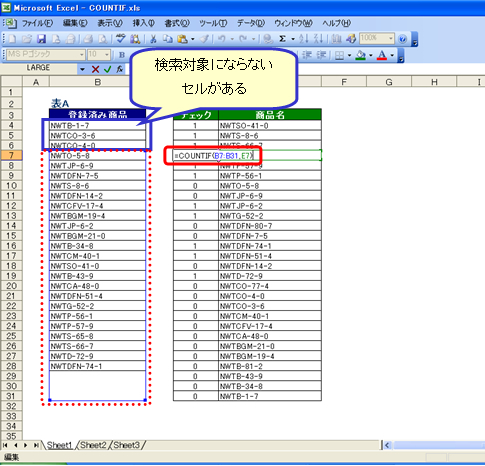
なぜなら、下図のように (検索する) 範囲が 1 つずつ、ずれてしまうからです。
D7 にコピーされた数式を見ると、検索範囲が B7:B31 になり、検索対象範囲がずれていることが
わかります。
このような状態にならないように、数式内のセル参照の方法を絶対参照に変更してから
数式をコピーしましょう。
1.数式を編集します。
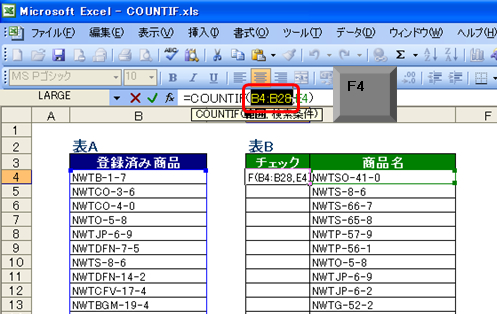
数式の入力されているセルを選択し、数式バーで参照方法を変更したいセル範囲の
部分をドラッグして選択し、[F4] キーを 1 回、押します。
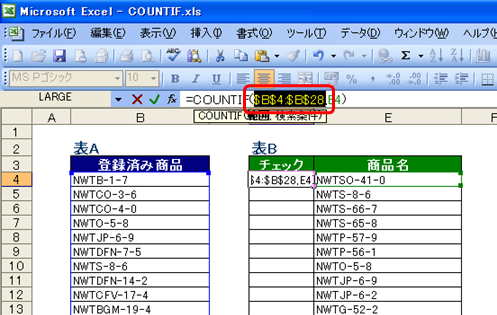
2.セル番地の列と行に「$」が表示され、数式内のセル参照が絶対参照に変更されます。
[Enter] キーを押します。
3.数式をコピーして、他の行にも検索結果が表示されるようにします。
フィルハンドルをドラッグして、数式をコピーします。
4.数式がコピーされ、それぞれのセルに変換結果が表示されます。
「1」と表示されているということは、表 A にデータが存在しているということ、
「0」と表示されているということは、表 A にデータが存在しないということです。
(ここでは、条件付き書式を使って「0」が目立つように書式設定しています。)

COUNTIF 関数は条件に一致する値が指定した範囲内にいくつあるのかを数える関数です。
たとえば、売上などを管理している表があるのならば、担当者ごとの契約件数を知りたい場合などにも
使えるでしょう。そういったケースだけでなく、今回のように「1 (アルの)」か「0 (ナイの)」かを
知りたいときにも私は使っています。検索という機能もありますが、1 つずつ探して結果を入力するというのは手間なので一気に処理をし、その結果を画面上に残したいときにはこちらを使っています。
石田 かのこ











