


Excel 2007 以降のバージョンでは、条件付き書式のデータ バーを使って、セルに入力されている数値をバーの長さで表すことができます。

数値を比較するための機能なので、基本的にはセル範囲に対して設定しますが、このとき、自動的に認識された最小値と最大値をもとに、各セルのバーの長さが決まります。
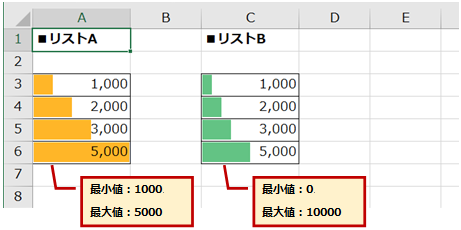
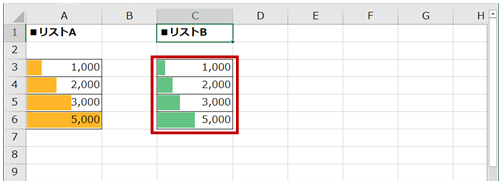
下図の ■リストAは、セル範囲内の最大値が 5000 であるため、5000 のセルのバーは右端まで延びており、最小値 1000 のセルの長さはその 5 分の 1 の長さです。
一方、下図の ■リストB は、 ■リストA と数値は同じなのに、バーの長さが違います。
これは、「最大値を 10000 として、5000 のバーはセルの半分の長さにしたい」と思い、条件付き書式の設定を編集した結果です。
今回は、この ■リストB のようにバーの長さを調整するための設定について紹介します。
-
設定を編集したいデータ バーのセル範囲を選択して、リボンの [ホーム] タブの [スタイル] グループの [条件付き書式] をクリックし、[ルールの管理] をクリックします。

-
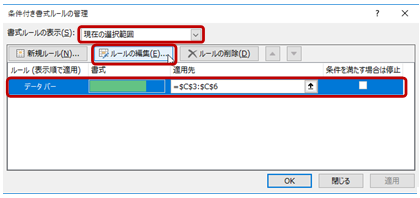
[条件付き書式ルールの管理] ダイアログ ボックスが表示されます。
あらかじめセル範囲を選択しておくと、[書式ルールの表示] ボックスに [現在の選択範囲] が指定され、選択していたセル範囲に設定されている条件付き書式のルールだけが一覧に表示されます。
編集するデータ バーのルールを選択し、[ルールの編集] をクリックします。
-
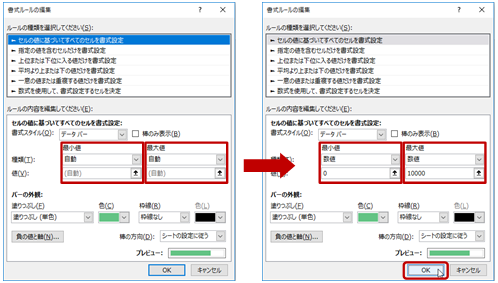
[書式ルールの編集] ダイアログ ボックスが表示されます。
[種類] の [最小値] と [最大値] が「自動」に設定されています。
[最小値] と [最大値] で「数値」を選択して、設定したい数値を入力して [OK] をクリックします。
今回は、最小値を「0」、最大値を「10000」とするための設定をしています。
-
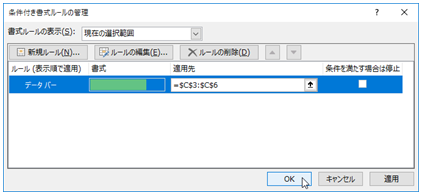
[条件付き書式ルールの管理] ダイアログ ボックスの [OK] をクリックします。
-
条件付き書式のルールが編集され、データ バーの長さが変わります。
データ バーなどの条件付き書式は、数値を視覚化するための機能として、すばやく設定できるように数値を自動的に認識するなどの工夫がされています。
細かいことを気にしないのであれば、既定の設定のままでも十分に数値の比較は可能ですが、目標値は 10000 だったから実は半分しか達成されていない、という場合にレポートを見た方が誤解をしてしまうのは本意ではないので、そんなときにバーの長さが適切な数値を表すように編集します。
こういうものは設定しっぱなし、ではよくないことが多いのですよね。
石田 かのこ











