


Excel で入力や印刷をすることを想定しているフォーマットでは、複数行 (縦方向の複数のセル) に分けての入力を求められることがあります。
でも、セルの幅に合わせて 1 行ずつ入力をするのは手間だし、1 つのセルに入力したものを切り取り&貼り付けで移動するのも面倒だったりします。
[文字の割付] を使うと「1 つのセルに入力したものを切り取り&貼り付けで移動」と同じことを実行できます。
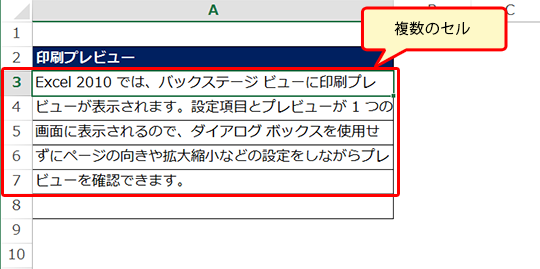
これ ↓ が

こう ↓ なる。
Step1. 文字を複数のセルに割り付ける
-
複数のセルに分けたい文字列が入力されているセルを選択し、リボンの [ホーム] タブの [編集] グループの [フィル] をクリックし、[文字の割付] をクリックします。(Excel 2007 の場合は [フィル] をクリックして [両端揃え] をクリックしてください。)
なお、下図のセル A3 には [セルを折り返して全体を表示する] を設定してありますが、設定の有無は文字の割付の実行には影響ありません。
また、選択しているセルの下のセルに自動的に割り付けられるので、割付先となるセルは空欄にしておいたほうがよいかも。
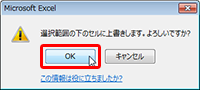
入力されていた場合これらは上書きされます。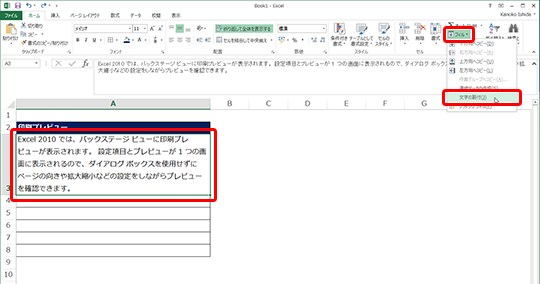
-
メッセージの [OK] をクリックします。
-
選択しているセルの文字列が、セルの幅に合わせて下のセルに分けられます。

Step2. 複数のセルの内容をまとめる
縦方向の複数のセルに入力されている文字を、列幅にあわせて 1 つのセルにまとめることもできます。
たとえば、今は 5 行に分かれているけれど、列幅を広げて行数を少なくしたいとか、文字の割付をしたけれど、もう少し列幅が広くてもいいかな、というときのやり直しに使っています。
-
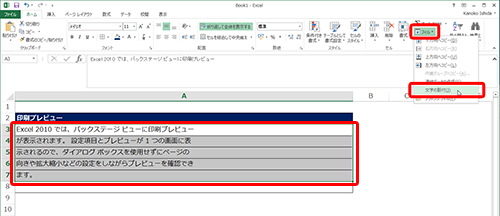
(列幅を広げておいて) まとめたい複数のセルを選択して、リボンの [ホーム] タブの [編集] グループの [フィル] をクリックし、[文字の割付] をクリックします。(Excel 2007 の場合は、[フィル] をクリックして [両端揃え] をクリックしてください。)
-
選択しているセルの文字列が、セルの幅に合わせて割り付けられます。
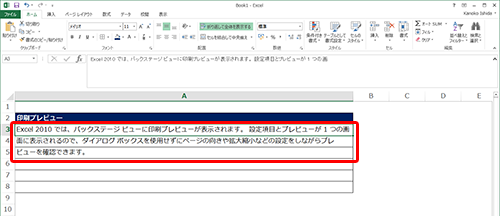
文字の割付に関して重要なのは列幅。あくまでも現在の列幅 (セル幅) に収まるように割り付ける、という機能です。
Excel 2007 だけがなぜか [両端揃え] というコマンド名ですが、どちらも感覚的なコマンド名であるかといわれると微妙かなぁ。
「文字の割付って何に使うのですか?」とご質問をいただくことのほうが多く、「こんなことできたんだー!」というのがよくある反応です^^
[フィル] というと、フィル ハンドルのドラッグによるオートフィルの利用がメインだと思いますが、ここにあるコマンドは結構使えますよ。
ほかにどんなものがあるか、試してみるとよいと思います。
石田 かのこ











