


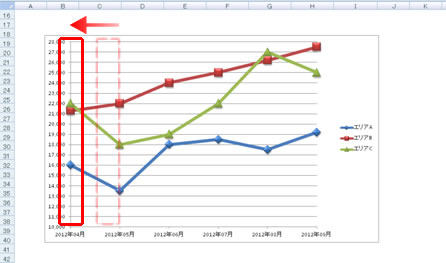
折れ線グラフの線のスタート位置を変えたいと、よくご質問をいただきます。
どこのことかというと、ここ↓

こんなふうに↓したいのですね。
縦軸の上に、折れ線のスタート位置が来るように表示したいのだということです。
この設定は、縦軸の書式設定ダイアログ ボックスを探していても見つかりません。
これは、横軸の書式設定ダイアログ ボックスで設定します。
横軸の書式設定ダイアログ ボックスを表示してください。
[軸のオプション] の [軸位置] で [目盛] をオンにすると、ご希望の形になると思います。

おまけ
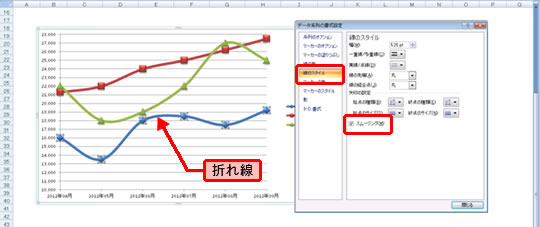
折れ線をなめらかに表示したい、というご質問もいただきます。
Excel のグラフをよく御存じの方ならば、「スムージング」というキーワードで見つけられると
思いますが、なかなかね、用語はわからないものです。
折れ線の書式設定ダイアログ ボックス (データ系列の書式設定) の [線のスタイル] の
[スムージング] をオンにしてください。
このとき、複数の折れ線すべてに設定したい場合は、ダイアログ ボックスは表示したまま、
線をクリックして、設定対象を切り替えられます。
「グラフって普通はこうだろう」という一般的な形と、Excel のグラフの形が異なることは
よくあります。基本的には、とてもベーシックな形でできあがるので、あとは好きに変更してね、
というものだと思ったほうが良いですね。
ただ、グラフの設定に出てくる用語は、イメージとは異なる言葉が使われているので、
見つけるのがちょっとたいへんですね。きっと、間違いのない表現をしようとすると、直感的では
なくなるのだと思います。グラフの設定に関しては、何度も試して覚えるしかない部分が多いかもなーと、個人的には感じております。
石田かのこ











