


ちょこテクで、Excel 2007 以降でのグラフ作成に触れていなかったことに気づきました。
すみません。
今回は、基本的な作り方と特徴を少しご紹介します。
Excel 2003 と Excel 2007 のグラフ機能には、いくつもの違いがあります。
もちろん、リボンを含めた UI の変更に伴う部分もありますし、
機能として強化されている部分もあります。
その中でも目立つのは、下記でしょうか。
■グラフ ウィザードは使わない
→タイトルは?どこに作るの?という指定は、作成後にする。というのが基本です。
■グラフに対する設定は、[グラフ ツール] とダイアログ ボックスで
→Excel 2003 のときに使っていた [グラフ] ツールバーはありません。
■Excel 2007 は、既定で塗りつぶしのパターンが使えません。
(Excel 2010 は既定で使えます)
→アドインを追加することで、使えるようになります。

円グラフを例に、基本的な操作をご紹介します。
1. Excel 2003 でも同じでしたが、まずは、グラフ化するデータが入力されている
(または、後から入力される) セル範囲を選択して、リボンの [挿入] タブの [グラフ] グループのボタンで、
グラフの種類を選択します。
たとえば、[円] をクリックして円グラフの種類を選択します。
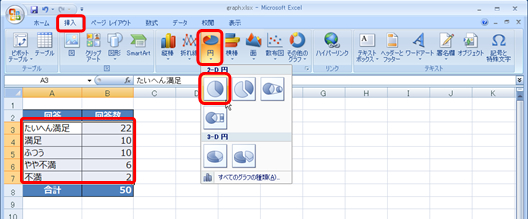
2. グラフが作成されます。(これだけでグラフができてしまいます。)
あとは、リボンに表示される [グラフ ツール] のコマンドなどを使って、色を変えたり、
タイトルを追加したりしながら仕上げます。
[グラフ ツール] は、グラフが選択されているときにだけ表示されます。

3. [グラフ ツール] の [デザイン] タブの [グラフのスタイル] には、
色や効果を組み合わせたグラフのデザインが用意されています。
もちろん、個別に書式設定をすることもできますが、
短時間でそれなりに?バランスの良い色合いの見やすいグラフにしたい場合は、
こちらを使うと早いです。

4. スタイルだけでなく、凡例とデータ ラベルなどの要素を配置できるレイアウトも
用意されています。
[グラフ ツール] の [デザイン] タブの [グラフのレイアウト] のギャラリーで
レイアウトを選択すると、必要な複数の情報をグラフに追加できます。
個別に追加したり、位置を変更したりする場合は、[グラフ ツール] の [レイアウト] タブの
[ラベル] グループのコマンドを使います。

5. タイトルの文字を入力してフォント サイズを変更し、
凡例の位置とプロットエリア (円の部分) のサイズを変更すると、
下図のようなグラフができあがります。
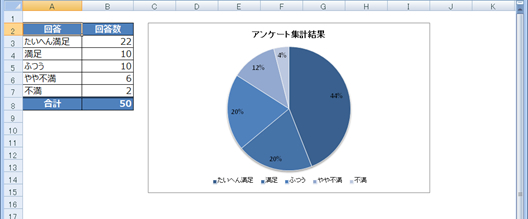
Excel 2007 のグラフは、作成から仕上げまでが本当に早いし、美しい。
データをわかりやすく伝えるためにグラフにするのであって、
凝ったことをする必要はないのだけれど、それでも、最低限このくらいはね、という形に
するのに、多少の時間はかかります。短時間でそれなりに仕上げられるのはうれしいですね。
石田かのこ











