


表の一部である行や列を移動したいときには、切り取って移動先へ貼り付けるのが普通ですね。しかし、「選択している行の上の行に貼り付けられるんだっけ?下だっけ?」とか、「貼り付けたらもともとセルに入力されていたデータが上書きされてしまった!」というようなことがあります。
思い通りの場所に移動できないと二度手間になるので、私は移動先がはっきりと表示されるドラッグ操作を使っています。お試しくださいね。

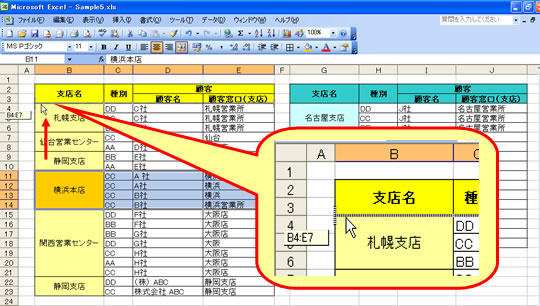
図の「横浜本店」のデータを「札幌支店」の上に移動します。
1. 移動したい表の行を選択し、枠線にマウス ポインタを合わせます。
マウス ポインタに四方向の黒い矢印のマークが表示されます。

2. [Shift] キーを押しながら移動したい場所へドラッグします。
このとき薄くガイドが表示されているので移動場所が間違っていないかどうかの目安にしてください。
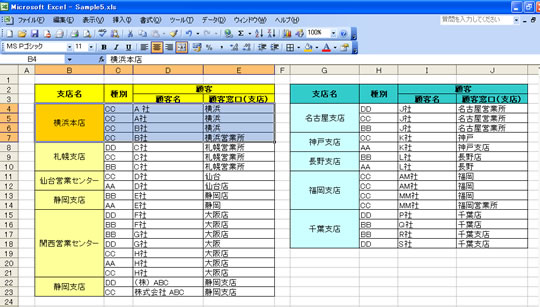
3. 選択した表の行 (セル範囲) が移動します。
おまけ
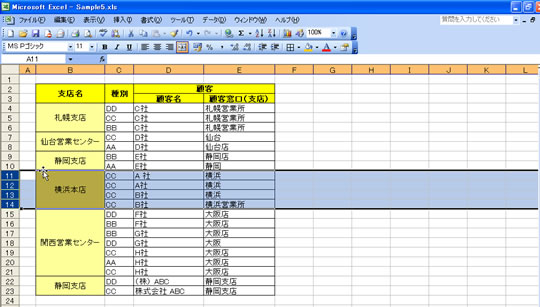
今回の操作で使用したワークシートでは、編集をしたい表の右側に別の表があります。そのため、対象となる表の行 (セル範囲) だけを選択して操作しました。下図のように編集対象の表の右側に他の表やデータがないのであれば、行番号を使って行全体を選択しても OK です。対象の表の右側に別の表があったりする場合は、セル範囲をきちんと選択しないと右側の表のデータも順番が変わってしまうので、今回ご紹介したように移動したいセル範囲を選択してからドラッグしてくださいね。
切り取りと貼り付けもドラッグ操作も得られる結果は同じです。同じ結果を得るために、複数の操作方法が用意されている機能はたくさんあります。その中から、自分が確実にすばやくできる操作を使えばよいのですから、「これじゃなくちゃだめ」ということはありません。でも、知っていれば使える選択肢が増えますから、情報の 1 つとして使えそうだな、と思えば使ってくださいね。
石田 かのこ











