


[セルの書式設定] ダイアログ ボックスを表示したいとき、どんな操作で表示していますか?
[書式] メニューの [セル] をクリックする、またはセルを右クリックして [セルの書式設定] をクリックする、という操作が一番多いのかな、と思います。私にとってはこれが意外と面倒で・・・。
特に右クリックの操作ではショートカット メニューに結構たくさんコマンドが出てくるので、行き過ぎてしまったり戻ったり、イライラするのです。
ということで、私はかなり前から [Ctrl] キーを押しながら [1] キーを押して表示しています。右手でマウスを持ったまま表示しやすいのです。
ショートカット キーは苦手、という方は、ぜひツールバーにダイアログ ボックスを表示するためのボタンを配置してください。とても簡単に、今すぐできますよ。
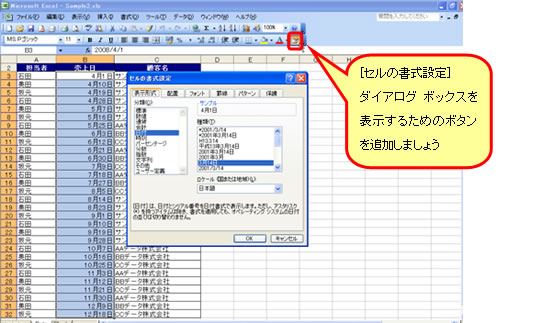
![Step 1. [書式設定] ツールバーにボタンを追加する](/data/column.151.5c9d9e9f.4b2be.jpg)
[書式設定] ツールバーにボタンを追加します。
[書式設定] ツールバーは [B] や [%] などが配置されているツールバーです。
1. [書式設定] ツールバーの右端の [ツールバー オプション] をクリックします。
[ツールバー オプション] は、ツールバーの右端の小さなボタンです。

2. [ボタンの表示/非表示] - [書式設定] をクリックすると、コマンドの一覧が表示されます。
この一覧の [セル] をクリックします。
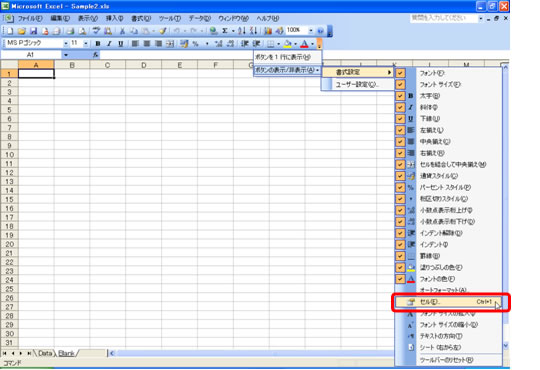
3. 一覧の [セル] の左側にチェックが付きます。
一覧以外の場所をクリックして、一覧を閉じます。
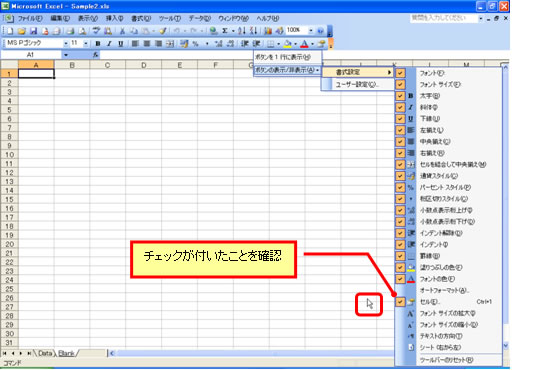
4. [書式設定] ツールバーに [セルの書式設定] ボタンが追加されます。


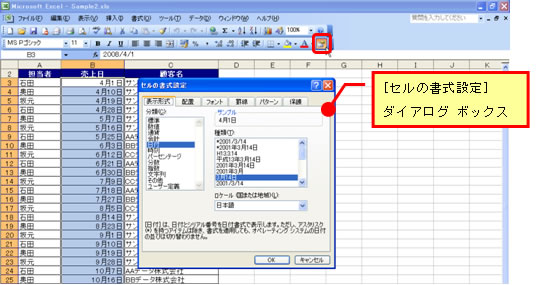
追加したボタンを使ってダイアログ ボックスを表示します。
1. [書式設定] ツールバーに [セルの書式設定] をクリックします。
[セルの書式設定] ダイアログ ボックスが表示されます。
お気づきの方もいらっしゃるかもしれませんが、ツールバーのカスタマイズは [セルの書式設定] だけに限ったことではありません。他にも私も使っているボタンがあるので、それはまた別の機会にご紹介しますね。
石田 かのこ











