


月末で集計処理に追われている私の隣の席の人。
「ねぇねぇ、この表のね、二重丸が付いてるデータの合計を表示したいんだけど、どうしたらいい?」とおたずねです。
「SUMIF 関数を使ったら?」ということで回答しました。その内容を記載しますね。
SUMIF 関数は、条件に一致するデータの合計を求める関数です。


何を条件に、何の合計が知りたいのかを考えます。
ここでは、「[確度] の列 (検索条件の範囲) に、◎と入力されている (検索条件) データの、[見込み金額] の (合計する範囲) の合計が知りたい」として、数式を作成します。
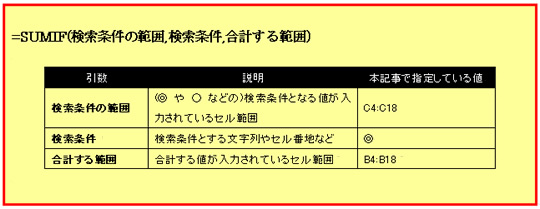

SUMIF 関数を使って数式を作成します。
ここでは、[関数の挿入] ダイアログ ボックスは使いません。
1. 結果を表示したいセルを選択し、「=SUMIF(検索条件の範囲,検索条件,合計する範囲)」と入力し、[Enter] キーを押します。
範囲は、セル範囲をドラッグして指定できます。
検索条件を文字列で指定する場合は、ダブル クォーテーション (“) で括ります。
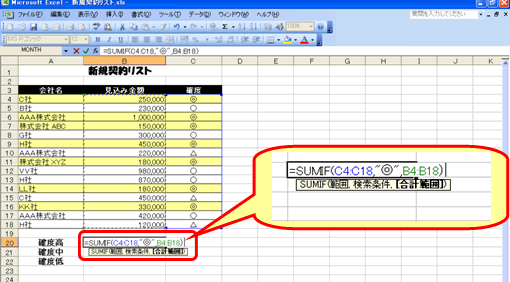
2. 検索条件に一致するデータの合計が表示されます。

SUMIF 関数に限ったことではありませんが、設定した目印はデータを区別するという目的だけでなく、計算にも利用できるのです。
資料を見るユーザーにとって結果がわかりやすいように付けておく目印なのか、後から計算式でも利用する目印なのかを気にして表を作りましょう。たとえば、コメントとして統一感のない文字列を入力してあるとき、これを目印にして計算するのは難しいでしょう。
コメントはコメントとして入力するセルを確保し、それとは別に一定のルール (確度が高なら◎とする、など) の下で目印をつけておくと、データが区別しやすいだけでなく後から計算するときにも使えますね。
石田 かのこ











