


「スライド番号を表示するように設定したのに表示されないんです。」とお隣の席の人。誰かが作ったプレゼンテーション ファイルやテンプレートを再利用して作業をしているときに、こういったことはよくありますので、こんなときに私がチェックするポイントをいくつかご紹介しますね。
1 つ目のチェック ポイントはスライド番号用のプレースホルダが表示されているかどうかです。
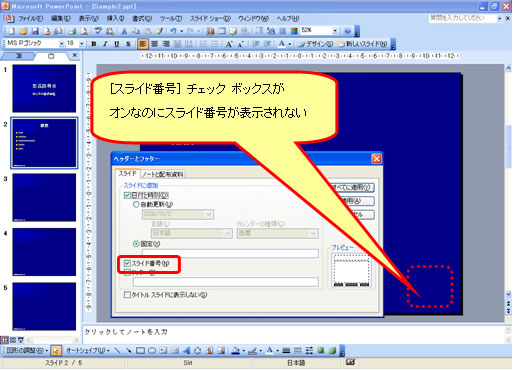

スライド番号は、スライド マスタ上に配置されているスライド番号用のプレースホルダ内に表示されるのですが、このプレースホルダがなんらかの拍子に削除されてしまっていることがあります。
まずはスライド マスタを表示してプレースホルダが削除されずに配置されているかどうかを確認しましょう。
1. [表示] メニューの [マスタ] - [スライド マスタ] をクリックします。
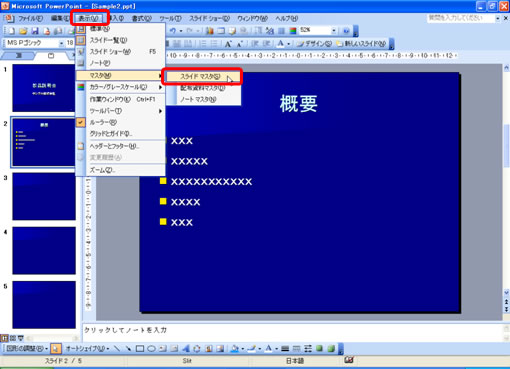
2. スライド マスタが表示されます。
[数字領域<#>] と表示されているプレースホルダがあるかどうか確認します。
表示されていない場合は次の Step に進んでください。
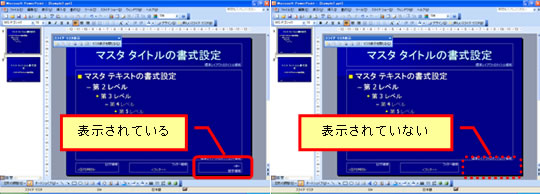

スライド番号用のプレースホルダが見当たらない場合は、削除されてしまっている可能性があります。削除されている場合にプレースホルダを元に戻す方法を記載します。
1. スライド マスタを表示している状態で [書式] メニューの [マスタのレイアウト] をクリックします。
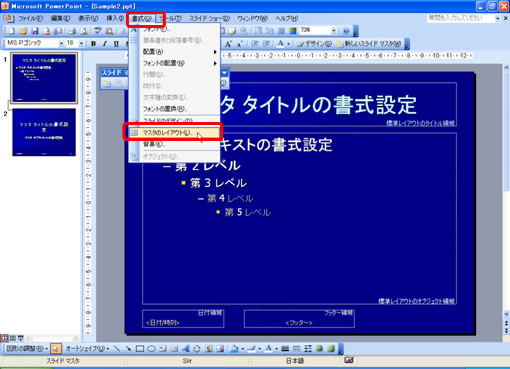
2. [マスタのレイアウト] ダイアログ ボックスが表示されます。
スライド番号用のプレースホルダが削除されている場合は、[スライド番号] チェック ボックスが編集できる状態で表示されますのでチェック ボックスをオンにして、[OK] をクリックします。
すでにスライド マスタ上に表示されているプレースホルダはグレーアウトしています。
もし、[スライド番号] チェック ボックスもグレーアウトしている場合は、プレースホルダは表示されていますので、チェックポイント 2 の方法を試してください。

3. スライド番号用のプレースホルダが表示されます。
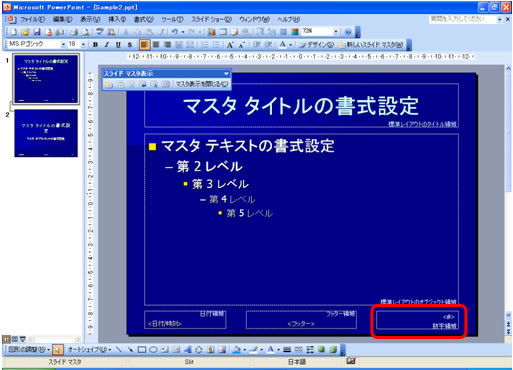
4. [スライド マスタの表示] ツールバーの [マスタ表示を閉じる] をクリックします。

5. スライド番号が表示されます。
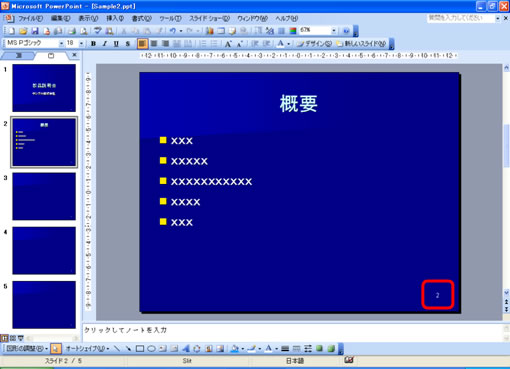
私は、スライド番号が表示されないとおたずねの方がいらっしゃる場合は、まず上記の方法でプレースホルダがきちんと表示されているかどうかを確認しています。気づかぬうちに削除してしまっていることもありますからね。
石田 かのこ











