


2 つのセルのデータ (文字列、数値などの値) が同じかどうかを確認する方法を 3 つご紹介します。ポイントは比較したい 2 つのセルが横に並んでいること。
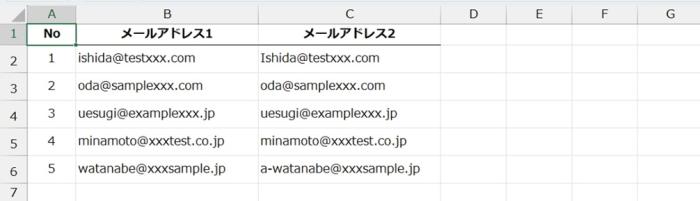
左側と右側が違っていることを見つけたい場合
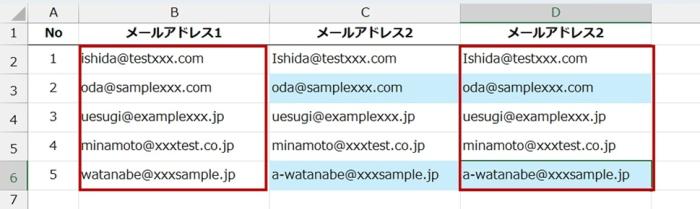
B 列 (左側) と C 列 (右側) のデータを比較して、違いがある場合は右側 (C 列) の該当セルに色を付けたい、という場合は、ショートカット キーでやるのが一番はやいです。
1. 対象となるセル範囲を選択して、[Ctrl] キー + [¥] キーを押します。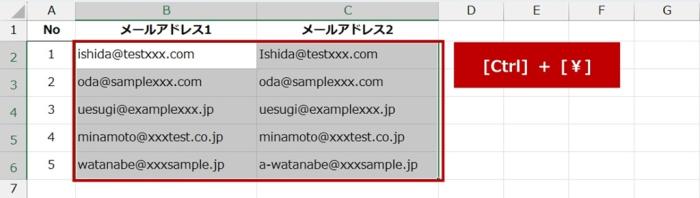
2. C 列の「このセルは左側と違うよ!」というセルが選択されます。
「oda@samplexxx.com」はまったく同じに見えるのに違うといっているのは、メールアドレスの後ろに実は半角スペースが入っているからです。
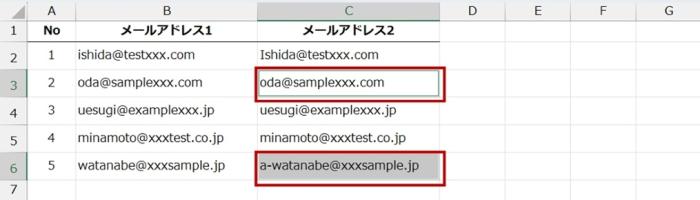
3. 選択直後にセルの塗りつぶしの色を設定すればわかりやすいです。
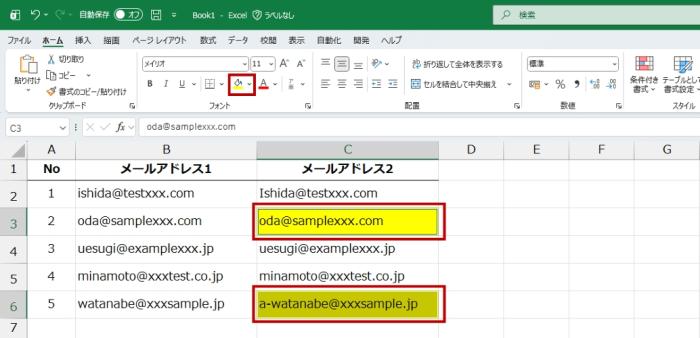
とてもすばやく知ることができるのでとても使い勝手の良いショートカット キーです。 ただしこの方法、横に並んでいるセルでしか比較ができませんし、大文字小文字が区別されません。
たとえば、No 1 のメールアドレス1はすべて小文字で、メールアドレス2は先頭が大文字ですが、違いがあるとは判断されていません。
ちなみにこれ、3 列だとどうなるかというと、「1 番左端のセルと比較したときに違いがあるか」で判断しているようです。 No 2 の行、メールアドレス2 とメールアドレス3に違いがないけれど、メールアドレス1 とメールアドレス3 には違いがあるので選択されました。(選択されたところに色を付けました。)
結果を別のセルに表示したい場合 1
シンプルなのは、比較したい 2 つのセルのデータが等しいのかを「=」の比較演算子を使った数式で処理することです。
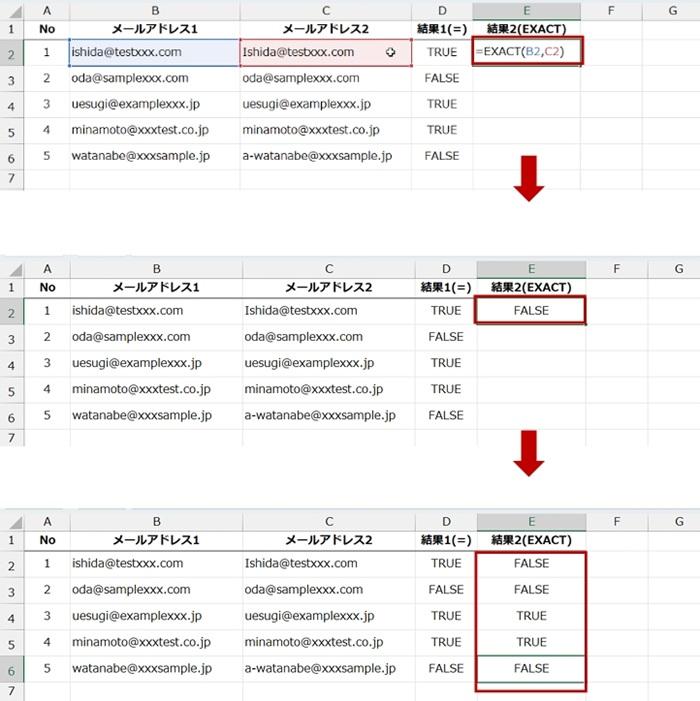
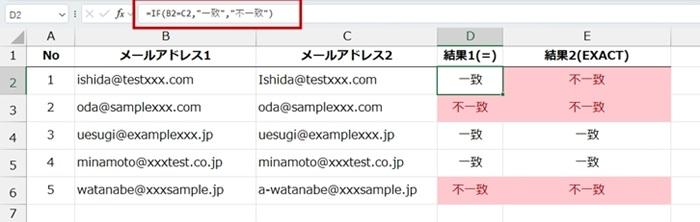
下図の場合、セル D2 には「=B2=C2」という数式が入力されていて、メールアドレス 1 とメールアドレス2 が同じなら「TRUE」、異なれば「FALSE」という結果が返ります。
この数式の場合、比較演算子「=」の左右にどのセルを指定するか次第なので、縦に並んでいる 2 つのセルの比較も可能です。
ただしこの数式の場合は大文字小文字が区別されません。(No 1 のメールアドレス1はすべて小文字で、メールアドレス2は先頭が大文字ですが、違いがあるとは判断されていません。)
どんなデータが格納されていて比較したいのかにもよりますが、アルファベットの大文字小文字を区別したいのなら関数を使って処理します。
結果を別のセルに表示したい場合 1
EXACT 関数は、2 つの文字列 (セルのデータ) を比較し、その結果を返してくれる関数です。 特徴は、アルファベットの大文字と小文字が区別されることです。
「=EXACT(文字列の入っているセル1 , 文字列の入っているセル2)」というように、比較したい 2 つのセル番地を指定します。
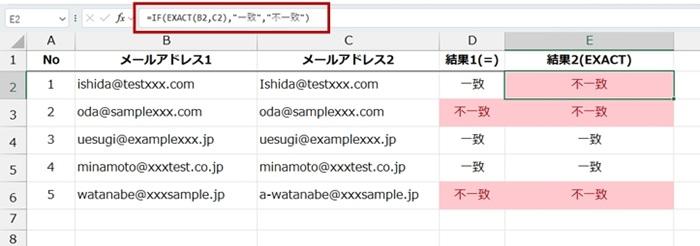
下図の場合、セル E2 には「=EXACT(B2,C2)」という数式が入力されていて、メールアドレス 1 と 2 が同じなら「TRUE」、異なれば「FALSE」という結果が表示されます。
No 1 のメールアドレスの比較結果が「FALSE」となっています。 2 つのメールアドレスの先頭の文字の違いが結果に表れたということですね。
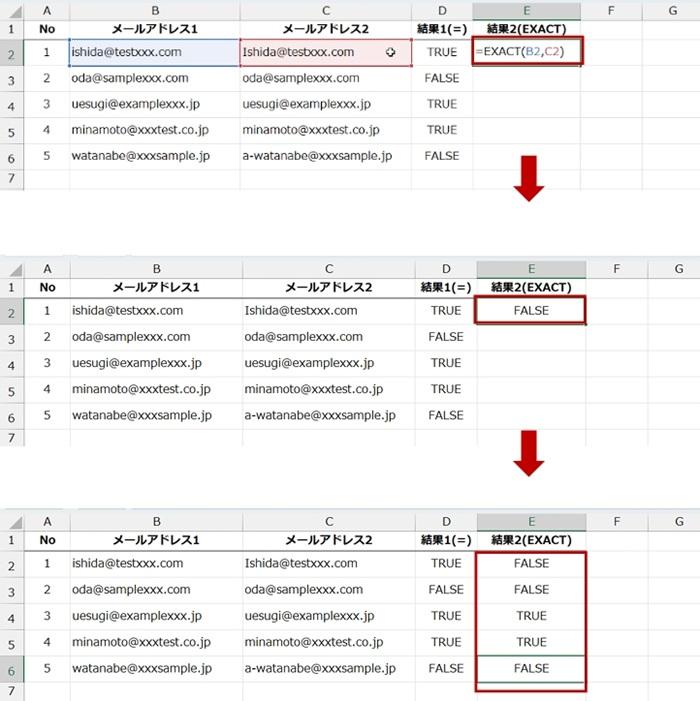
この数式の場合、引数にどのセルを指定するか次第なので、縦に並んでいる 2 つのセルの比較も可能ですし、大文字小文字も区別されます。
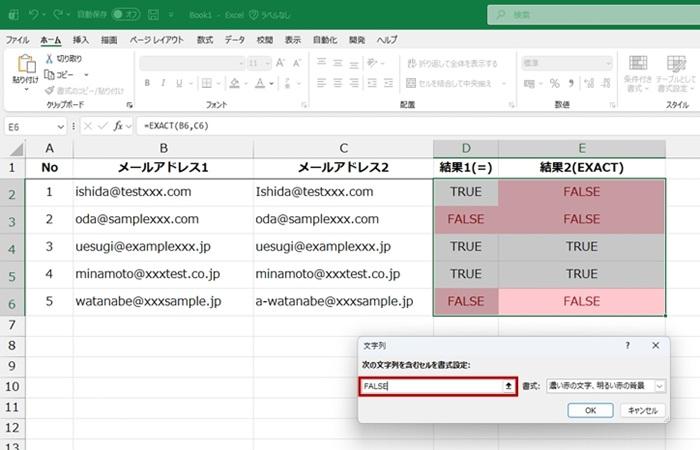
ぱっと見てわかりやすいようにしたいのなら条件付き書式 (セルの強調表示ルール – 文字列) で色を付けるとよいと思います。
また、TRUE と FALSE だとわかりにくいという場合は、IF 関数を使った数式でわかりやすい 文字列を表示するようにしたらよいでしょう。
3 つの方法をご紹介しました。 セルにどんなデータが入っているのか、自分がどうしたいのかによって適した方法を選びたいですね。
石田 かのこ











